Eliminar la app elimina las fotos que hay dentro
Una app de bóveda guarda tus fotos en el almacenamiento propio de la app en tu iPhone, aparte de la app Fotos. Cuando eliminas una app, tu iPhone quita la app y los datos de la app. En una app de bóveda, esos datos incluyen tus fotos. Después de eliminar una app de bóveda, se salvan dos tipos de fotos:
- Las fotos que siguen en la app Fotos. Al añadir fotos de la app Fotos a una app de bóveda, la app de bóveda guarda una copia de cada foto. Los originales siguen en la app Fotos hasta que los quitas, y eliminar la app de bóveda no toca la app Fotos. Los originales que eliminaste en los últimos 30 días siguen en el álbum Eliminados de la app Fotos.
- Las fotos con copia de seguridad en la nube. Algunas apps de bóveda hacen una copia de seguridad de tus fotos, en los servidores de la empresa que hace la app o en tu iCloud. Eliminar la app de tu iPhone no elimina esa copia de seguridad. Para recuperar las fotos, vuelve a descargar la app e inicia sesión. Solo vuelven las fotos que ya estaban en la copia de seguridad.
¿Ya eliminaste la app? Mira qué probar ahora. ¿El icono de la app sigue en tu pantalla de inicio, con el símbolo de una nube? Entonces la app se desinstaló, no se eliminó: mira Desinstalar no es eliminar.
Antes de eliminar una app de bóveda
Las fotos sin copia de seguridad no pueden volver después de eliminar la app. Y algunas apps de bóveda eliminan su copia de seguridad cuando dejas de pagar. Por ejemplo, Private Photo Vault elimina tu copia de seguridad en la nube cuando termina tu plan Premium. Así que sigue primero estos pasos, en este orden:
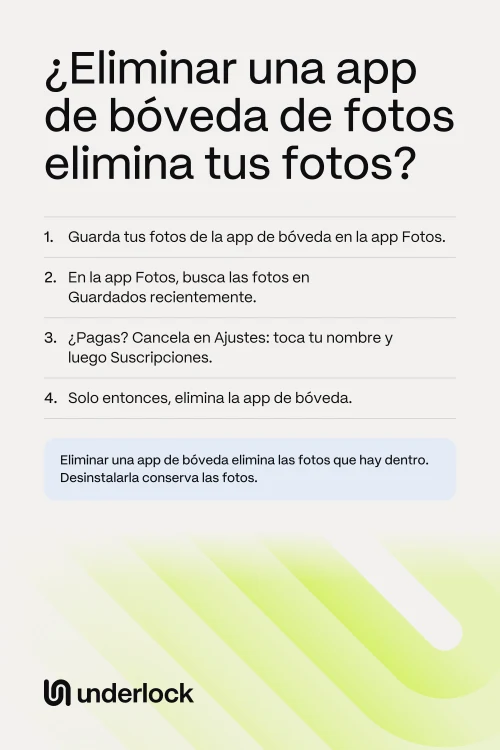
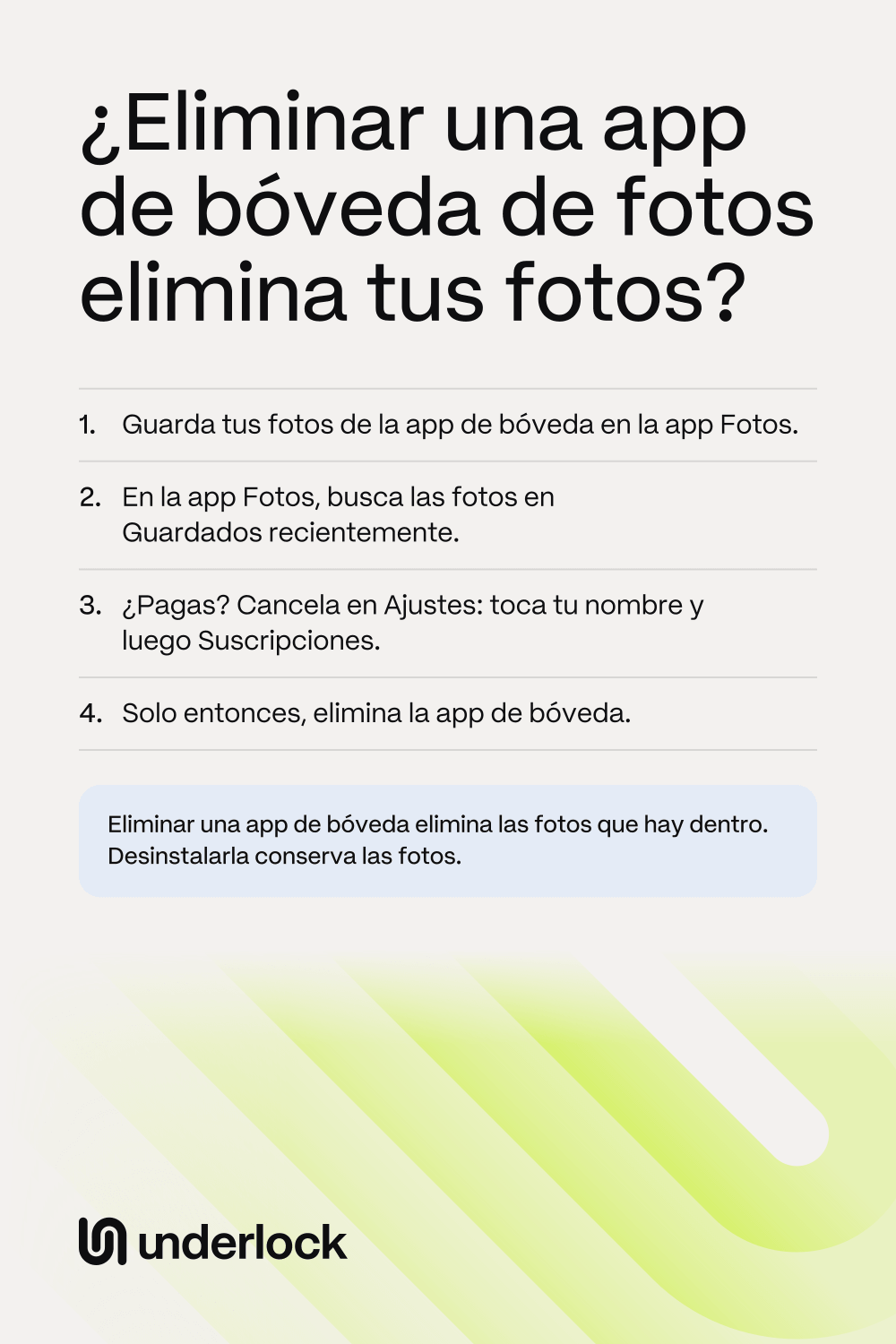
- Guarda en la app Fotos las fotos y los vídeos que quieras conservar. Cada app de bóveda tiene sus propios botones: mira cómo guardar tus fotos fuera de una app de bóveda.
- En la app Fotos, toca Colecciones y luego Guardados recientemente, en Más ítems (u Otros elementos). Comprueba que tus fotos están en Guardados recientemente.
- ¿No pudiste guardar algunas fotos? Detente aquí y pide ayuda a la empresa que hace la app. En la página de la app en el App Store, desplázate hacia abajo hasta Valoraciones y reseñas y toca Soporte de app.
- ¿Pagas por la app de bóveda? Ahora que tus fotos están guardadas, cancela la suscripción: abre la app Ajustes, toca tu nombre y luego Suscripciones. Eliminar la app no cancela la suscripción.
- Mantén pulsado el icono de la app de bóveda en tu pantalla de inicio.
- Toca Eliminar app y luego vuelve a tocar Eliminar app.
- Toca Eliminar para confirmar.
¿Vas a pasar las fotos a otra app de bóveda? Mira cómo pasar fotos a una bóveda sin dejar copias.
¿Ya eliminaste la app?
Las fotos que siguen en la app Fotos nunca se eliminaron. Una foto que solo estaba dentro de la app de bóveda puede volver de una copia de seguridad hecha antes de eliminar la app, y de ningún otro lugar. Prueba estos pasos, en este orden:
- Primero, asegúrate de que la app está eliminada de verdad. Busca el icono de la app en tu pantalla de inicio y en la biblioteca de apps. Un icono con el símbolo de una nube significa que la app solo se desinstaló: toca el icono, y la app vuelve con tus fotos dentro.
- Mira en la app Fotos. Las fotos que nunca eliminaste de la app Fotos siguen en tu fototeca. Las fotos que eliminaste en los últimos 30 días esperan en el álbum Eliminados, así que puedes recuperarlas del álbum Eliminados.
- Abre el App Store. Busca la app de bóveda.
- En el App Store, toca el botón Volver a descargar junto a la app de bóveda. Tu iPhone vuelve a descargar la app, gratis. La nueva descarga solo recupera las fotos que tenían copia de seguridad.
- Abre la app de bóveda. Si tenías una cuenta en la app, inicia sesión con esa misma cuenta.
- Si tus fotos no vuelven, pregunta a la empresa que hace la app. En la página de la app en el App Store, desplázate hacia abajo hasta Valoraciones y reseñas y toca Soporte de app.
¿Sigues pagando la app? Espera a que vuelvan tus fotos para cancelar, porque algunas apps de bóveda eliminan su copia de seguridad cuando termina un plan de pago. ¿Usabas Keepsafe o Private Photo Vault? Mira lo que dice cada una en las preguntas de abajo.
Desinstalar no es eliminar
El símbolo de una nube junto al icono de la app de bóveda significa que tu iPhone desinstaló la app, y tus fotos siguen en tu iPhone. Toca el icono: tu iPhone vuelve a descargar la app, y la app vuelve con tus fotos dentro. Desinstalar quita la propia app, pero conserva los documentos y los datos de la app en tu iPhone. Así que desinstalar conserva tus fotos. Desinstalar solo libera el espacio que ocupa la propia app. Tus fotos siguen ocupando el mismo espacio. Para desinstalar una app por tu cuenta:
- Abre la app Ajustes.
- Toca General y luego Almacenamiento del iPhone.
- Toca la app de bóveda en la lista. La página de la app muestra cuánto espacio ocupa la app.
- Toca Desinstalar app. Confirma cuando tu iPhone lo pida.
Tu iPhone también puede desinstalar por sí solo las apps que no usas cuando queda poco espacio, si Quitar apps no usadas (o Desinstalar apps sin usar) está activado. La opción está en la app Ajustes, en Apps y luego App Store. Para liberar más espacio, mira los consejos de Apple para gestionar el almacenamiento. ¿No encuentras la app? Mira adónde va una app cuando sale de tu pantalla de inicio.
Si eliminas Underlock
Hacemos Underlock, una bóveda privada para fotos, vídeos, archivos y notas.
Underlock llegará pronto al App Store. Así es como funcionará.
- Tu bóveda de este iPhone se elimina. Eliminar Underlock elimina de este iPhone tu bóveda y todos los archivos de tu bóveda.
- Primero, saca tus fotos. Antes de eliminar Underlock, abre tu bóveda. Guarda en la app Fotos las fotos que quieras conservar.
Preguntas frecuentes
Solo desde una copia de seguridad hecha antes de eliminar la app. Vuelve a descargar la app e inicia sesión si tenías una cuenta. Si tus fotos no vuelven, pregunta a la empresa que hace la app. Mira también en la app Fotos: los originales que nunca eliminaste siguen ahí.
Solo las fotos que estaban en la copia de seguridad de Keepsafe. Keepsafe dice que solo vuelven las fotos con copia de seguridad cuando vuelves a iniciar sesión en tu cuenta de Keepsafe. Vuelve a descargar Keepsafe e inicia sesión.
Solo desde una copia de seguridad. Private Photo Vault dice que los archivos vuelven desde su Cloud Vault, si activaste Cloud Vault y los archivos terminaron de subirse. Para recuperar los archivos, inicia sesión desde la app. Sin copia de seguridad, Private Photo Vault dice que no puede restaurar los archivos eliminados.
No. Desinstalar libera el espacio que ocupa la app, pero conserva los documentos y los datos de la app. El icono de la app sigue en tu pantalla de inicio, con el símbolo de una nube. Toca el icono para volver a descargar la app.
No. Para cancelar, abre la app Ajustes, toca tu nombre y luego Suscripciones. Guarda tus fotos en la app Fotos antes de cancelar, porque algunas apps de bóveda eliminan su copia de seguridad cuando termina un plan de pago.
Sí. Eliminar Underlock elimina tu bóveda de este iPhone. Así que guarda las fotos que quieras conservar antes de eliminar Underlock.