Lo primero: no eliminar la app
Eliminar una app quita de tu iPhone la app y sus datos. En una app de bóveda, esos datos son tus fotos, y puede que la app tenga la única copia. Así que conserva la app mientras buscas cómo volver a entrar.
Reinstalar la app no es un atajo. Primero tendrías que eliminar la app, y tus fotos con ella.
Si tus fotos están en el álbum oculto de Apple
El álbum oculto está en la app Fotos, en Colecciones, en la sección Más ítems (u Otros elementos). El álbum oculto no tiene contraseña propia. Face ID, Touch ID o el código de tu iPhone abren el álbum oculto. Así que, si puedes desbloquear tu iPhone, puedes abrir el álbum oculto.
Encontrar la forma de volver a entrar en tu app
Cada app de bóveda tiene su propia forma de volver a entrar, o ninguna. Esto es lo que puedes encontrar:
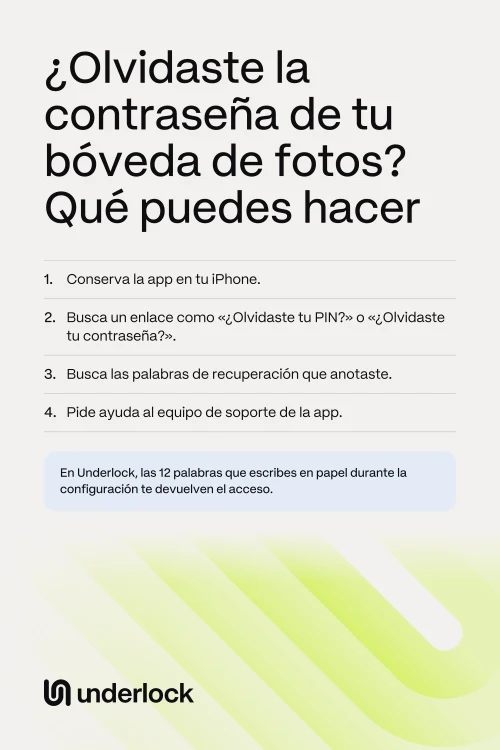
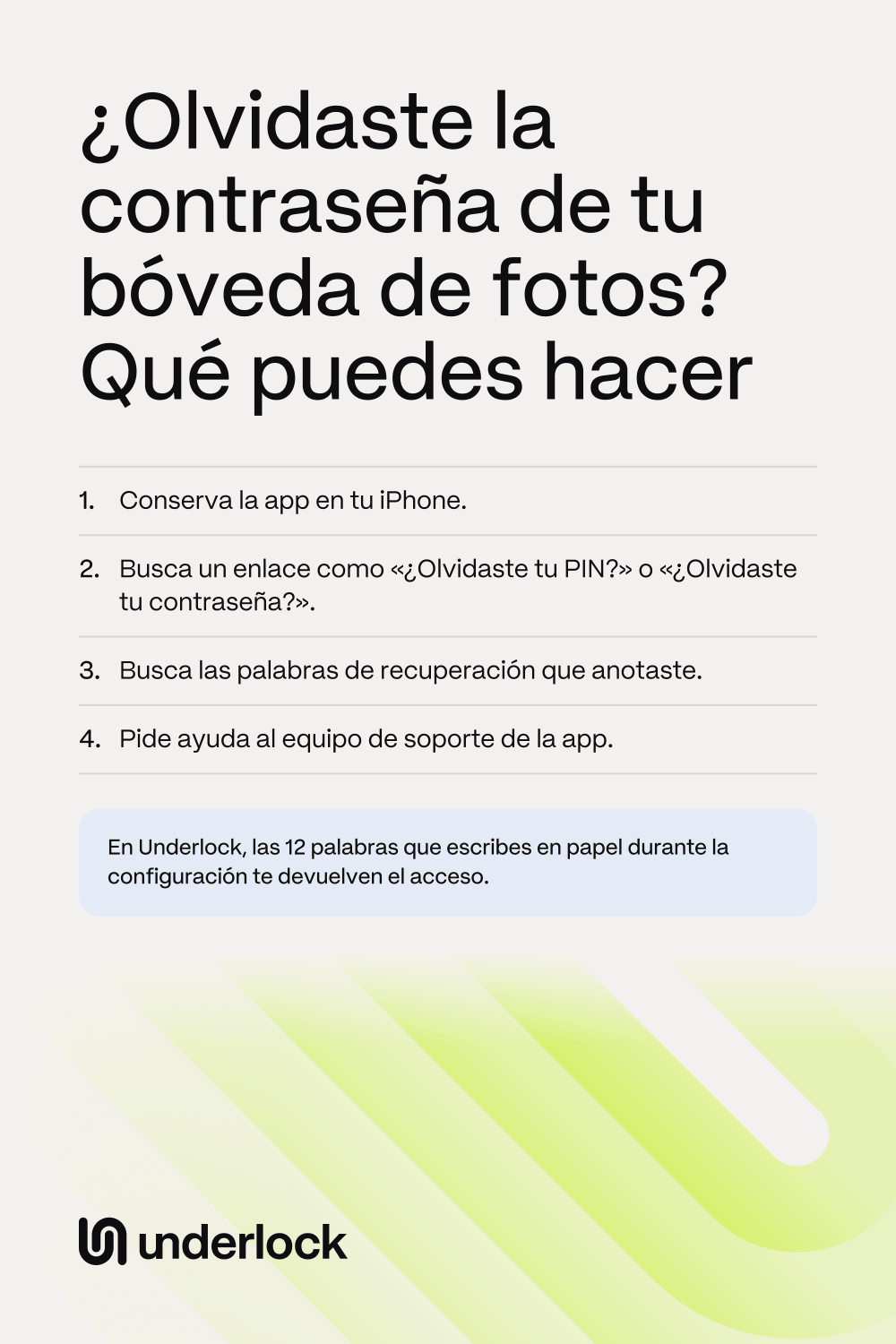
- Un código enviado a tu correo. En la pantalla de bloqueo de la app, busca un enlace como «¿Olvidaste tu PIN?» o «¿Olvidaste tu contraseña?». La app envía un código a la dirección de correo que diste durante la configuración. Escribe el código y luego elige una contraseña nueva.
- Una frase de recuperación. Algunas apps te muestran unas palabras para anotar durante la configuración. Busca dónde anotaste esas palabras. En la pantalla de bloqueo de la app, busca un enlace para usar tu frase de recuperación. Escribe las palabras en orden y luego elige una contraseña nueva.
- Ninguna forma de volver. Algunas apps no pueden restablecer una contraseña olvidada de ninguna manera, ni siquiera a través de su equipo de soporte.
¿Usas Keepsafe o Private Photo Vault? Tenemos pasos para un PIN de Keepsafe olvidado y para una contraseña de Private Photo Vault olvidada. ¿No encuentras ningún enlace para recuperar el PIN o la contraseña? Busca en internet el nombre de la app y «olvidé mi contraseña» para encontrar sus páginas de ayuda. ¿No puedes entrar en el correo que diste a la app? Primero recupera ese correo, con los pasos de recuperación de tu proveedor de correo. Algunas apps no pueden dejarte volver a entrar sin ese correo. ¿Otra persona configuró la app por ti? Pregúntale: puede que sepa el correo o que tenga las palabras anotadas.
Cómo volver a entrar en Underlock: 12 palabras en papel
Underlock es la app de bóveda que hacemos: una bóveda privada para tu iPhone que nunca pide un correo. Abres tu bóveda con un patrón que dibujas en una cuadrícula de puntos. Si olvidas tu patrón, tu frase de recuperación te devuelve el acceso: 12 palabras que escribiste en papel al configurar Underlock.
Underlock llegará pronto al App Store. Así es como funcionará.

- En la pantalla del patrón, toca Usar la frase de recuperación.
- Escribe las 12 palabras de tu papel, en orden.
- Toca Abrir. Underlock te pide un patrón nuevo.
- Dibuja un patrón nuevo y vuelve a dibujarlo.
- Underlock dice Ya estás dentro. Toca Abrir bóveda.
A partir de ahora, tu patrón nuevo abre tu bóveda. Tus 12 palabras siguen siendo las mismas, así que guarda el papel en un lugar seguro. Si pierdes tu patrón y tus 12 palabras, nadie puede abrir tu bóveda, ni siquiera nosotros. No podemos ver tus archivos, tu patrón ni tu frase de recuperación, así que no tenemos nada que restablecer.
Conservar una forma de volver a entrar
- Escribe en papel tus palabras de recuperación, si tu app te da esas palabras. Guarda el papel en un lugar seguro. No fotografíes el papel ni escribas las palabras en otra app.
- Mantén activo el correo que diste a la app, si tu app restablece la contraseña por correo. Si la app te lo permite, añade una segunda dirección.
- En Underlock, puedes volver a ver tus 12 palabras desde dentro de tu bóveda, donde se guardan cifradas. Toca Ajustes arriba a la izquierda, luego Frase de recuperación y luego Mostrar la frase de recuperación. Dibuja tu patrón y aparecerán tus 12 palabras.
Preguntas frecuentes
Con la forma de volver a entrar que tenga la propia app: un código que llega a tu correo o una frase de recuperación que anotaste al configurar la app. Si la app no tiene ninguna de las dos, pregunta a su equipo de soporte qué puede hacer.
Solo si la app tiene otra forma de volver a entrar, como una frase de recuperación que anotaste. Si no tiene ninguna, pregunta a su equipo de soporte.
Solo si empiezas de cero: eliminar una app quita de tu iPhone la app y sus datos, así que las fotos que guarda la app también pueden desaparecer.
No. No podemos ver tus archivos, tu patrón ni tu frase de recuperación, así que no tenemos nada que restablecer. Con tus 12 palabras, eliges un patrón nuevo por tu cuenta.
Entonces nadie puede abrir tu bóveda, ni siquiera nosotros. Por eso, antes de crear tu bóveda, Underlock comprueba que anotaste las 12 palabras: te pide 3 de ellas.
Sí. Una frase de contraseña es una frase corta que escribes en lugar de dibujar un patrón. No es tu frase de recuperación. Si olvidas tu frase de contraseña, tus 12 palabras te devuelven el acceso de la misma manera: en la pantalla de la frase de contraseña, toca Usar la frase de recuperación.