
Cuando envías tu iPhone a reparar
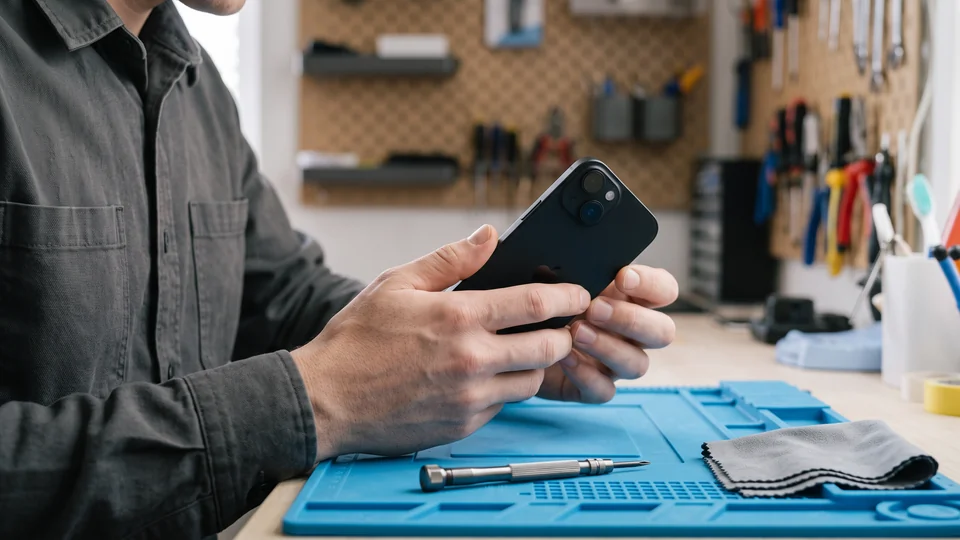
Qué hacer
Underlock llegará pronto al App Store. Así es como funcionará.
Un taller de reparación que tiene tu código puede abrir la app Fotos. Las fotos de tu bóveda no están en la app Fotos, y tu código no abre tu bóveda.

Hacer una copia de seguridad de tu iPhone
- Conecta tu iPhone a una red Wi-Fi.
- Abre la app Ajustes.
- Toca tu nombre, luego iCloud y luego Copia en iCloud (o Respaldo en iCloud).
- Toca Realizar copia de seguridad ahora (o Realizar respaldo ahora).
- No te desconectes de la red Wi-Fi hasta que termine la copia. Después, la hora de tu última copia aparece debajo de Realizar copia de seguridad ahora.
Antes de una reparación, Apple también te pide que desactives Apple Cash y que quites tus tarjetas de la app Cartera (o Wallet). Los pasos de Apple antes de una reparación (en inglés)
Los siguientes pasos dependen de tu versión de iOS. Para ver tu versión de iOS, abre la app Ajustes y toca General y luego Actualización de software.
En iOS 27: activar Reparación o renovación
En iOS 27, no hace falta desactivar Buscar. El modo Reparación o renovación (o Reparar o canjear), en la app Buscar (o Encontrar), mantiene Buscar activado durante la reparación. Cuando pidas la reparación, Apple o el proveedor de servicios autorizado por Apple te dirá si tu reparación puede usar Reparación o renovación.
- Abre la app Buscar (o Encontrar).
- Elige tu iPhone y luego toca el botón Más.
- Toca Reparación o renovación (o Reparar o canjear) y luego toca Activar.
- Escribe la contraseña de tu cuenta de Apple.
Cuando el técnico termina la reparación, el modo Reparación o renovación se desactiva solo.
En iOS 26 o anterior: desactivar Buscar
Estos pasos sirven para cualquier iOS anterior a iOS 27, como iOS 17, 18 o 26.
- Abre la app Ajustes.
- Toca tu nombre, luego Buscar (o Encontrar) y luego Buscar mi iPhone (o Buscar Mi iPhone).
- Desactiva Buscar mi iPhone.
Apple te pide que desactives Buscar antes de una reparación en iOS 26 o anterior. Con Buscar activado, puede que Apple no pueda reparar tu iPhone.
Cuando te devuelvan tu iPhone
Apple dice que puede que tu iPhone vuelva borrado. Si tu iPhone se borró, sigue los pasos de configuración de la pantalla. En la pantalla Transfiere tus apps y datos, toca Desde una copia de seguridad en iCloud (o Desde un respaldo en iCloud) para restaurar tu copia. Los pasos de Apple para restaurar una copia (en inglés)
Si desactivaste Buscar mi iPhone antes de la reparación, vuelve a activar Buscar mi iPhone. En la app Ajustes, toca tu nombre, luego Buscar (o Encontrar) y luego Buscar mi iPhone.
Qué hace Underlock
- Tu código no abre tu bóveda. Tu bóveda se abre con tu propio patrón, no con el código de tu iPhone ni con Face ID.
- Nada que ver sin tu patrón. Quien abra Underlock sin tu patrón solo encuentra la pantalla del patrón.
- Se bloquea al salir. Por defecto, tu bóveda se bloquea en cuanto sales de Underlock.