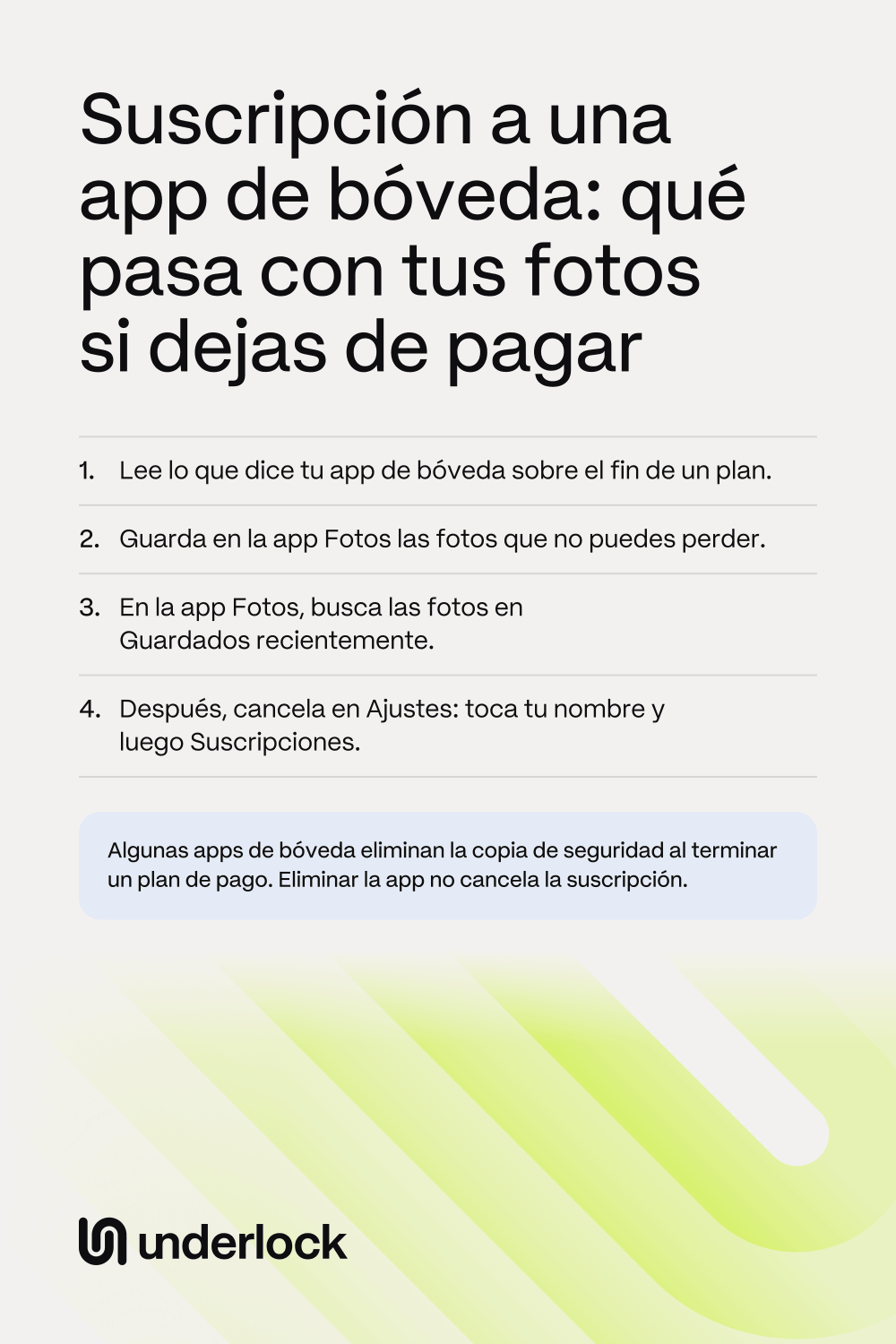
Qué puede cambiar cuando termina un plan de pago
No todas las apps de bóveda funcionan igual. Cuando termina un plan de pago, pueden cambiar 4 cosas. Comprueba cada una en tu app:
- Tu copia de seguridad. En algunas apps de bóveda, la copia de seguridad forma parte del plan de pago. Cuando el plan termina, la copia se puede eliminar o puede conservar solo algunas de tus fotos.
- Tu forma de entrar. La app de bóveda puede mostrar una pantalla que te pide pagar. Puede que tengas que elegir la versión gratis en esa pantalla antes de que se abra tu bóveda.
- Fotos guardadas en la nube. Para liberar espacio, algunas apps de bóveda pueden guardar tus fotos a tamaño completo en la nube, con una copia más pequeña en tu iPhone. Cuando el plan termina, las fotos a tamaño completo pueden volver a descargarse en tu iPhone y ocupar espacio otra vez.
- Funciones de pago. Una función con la que contabas puede dejar de funcionar. En algunas apps de bóveda, recuperar una foto eliminada es una función de pago.
En Private Photo Vault y Keepsafe, las fotos guardadas en la app se quedan en la app. Otra app de bóveda puede funcionar de otra forma. Algunas reseñas dicen que una app de bóveda pidió dinero antes de que quien escribía la reseña pudiera acceder a sus fotos.
Comprobar qué dice tu app de bóveda antes de cancelar
Hazlo mientras tu plan sigue activo:
- Abre el App Store y busca la app de bóveda.
- Toca la app de bóveda para abrir la página de la app.
- Desplázate hacia abajo hasta Valoraciones y reseñas y toca Soporte de app. Soporte de app te lleva a la página de soporte de la propia empresa.
- Busca una página sobre una suscripción que termina o caduca.
- Encuentra la respuesta a 3 preguntas. ¿Mis fotos se quedan en la app? ¿Qué pasa con mi copia de seguridad? ¿Puedo seguir sacando mis fotos de la app con la versión gratis?
- ¿No encuentras las respuestas? Escribe a la empresa y hazle estas 3 preguntas.
También puedes comprobar por tu cuenta si puedes sacar las fotos. Guarda 1 foto de la app de bóveda en la app Fotos y mira si la app te pide dinero.
Qué dicen Private Photo Vault y Keepsafe
Esto es lo que dicen estas 2 apps de bóveda en sus propias páginas de ayuda. Una empresa puede cambiar sus planes, así que comprueba la página de la app antes de cancelar.
- Private Photo Vault. Primero cancelas. Cuando después termina tu plan Premium, una pantalla llamada «Premium has Expired» te deja renovar o pasar a la versión gratis, llamada Basic. Para cambiar, desplázate hacia abajo en esa pantalla y toca «Switch to Basic». Private Photo Vault dice que las fotos guardadas en la app se quedan en la app, protegidas con tu PIN. Private Photo Vault también dice que pasar a Basic elimina tu copia de seguridad en la nube. Así que guarda tus fotos antes de que termine tu plan.
- Keepsafe. Cuando termina tu plan Premium, Keepsafe muestra una pantalla que te ofrece un plan nuevo. Para seguir usando Keepsafe gratis, cierra esa pantalla y luego elige «Switch to Basic». Keepsafe dice que todas tus fotos y vídeos se quedan en la app, pero solo 200 siguen con copia de seguridad. Si «Space Saver» estaba activado, Keepsafe lo desactiva y descarga tus fotos a tamaño completo, así que esas fotos ocupan más espacio en tu iPhone. Para recuperar fotos eliminadas de la papelera de Keepsafe («Trash») necesitas Premium.
Mira en qué se diferencian las 2 apps en Keepsafe frente a Private Photo Vault.
Guardar tus fotos antes de que termine el plan
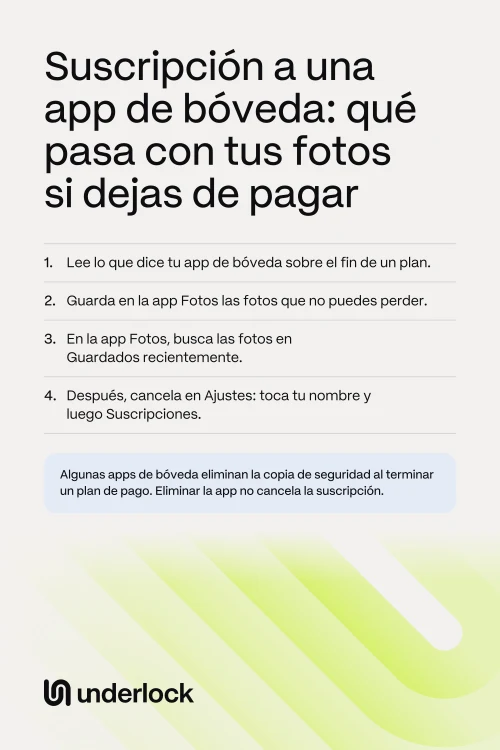
Guarda las fotos que no puedes perder mientras tu plan sigue activo. Así tienes tu propia copia, haga lo que haga después la app de bóveda. Sigue estos pasos, en este orden:
- Guarda en la app Fotos las fotos y los vídeos de la app de bóveda que no puedes perder. Cada app de bóveda tiene sus propios botones: mira cómo guardar fotos fuera de una app de bóveda.
- En la app Fotos, toca Colecciones y luego Guardados recientemente, en Más ítems (u Otros elementos). Comprueba que tus fotos están en Guardados recientemente.
- Abre algunas de las fotos para comprobar que se abren.
Las fotos que guardas aparecen en tu fototeca junto a tus otras fotos, así que cualquiera que pueda abrir la app Fotos puede verlas. Para que las fotos no estén a la vista por ahora, oculta las fotos en la app Fotos. Para tener una copia en otro lugar, mira dónde puede ir una segunda copia. ¿La app de bóveda te pide dinero antes de dejarte guardar? Pregunta a la empresa qué opciones tienes antes de cancelar.
Cancelar la suscripción de una app de bóveda
Cuando tus fotos estén guardadas, cancela en la app Ajustes de tu iPhone:
- Abre la app Ajustes.
- Toca tu nombre y luego Suscripciones.
- Toca la suscripción de la app de bóveda.
- Toca Cancelar suscripción. Puede que tengas que desplazarte hacia abajo para encontrar el botón.
Si no ves ningún botón Cancelar suscripción, o ves en rojo un mensaje de caducidad, la suscripción ya está cancelada. Según Apple, después de cancelar, la suscripción termina al final del periodo de facturación actual. Así que tu plan sigue activo hasta esa fecha. ¿No encuentras la suscripción? Mira los pasos de Apple para encontrarla (en inglés).
Si tu plan ya terminó
Puede que tus fotos sigan en la app de bóveda. Prueba estos pasos, en este orden:
- Deja la app de bóveda en tu iPhone. Puede que tus fotos sigan dentro de la app, y eliminar la app elimina las fotos que solo están guardadas dentro de la app.
- Abre la app de bóveda.
- Si una pantalla te pide pagar, busca una forma de pasar a la versión gratis. El botón puede estar más abajo en la pantalla o aparecer después de cerrar la pantalla.
- Comprueba que tus fotos se abren. Después, guarda las fotos que no puedes perder.
- ¿No puedes acceder a tus fotos sin pagar? Pregunta primero a la empresa. En la página de la app en el App Store, desplázate hacia abajo hasta Valoraciones y reseñas y toca Soporte de app.
- Si la empresa no puede ayudarte, puedes renovar por un periodo de facturación más. Abre la app Ajustes, toca tu nombre y luego Suscripciones. Toca la suscripción caducada y luego Renovar.
- Cuando tu plan vuelva a estar activo, guarda tus fotos. Después, vuelve a cancelar.
Renovar cuesta dinero, y es posible que una copia de seguridad que la app ya eliminó no vuelva. Así que pregunta a la empresa qué recuperarás al renovar.
Si la app dice que Premium ha caducado
¿Habías pagado un plan de por vida? Mira primero qué hacer con una compra de por vida. Si no, el mensaje significa que el plan de pago de la app, o una prueba gratis de ese plan, ha terminado. Algunas apps de bóveda empiezan las cuentas nuevas con una prueba gratis del plan de pago, así que puedes ver el mensaje sin haber pagado nunca. Esto es lo que dicen las propias páginas de cada app:
- Keepsafe. Keepsafe da a cada cuenta nueva 30 días de Premium gratis y dice que no te cobrará cuando termine la prueba. Para seguir usando Keepsafe gratis, toca la esquina superior derecha de la pantalla que te pide pagar para cerrarla. Después, elige «Switch to Basic» en la siguiente pantalla. Keepsafe dice que Premium añade una copia de seguridad de hasta 10 000 fotos y vídeos, la recuperación de fotos de la papelera, contraseñas para los álbumes y «Space Saver». Con Basic, todas tus fotos se quedan en la app, pero solo 200 siguen con copia de seguridad.
- Private Photo Vault. Una pantalla llamada «Premium has Expired» te deja renovar o pasar a la versión gratis, Basic. Más arriba está lo que dice Private Photo Vault sobre el cambio. ¿Usabas «Space Saver»? Private Photo Vault dice que «Space Saver» guarda tus archivos originales en Cloud Vault. Las páginas de Private Photo Vault no dicen qué pasa con esos originales cuando pasas a Basic. Así que, antes de cambiar, pregunta a Private Photo Vault desde Soporte de app, en su página del App Store.
- Hide It Pro. Hide It Pro vende espacio extra en la nube como suscripción mensual. Las páginas de Hide It Pro no dicen qué pasa con tu copia en la nube cuando termina esa suscripción. Así que pregunta a Hide It Pro antes de dejar que termine.
En cualquier app de bóveda, deja la app en tu iPhone mientras decides. Después, sigue los pasos para un plan que ya terminó.
Tengo un plan de por vida y la app me pide una suscripción
Apple dice que algo que compras una sola vez en una app, como una mejora a una versión pro, puede restaurarse gratis. Así que, antes de volver a pagar, prueba estos pasos, en este orden:
- No vuelvas a pagar todavía, y no pases todavía a la versión gratis. Deja la app de bóveda en tu iPhone.
- Comprueba lo que compraste. Abre el App Store y toca tu foto. Toca Apps e historial de compras y luego Historial de compras. Busca la app de bóveda.
- En la app de bóveda, busca un botón para restaurar las compras (en inglés, suele llamarse «Restore Purchases»). Según Apple, puede estar en la tienda de la app, en el menú principal o en los ajustes de la app. Usa la misma cuenta de Apple con la que compraste.
- Si no pasa nada, reinicia tu iPhone. Después, vuelve a intentar restaurar.
- ¿La app te sigue pidiendo que pagues? Escribe a la empresa. Di qué compraste y cuándo, y que restaurar no funcionó. En la página de la app en el App Store, desplázate hacia abajo hasta Valoraciones y reseñas y toca Soporte de app.
- También puedes comunicar el problema a Apple. Ve a reportaproblem.apple.com e inicia sesión. Si ya volviste a pagar, elige Me gustaría y luego Solicitar un reembolso. Los reembolsos los decide Apple.
- En Keepsafe. En la app, toca «Settings» en la esquina inferior izquierda y luego «Account». Usa tu PIN o tu patrón. Toca «Account Type» y luego «Restore Purchases». Si te estorba la pantalla que te pide pagar, ciérrala desde la esquina superior derecha. Después, desplázate hacia abajo hasta «Restore Purchases».
- En Private Photo Vault. En la app, abre «Settings» y toca «Restore Purchase».
Mientras esperas una respuesta, guarda tus fotos, si la app te deja.
Si dejas de pagar Underlock
Hacemos Underlock, una bóveda privada para fotos, vídeos, archivos y notas. Abres tu bóveda dibujando un patrón en una cuadrícula de puntos. Pro es el plan de pago de Underlock.
Underlock llegará pronto al App Store. Así es como funcionará.
- Si Pro termina, todo se puede seguir usando. Todas las bóvedas se abren. Puedes verlo todo, compartirlo y eliminarlo. No puedes añadir bóvedas nuevas ni activar nuevos ajustes de Pro hasta que vuelvas a tener Pro. Mira qué más cambia.
- Underlock es gratis para siempre: una bóveda, sin límite de archivos. Si el plan gratis cambia algún día, conservas el plan con el que empezaste.
- El plan De por vida incluye todo Pro, ahora y en el futuro. Es decir, todas las funciones Pro, incluidas las que se añadan más adelante. De por vida es una compra única: nunca se convierte en una suscripción.

Los planes Mensual y Anual se renuevan hasta que los canceles en la app Ajustes, al menos un día antes de la renovación. La página de Precios muestra todos los planes y lo que añade cada uno.
Preguntas frecuentes
Depende de la app. Algunas apps de bóveda conservan tus fotos en la app y eliminan o reducen la copia de seguridad. Lee lo que dicen las propias páginas de tu app y guarda las fotos que no puedes perder antes de que termine el plan.
Private Photo Vault dice que las fotos guardadas en la app se quedan en la app cuando pasas a Basic. Tu copia de seguridad en la nube se elimina. Private Photo Vault te pide que revises tus archivos y tu copia de seguridad antes de cambiar.
Keepsafe dice que todas tus fotos y vídeos se quedan en la app cuando pasas a Basic. Solo 200 siguen con copia de seguridad. Cierra la pantalla que te ofrece un plan nuevo y luego elige «Switch to Basic».
Algunas apps de bóveda lo ofrecen. La página de una app de bóveda en el App Store muestra lo que vende la app en Compras dentro de la app, pero la lista no siempre dice qué artículos se renuevan. Así que pregunta a la empresa antes de comprar. El plan De por vida de Underlock es una compra única y nunca se convierte en una suscripción. Mira Precios.
Sí. Puedes compartir cualquier cosa fuera de Underlock, tengas Pro o no.
Tus bóvedas y tus archivos se quedan como están. Para añadir otra bóveda, tendrás que esperar a volver a tener Pro. El icono de la app vuelve al icono propio de Underlock. La cámara en la pantalla bloqueada deja de guardar, y lo que ya guardó se queda. El registro de intentos de acceso deja de anotar nuevos intentos. Los intentos que ya anotó se siguen mostrando la próxima vez que abras tu bóveda. Si configuraste un patrón señuelo, para cuando alguien te obliga a abrir Underlock, ese patrón sigue funcionando.
Sí. Underlock es gratis para siempre: una bóveda, sin límite de archivos. Si el plan gratis cambia algún día, conservas el plan con el que empezaste. Las bóvedas adicionales vienen con Pro, el plan de pago de Underlock. La página de Precios muestra todo lo que añade Pro.