Desinstalar conserva tus fotos. Eliminar, no.
Eliminar una app, desinstalar una app y quitar una app de tu pantalla de inicio suenan parecido. Solo al eliminar una app se pierden sus datos, y en una app de bóveda, esos datos incluyen tus fotos.
- Eliminar. Eliminar una app quita la app y sus datos de tu iPhone.
- Desinstalar. Desinstalar una app libera el espacio que ocupa la app, pero conserva sus documentos y datos en tu iPhone. El icono de la app sigue en tu pantalla de inicio, con el símbolo de una nube. Al tocar el icono, la app se vuelve a descargar y se abre con sus datos intactos.
- Quitar de la pantalla de inicio. La app pasa a la biblioteca de apps, y no se elimina nada.
Cuando queda poco espacio, tu iPhone desinstala las apps que no usas, si la opción Quitar apps no usadas (o Desinstalar apps sin usar) está activada. La opción está en la app Ajustes, en Apps y luego App Store.
Probar las soluciones que conservan tus fotos
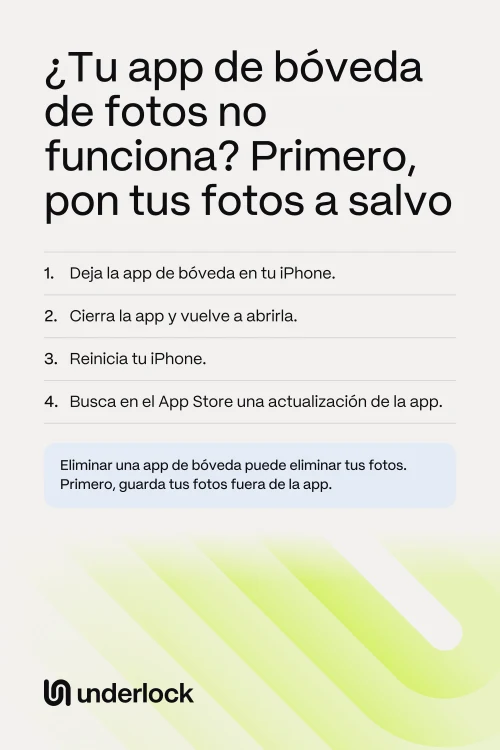
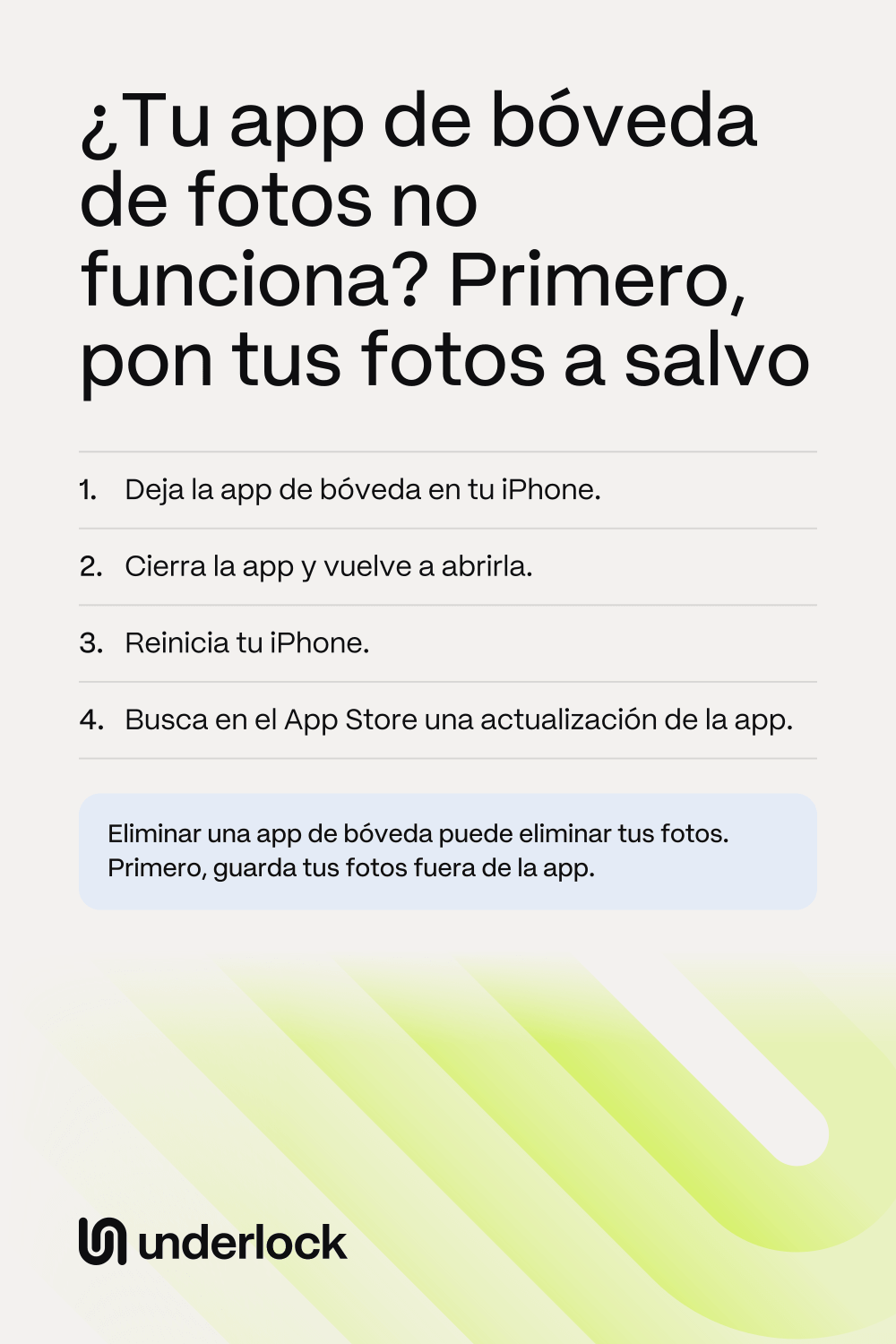
Apple sugiere estas soluciones, en este orden, cuando una app deja de funcionar. Si ves el símbolo de una nube junto a la app de bóveda, tu iPhone desinstaló la app. Toca el icono. Tu iPhone solo descarga la app, y los datos de la app siguen ahí.
- En un iPhone con Face ID, desliza el dedo hacia arriba desde la parte inferior de la pantalla, detente un momento en el centro y levanta el dedo. En un iPhone con botón de inicio, pulsa dos veces el botón de inicio, rápido. Aparecen tus apps abiertas.
- Desliza hacia la derecha hasta encontrar la app de bóveda. Desliza hacia arriba sobre la app de bóveda para cerrarla. Después, vuelve a abrir la app de bóveda.
- Si la app de bóveda sigue sin funcionar, reinicia tu iPhone. Mantén pulsados el botón lateral y uno de los botones de volumen hasta que aparezca un control deslizante. En un iPhone con botón de inicio, mantén pulsado solo el botón lateral. Arrastra el control deslizante. Espera 30 segundos. Después, mantén pulsado el botón lateral hasta que veas el logotipo de Apple.
- Si la app de bóveda sigue sin funcionar, actualiza la app. Abre el App Store y toca tu foto. Toca Actualizaciones de apps. Si la app de bóveda está en la lista, toca Actualizar junto a la app de bóveda.
- Si no hay ninguna actualización para la app de bóveda, actualiza iOS. Abre la app Ajustes, toca General y luego Actualización de software.
Apple da una solución más después de estas: eliminar la app y volver a descargarla. No uses esa solución, porque, según Apple, podrías perder los datos guardados en la app. En una app de bóveda, esos datos incluyen tus fotos. Si la app sigue sin abrirse, pregunta a la empresa que hace la app.
Guardar tus fotos fuera de la app
En cuanto la app de bóveda se abra y no se vuelva a cerrar, guarda tus fotos en la app Fotos antes de probar nada más. Cada app de bóveda tiene sus propios botones, pero los pasos son más o menos así:
- En la app de bóveda, abre un álbum.
- Elige las fotos que quieres guardar.
- Toca el botón de la app para exportar o guardar fotos.
- Elige la app Fotos como lugar para guardar las fotos. Algunas apps llaman a la app Fotos «carrete», o «Camera Roll» si están en inglés.
- En la app Fotos, toca Colecciones y luego Guardados recientemente, en Más ítems (u Otros elementos). Comprueba que tus fotos están ahí.
- Haz lo mismo con cada álbum de la app de bóveda y con tus vídeos. Mira también en la papelera de la app, por si hay fotos que eliminaste pero aún quieres.
En Keepsafe, el botón es el icono de enviar. Toca «Select» y elige las fotos. Toca el icono de enviar y luego «Export to Camera Roll». Las fotos que guardas aparecen en tu fototeca junto a tus otras fotos. Para que las fotos no estén a la vista por ahora, oculta las fotos en la app Fotos.
Si la app sigue sin abrirse
Pide ayuda a la empresa que hace la app de bóveda antes de eliminar nada. Puedes ponerte en contacto con la empresa desde la página de la app en el App Store:
- Abre el App Store. Busca la app de bóveda.
- Toca la app de bóveda para abrir la página de la app.
- Desplázate hacia abajo hasta Valoraciones y reseñas y toca Soporte de app.
Explica a la empresa que la app no se abre. Pregunta cómo puedes guardar tus fotos y si la app tiene una copia de seguridad de tus fotos. La propia ayuda de Private Photo Vault pide que te pongas en contacto con su equipo antes de eliminar o reinstalar la app. La propia ayuda de Keepsafe dice que, si eliminas Keepsafe, pierdes las fotos de las que Keepsafe no haya hecho una copia de seguridad en su nube.
Cambiar de otra app de bóveda a Underlock
Hacemos Underlock, una bóveda privada para fotos, vídeos, archivos y notas. Abres tu bóveda dibujando un patrón en una cuadrícula de puntos, y el código de tu iPhone no abre tu bóveda. Si olvidas tu patrón, tu frase de recuperación te devuelve el acceso: 12 palabras que escribes en papel al configurar Underlock.
Underlock llegará pronto al App Store. Así es como funcionará.

- Guarda las fotos de la app antigua en la app Fotos, como en Guardar tus fotos fuera de la app.
- Abre Underlock. Toca el botón Añadir (un signo más) y luego Importar desde Fotos.
- Elige las fotos. Mantén Underlock abierto hasta que termine la importación.
- Underlock te pregunta si quieres eliminar las fotos de la app Fotos, ahora que tu bóveda tiene su propia copia. Toca Eliminar. Confirma cuando tu iPhone lo pida. Las fotos esperan 30 días en el álbum Eliminados de la app Fotos, así que aún no se pierde nada.
- Comprueba que tus fotos están en tu bóveda.
- Después, elimina también esas fotos del álbum Eliminados, porque cualquiera que sepa tu código puede abrir el álbum Eliminados.
- En la app antigua, elimina las fotos que pasaste a Underlock. Después, elimina la app antigua, si ya no la necesitas.
Tus fotos también pueden volver a salir de Underlock: puedes compartir fuera de tu bóveda cualquier foto, vídeo, archivo o nota. ¿Es tu primera vez con Underlock? Mira cómo funciona la configuración de Underlock, paso a paso.
Preguntas frecuentes
Cierra la app y vuelve a abrirla. Si la app se sigue cerrando, reinicia tu iPhone y luego actualiza la app. Deja la app en tu iPhone mientras lo intentas, porque eliminar una app de bóveda puede eliminar tus fotos.
Tu iPhone desinstaló la app: la quitó para ahorrar espacio, pero conservó sus documentos y datos. Toca el icono para volver a descargar la app. Si la app ya no está en el App Store, el icono no puede recuperar la app, así que pregunta a la empresa que hace la app.
Prueba las soluciones de esta página y deja Keepsafe en tu iPhone: Keepsafe dice que, si eliminas la app, pierdes las fotos de las que no haya hecho una copia de seguridad en su nube. En cuanto Keepsafe se abra, exporta tus fotos con el icono de enviar y luego «Export to Camera Roll». Si ves una pantalla de pago, te faltan fotos o se ven borrosas, mira qué probar en Keepsafe.
Prueba las soluciones de esta página. La propia ayuda de Private Photo Vault pide que te pongas en contacto con su equipo antes de eliminar o reinstalar la app. Si no encuentras la app en tu pantalla de inicio, búscala en la biblioteca de apps. Si ves una pantalla de pago, tienes un problema para iniciar sesión o te faltan fotos, mira qué probar en Private Photo Vault.
Sí. Puedes compartir cualquier cosa fuera de Underlock, tengas Pro o no. Pro es el plan de pago de Underlock. Abre la foto y toca Compartir. Underlock te pide que confirmes, con la opción Quitar ubicación activada. Para conservar el lugar donde se tomó la foto, desactiva la opción. Vuelve a tocar Compartir y luego Guardar imagen para guardar la foto en la app Fotos.