Los pasos de Apple, en orden
Estos son los pasos que da Apple para vender, canjear o regalar un iPhone. Sigue este orden, porque el borrado no se puede deshacer.
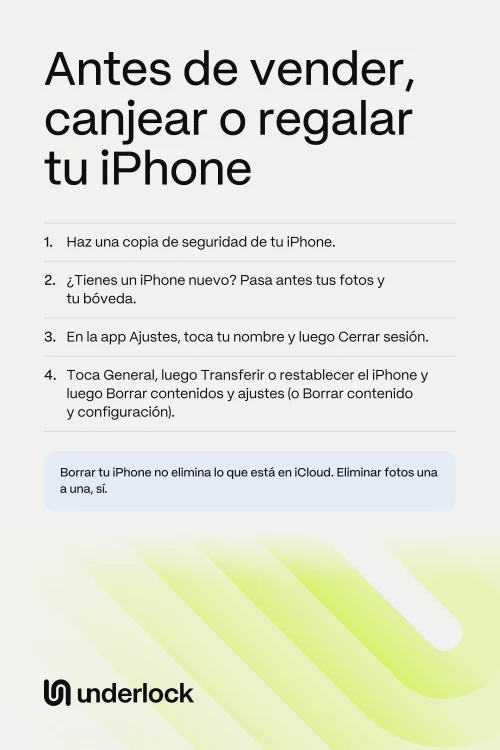
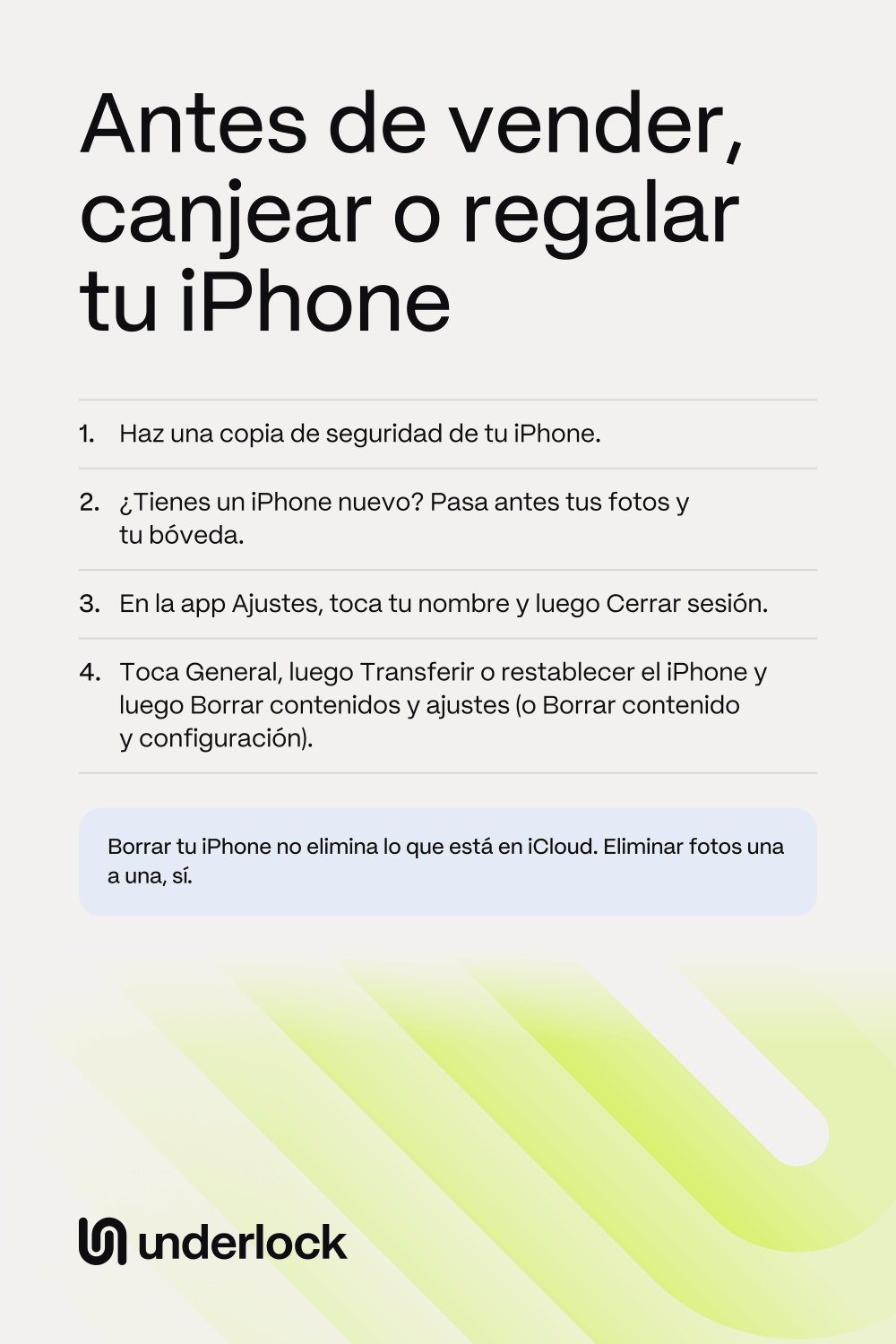
- Haz una copia de seguridad de tu iPhone. Abre la app Ajustes, toca tu nombre y luego iCloud. Toca Copia en iCloud (o Respaldo en iCloud) y luego Realizar copia de seguridad ahora (o Realizar respaldo ahora).
- ¿Tienes un iPhone nuevo? Pasa ahora tus cosas a tu iPhone nuevo. Inicio rápido, de Apple, copia tus apps y sus datos. Mira los pasos de Apple para Inicio rápido (en inglés).
- ¿Vas a canjear tu iPhone? Abre la app Ajustes, toca General y luego Información. Si junto a una pieza aparece Completa la reparación (o Finalizar reparación), termina primero esa reparación.
- ¿Tienes un Apple Watch enlazado? Desenlaza tu Apple Watch (en inglés).
- Abre la app Ajustes y toca tu nombre. Desplázate hacia abajo y toca Cerrar sesión.
- Si tu iPhone te lo pregunta, elige Borrar este iPhone, no Cerrar sesión sin borrar.
- Si tu iPhone sigue sin borrarse, vuelve a la app Ajustes. Toca General y luego Transferir o restablecer el iPhone (o Transferir o restablecer iPhone). Toca Borrar contenidos y ajustes (o Borrar contenido y configuración).
- Si tu iPhone te lo pide, escribe el código de tu iPhone.
- ¿Usas una eSIM? Cuando tu iPhone te lo pregunte, elige borrar también la eSIM.
- Confirma el borrado.
- En otro dispositivo, quita tu iPhone anterior de tu cuenta de Apple. Abre la app Ajustes y toca tu nombre. Desplázate hacia abajo, toca tu iPhone anterior y luego Eliminar de la cuenta.
Al borrar tu iPhone se desactivan Buscar mi iPhone y el bloqueo de activación, así que el iPhone queda listo para quien lo reciba. ¿Tienes un plan de AppleCare? Puedes cancelar el plan (en inglés) o transferir el plan a quien reciba el iPhone (en inglés).
Lo que se borra y lo que se queda
Después del borrado, esto es lo que desaparece y lo que se queda:
- Todo lo que hay en este iPhone desaparece. Es decir, tus fotos, contactos, música y apps, y las tarjetas que hayas añadido a Apple Pay. Apple dice que el borrado es seguro, y tu iPhone vuelve a su estado de fábrica.
- Lo que está en iCloud se queda. Apple dice que tu contenido no se elimina de iCloud al borrar tu iPhone. Las fotos de Fotos en iCloud se quedan en iCloud, para tu próximo iPhone. Para comprobar que tus fotos están en Fotos en iCloud, abre la app Ajustes y toca tu nombre, luego iCloud y luego Fotos. Si la opción Sincronizar este iPhone está activada, tus fotos están en Fotos en iCloud.
- Con Fotos en iCloud desactivado, tus fotos también desaparecen. En ese caso, tus fotos solo están en este iPhone y en las copias de seguridad que hayas hecho. Así que haz primero una copia de seguridad.
¿No sabes qué contiene tu copia de seguridad? Mira qué hay en la copia de seguridad de tu iPhone.
Dar tu iPhone a alguien que conoces
Para dar tu iPhone a un hijo o a un amigo, los pasos son los mismos. Cerrar sesión sin borrar puede parecer lo más fácil, pero Apple ofrece esa opción para un iPhone que sigues usando tú. La mayoría de los datos se quedan en el iPhone, incluidas las fotos, las notas y las contraseñas. Así que elige Borrar este iPhone. Después del borrado, la persona que recibe el iPhone lo configura con su propia cuenta de Apple.
¿Ya le diste tu iPhone a otra persona?
Aún puedes proteger tus cosas. Los pasos de Apple, en orden:
- Pide a quien tiene ahora el iPhone que lo borre con los pasos de arriba.
- Abre la app Ajustes en otro dispositivo y toca tu nombre. Desplázate hacia abajo, toca tu iPhone anterior y luego Eliminar de la cuenta.
- Cambia la contraseña de tu cuenta de Apple. Así, quien tiene ahora el iPhone no puede eliminar tus cosas de iCloud. La contraseña nueva no quita nada de tu iPhone anterior.
- ¿Usabas Apple Pay en tu iPhone anterior? Apple también te pide que elimines tus tarjetas y pases de Cartera (o Wallet).
¿Perdiste el iPhone o te lo robaron? Mira qué hacer si pierdes tu iPhone o te lo roban.
Si usas una app de bóveda de fotos
Una app de bóveda guarda tus fotos en su propio espacio de tu iPhone, aparte de la app Fotos. Así que el borrado también elimina esas fotos, y Fotos en iCloud no puede recuperarlas. Antes de borrar, asegúrate de que esas fotos están en otro lugar:
- ¿Vas a pasar tu bóveda a un iPhone nuevo? Comprueba que tu bóveda se abre en tu iPhone nuevo. Solo entonces, borra tu iPhone anterior.
- ¿No vas a pasar tu bóveda? Primero, guarda tus fotos fuera de la app de bóveda, en la app Fotos.
Si usas Underlock
Hacemos Underlock, una bóveda privada para fotos, vídeos, archivos y notas. Abres tu bóveda dibujando un patrón en una cuadrícula de puntos.
Underlock llegará pronto al App Store. Así es como funcionará.
- El borrado elimina tu bóveda de este iPhone. Borrar tu iPhone elimina Underlock y todas las bóvedas de este iPhone. No hace falta que elimines tu bóveda antes.
- La copia de seguridad de tu iPhone lleva tu bóveda. La copia de seguridad de tu iPhone contiene los archivos cifrados de tu bóveda, y el paso 1 de arriba hace esa copia. En tu iPhone nuevo, restaura esa copia. Después, tus 12 palabras abren tu bóveda y eliges un patrón nuevo. Sin esa copia, el borrado elimina tu bóveda para siempre.
- Busca tus 12 palabras antes de borrar. Tus 12 palabras son tu frase de recuperación: las escribes en papel al configurar Underlock. ¿Perdiste el papel? Abre tu bóveda y toca el botón Ajustes (un engranaje), luego Frase de recuperación y luego Mostrar la frase de recuperación. Dibuja tu patrón y escribe las 12 palabras en papel. Después del borrado, este iPhone ya no puede mostrarte tus 12 palabras.
Preguntas frecuentes
No. Apple dice que tu contenido no se elimina de iCloud al borrar tu iPhone. Tus fotos se quedan en Fotos en iCloud. En tu próximo iPhone, inicia sesión con la misma cuenta de Apple y luego activa Sincronizar este iPhone.
No. Mientras tienes la sesión iniciada en iCloud, cada foto que eliminas desaparece de iCloud y de todos tus dispositivos. En su lugar, borra todo el iPhone, porque el borrado no toca iCloud.
Apple dice que Borrar contenidos y ajustes borra de forma segura tu información personal, tu contenido y tus ajustes. Tu iPhone vuelve a su estado de fábrica. Así que quien reciba el iPhone empieza con un iPhone vacío.
Primero cierra sesión, como en los pasos de Apple. Si Buscar mi iPhone está activado, puede que tu iPhone te pida la contraseña de tu cuenta de Apple. Después, el borrado desactiva Buscar mi iPhone y el bloqueo de activación, y quien reciba el iPhone puede configurarlo.
Apple te pide que anules el registro de iMessage (en inglés), para que tus mensajes lleguen a tu teléfono nuevo. Underlock funciona en iPhone. Así que, antes de borrar, abre tu bóveda y guarda en la app Fotos las fotos que quieras conservar.
No. Borrar contenidos y ajustes no te pide tu patrón de Underlock, y tu bóveda desaparece con el borrado. ¿Olvidaste tu patrón y quieres conservar tu bóveda? Antes de borrar, toca Usar la frase de recuperación en la pantalla del patrón. Escribe tus 12 palabras y luego elige un patrón nuevo.