
Cambia de otra app de bóveda a Underlock
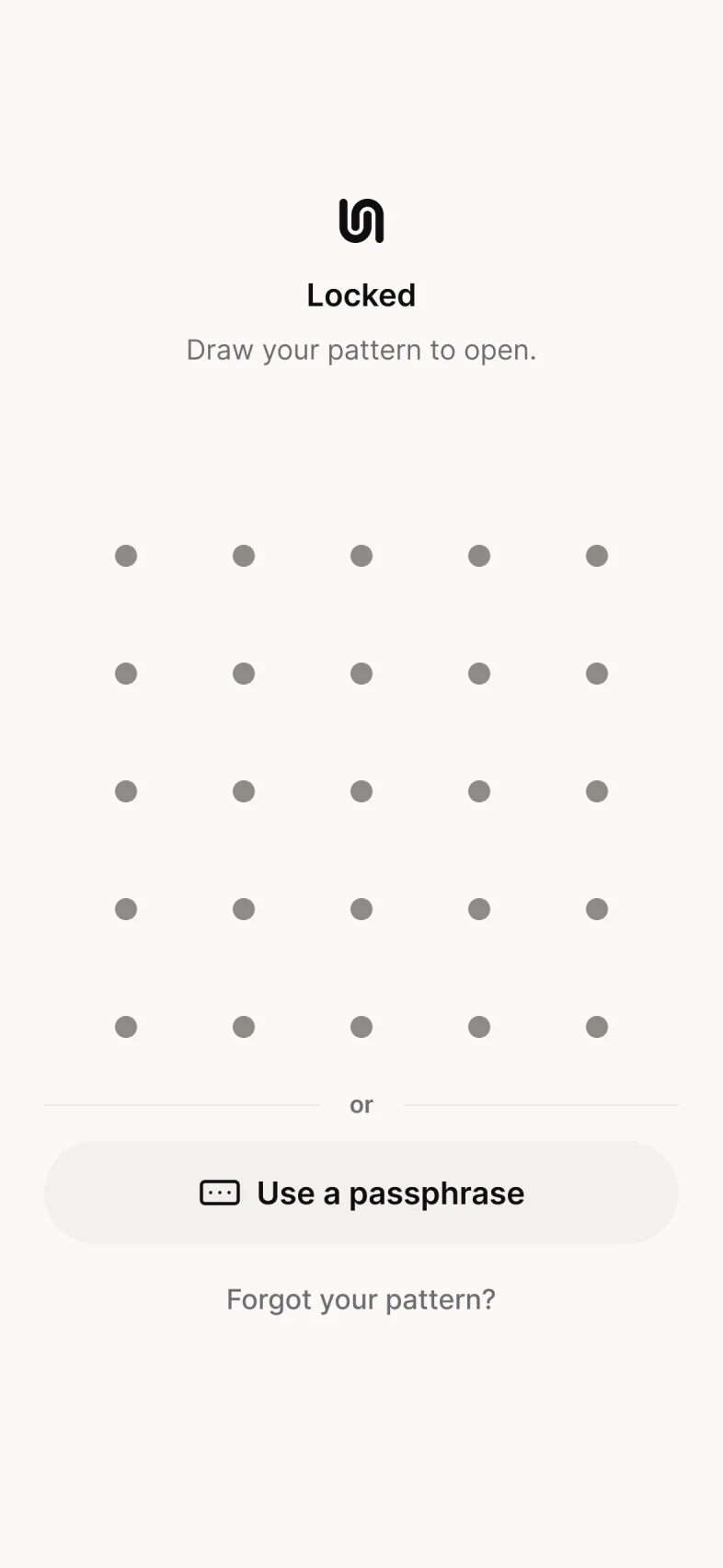
Underlock es una bóveda privada para fotos, vídeos, archivos y notas. Abres tu bóveda dibujando un patrón en una cuadrícula de puntos, y el código de tu iPhone no abre tu bóveda.
Muy pronto en el App Store- Gratis para una bóveda
- Sin cuenta
- Cifrado en tu teléfono

Mover fotos desde otra app de bóveda
Underlock llegará pronto al App Store. Así se moverán tus fotos.
Primero, guarda tus fotos y vídeos de la app antigua en la app Fotos. Cómo guardar tus fotos fuera de una app de bóveda. Hasta que termines el paso 4, cualquiera que use tu iPhone podría ver las fotos en la app Fotos, y en Fotos en iCloud si está activado. Así que guarda las fotos solo cuando puedas hacer los pasos 1 a 4 de inmediato.
Abre Underlock. Toca el botón Añadir (un signo más) y luego toca Importar desde Fotos. Elige las fotos y los vídeos. Mantén Underlock abierto hasta que termine la importación.
Underlock te pregunta si quieres eliminar las fotos de la app Fotos, ahora que tu bóveda tiene su propia copia. Toca Eliminar. Confirma cuando tu iPhone lo pida. Las fotos pasan al álbum Eliminados, en la app Fotos.
Antes de eliminar nada para siempre, abre tu bóveda y comprueba que las fotos están ahí.
En la app Fotos, elimina las fotos del álbum Eliminados. Así las fotos salen también de Fotos en iCloud. En la app antigua, elimina las fotos que pasaste a Underlock. Después, elimina la app antigua, si ya no la necesitas. Eliminar la app antigua no cancela tu suscripción a esa app.
Preguntas
En Keepsafe, toca «Select» y elige las fotos. Luego toca el icono de enviar y «Export to Camera Roll». Keepsafe guarda las fotos en la app Fotos. Después, sigue los pasos 1 a 4 de arriba. En el paso 4, vacía también la papelera de Keepsafe («Trash»). Underlock frente a Keepsafe
En Private Photo Vault, elige las fotos que quieres pasar. Expórtalas a la app Fotos. Después, sigue los pasos 1 a 4 de arriba. Underlock frente a Private Photo Vault
Deja la app antigua en tu iPhone por ahora. Eliminar la app antigua puede eliminar las fotos que aún tiene dentro. Cierra la app y vuelve a abrirla, reinicia tu iPhone y actualiza la app. Si la app sigue sin abrirse, pide ayuda a la empresa que hace la app. ¿Tu app de bóveda de fotos no funciona?
No. Para cancelar, abre la app Ajustes, toca tu nombre y luego Suscripciones. ¿Te cambias desde Private Photo Vault? Cancela su plan Premium solo después de comprobar tu bóveda en el paso 3: cuando Premium termina y pasas al plan gratis, Private Photo Vault elimina su copia de Cloud Vault.
Sí, gratis. Abre la foto y toca Compartir. Underlock te pide que confirmes, con la opción Quitar ubicación activada. Para conservar el lugar donde se tomó la foto, desactiva la opción. Luego confirma y toca Guardar imagen para guardar la foto en la app Fotos.
Sí. Underlock es gratis para siempre: una bóveda, sin límite de archivos. Si el plan gratis cambia algún día, conservas el plan con el que empezaste. Las bóvedas adicionales vienen con Pro, el plan de pago de Underlock.
Una bóveda privada que nunca te pide el correo
Gratis para una bóveda, sin límite de archivos. Sin cuenta, sin correo.
Para iPhone con iOS 17 o posterior.