¿Qué olvidaste?
No hacemos Keepsafe. Estos pasos vienen del propio centro de ayuda de Keepsafe, y Keepsafe puede cambiarlos. Empieza por el caso que coincide con tu problema:
- El PIN que abre Keepsafe. Algunas personas lo llaman la contraseña de Keepsafe. Keepsafe restablece el PIN con un código que envía a tu correo.
- La contraseña de un álbum. La contraseña de un álbum es un segundo bloqueo, además de tu PIN. Mira Si olvidaste la contraseña de un álbum.
- El correo de tu cuenta. Para iniciar sesión, Keepsafe pide tu correo y un código, no una contraseña de cuenta. Mira Si no recuerdas qué correo usaste o Si no puedes entrar en ese correo.
Restablecer tu PIN de Keepsafe
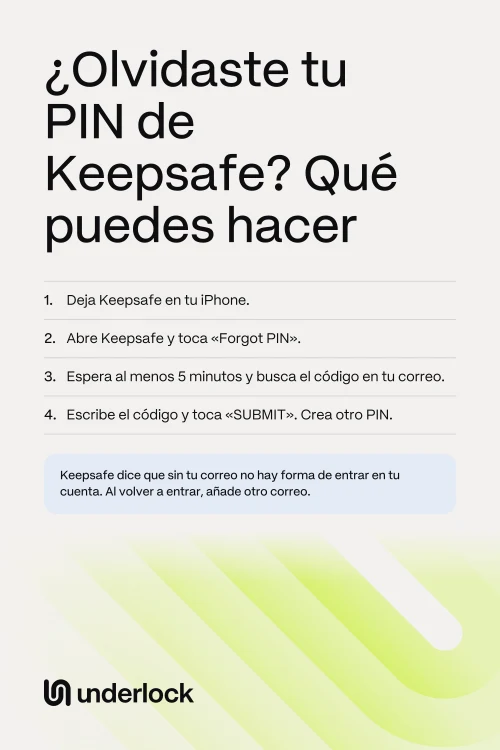
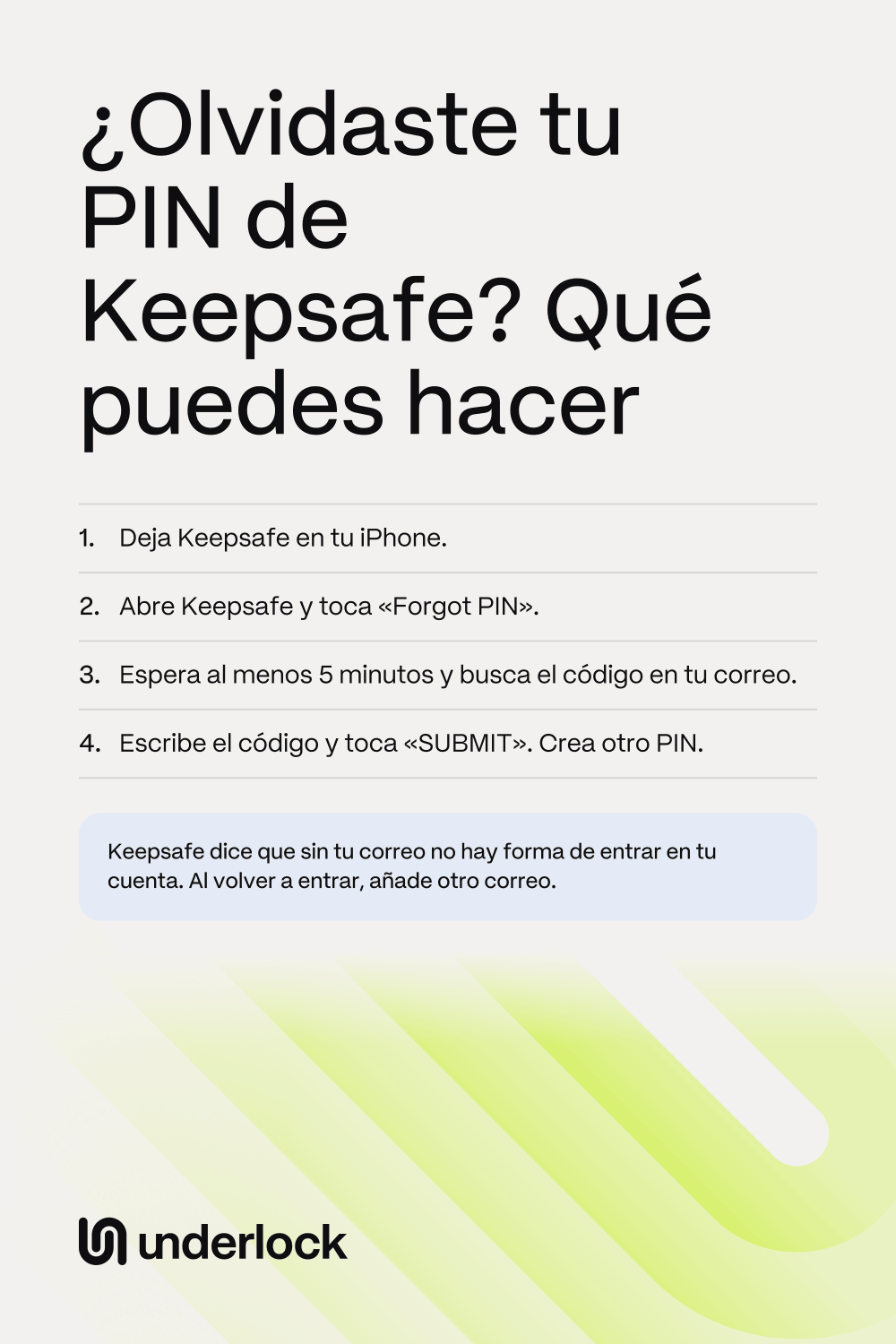
¿Activaste Face ID o Touch ID para Keepsafe? Prueba primero con Face ID o Touch ID, porque Keepsafe dice que cualquiera de los dos también puede abrir tu bóveda. Si tu bóveda se abre, ve directamente a Cuando vuelvas a entrar. Si no, necesitas un correo verificado: una dirección que confirmaste al tocar «Verify Email» en un mensaje de Keepsafe. Al configurar Keepsafe, la app te pide hacerlo antes de crear tu PIN, así que es probable que tu primera dirección esté verificada. En el iPhone, sigue estos pasos:
- Abre Keepsafe.
- En la pantalla del PIN, toca «Forgot PIN», en la esquina superior derecha.
- Espera el correo. Keepsafe envía un código de acceso a cada dirección verificada de tu cuenta. Por seguridad, Keepsafe espera 5 minutos antes de enviar el correo. Mientras esperas, puedes ir a tu correo.
- Abre tu correo y busca el código.
- Vuelve a Keepsafe, a la página que pide el código. Escribe el código.
- Toca «SUBMIT».
- Crea un PIN nuevo para Keepsafe.
Los pasos de Keepsafe no te piden eliminar nada. Los intentos tienen un límite: Keepsafe dice que, tras demasiados PIN incorrectos seguidos, no puedes volver a probar durante un rato. Así que, si fallan unos cuantos intentos, usa «Forgot PIN». ¿No llega ningún correo después de 5 minutos? Mira Si el código no llega.
Si el código no llega
Keepsafe espera 5 minutos antes de enviar el código. Pasado ese tiempo, prueba estos pasos, en este orden:
- Comprueba que miras la bandeja de entrada correcta. El código solo va a las direcciones verificadas de tu cuenta de Keepsafe. ¿No sabes qué dirección?
- Busca en tu carpeta de spam. Comprueba que tu bandeja de entrada no está llena.
- Comprueba que no has bloqueado auth@getkeepsafe.com. Keepsafe envía los códigos desde esta dirección.
- En la pantalla que pide el código, toca «Resend». Cuando Keepsafe te lo pida, confirma tu dirección de correo.
- Usa el código más reciente. Keepsafe dice que solo funciona el último código que recibiste, y que un código dura 24 horas.
- ¿Sigue sin llegar el código? Escribe a support@getkeepsafe.com. Di qué dirección de correo usas con Keepsafe.
Si olvidaste la contraseña de un álbum
La contraseña de álbum es una función de Keepsafe Premium. El restablecimiento de Keepsafe no puede elegir un solo álbum: quita el bloqueo de todos los álbumes bloqueados, incluidos los de tu «Decoy Vault». La «Decoy Vault» es una segunda galería que se abre con otro PIN. Para estos pasos tienes que estar dentro de Keepsafe, así que, si también olvidaste tu PIN, primero restablece tu PIN. En el iPhone:
- Abre Keepsafe.
- Abre los ajustes de Keepsafe («Settings»), en la esquina inferior izquierda.
- En «More», toca «Album Passwords».
- Toca «Unlock All Albums».
- Abre tu correo y busca el código de acceso de 4 letras de Keepsafe.
- Vuelve a Keepsafe. Escribe el código en la misma página.
- Vuelve a tocar «Unlock All Albums».
Para volver a bloquear un álbum, abre el álbum. Abre los ajustes del álbum, en la esquina inferior derecha. Toca «Lock Album with Password», crea una contraseña y luego toca «Lock».
Si no recuerdas qué correo usaste
Keepsafe dice que no tiene forma de buscar qué dirección de correo usa tu cuenta. Pero Keepsafe puede comprobar una dirección desde la que le escribes. Prueba estos pasos:
- Busca la palabra Keepsafe en cada una de tus bandejas de entrada. Durante la configuración, Keepsafe envió un correo de verificación a tu dirección.
- ¿No encuentras nada? Abre cada una de tus cuentas de correo, una por una.
- Desde cada cuenta, envía un mensaje a support@getkeepsafe.com.
- En el asunto de cada mensaje, escribe: ¿Está registrado este correo en Keepsafe?
- Espera la respuesta. Keepsafe te dice qué dirección está vinculada a tu cuenta, si hay alguna. Keepsafe pide 24 horas para responder antes de que vuelvas a escribir.
Después, restablece tu PIN. ¿Otra persona configuró Keepsafe por ti? Pregúntale qué correo usó.
Si no puedes entrar en ese correo
Keepsafe necesita un código de un correo verificado, así que primero intenta volver a entrar en tu correo:
- Revisa tus otras bandejas de entrada. Keepsafe envía el código a cada dirección verificada de tu cuenta, así que una segunda dirección que hayas añadido también recibiría el código.
- Usa los pasos de recuperación de tu propio proveedor de correo. Para encontrarlos, busca en internet el nombre de tu proveedor y «recuperar cuenta».
- ¿Era una dirección del trabajo o de tu centro de estudios? Pide ayuda en tu trabajo o en tu centro de estudios.
- Mientras lo intentas, deja Keepsafe en tu iPhone.
¿Face ID o Touch ID todavía abren Keepsafe? Entonces guarda ahora en la app Fotos las fotos que no puedes perder. ¿Piensas en crear una cuenta nueva de Keepsafe? Una cuenta nueva puede costarte las fotos de la cuenta actual. Para crear una cuenta nueva, tendrías que cerrar sesión en la cuenta actual. Keepsafe dice que la única forma de cerrar sesión es eliminar la app. Al eliminar la app pierdes todo lo que no tenía copia de seguridad. Así que deja la app como está mientras haya alguna posibilidad de recuperar el correo. Si al final creas una cuenta nueva, Keepsafe dice que le añadas un segundo correo.
Cuando vuelvas a entrar
Añade un segundo correo a tu cuenta de Keepsafe. Así, perder una bandeja de entrada no te deja sin acceso. En el iPhone:
- Abre Keepsafe.
- Abre los ajustes de Keepsafe («Settings»), en la esquina inferior izquierda.
- Toca «Account» y luego escribe tu PIN.
- Toca «Add Recovery Email».
- Escribe la dirección de correo y luego toca «Add».
- Abre ese correo, busca el mensaje de Keepsafe y luego toca «Verify Email».
Keepsafe desaconseja usar solo una dirección del trabajo o de tu centro de estudios, porque podrías perder el acceso a esas direcciones. Anota tu PIN nuevo en un lugar al que solo tú puedas llegar. Después, revisa tu copia de seguridad. El plan gratis de Keepsafe hace copia de tus primeros 200 elementos, y Premium hace copia de hasta 10 000. Keepsafe dice que, si pierdes tu dispositivo sin copia de seguridad, tus fotos y vídeos se pierden para siempre. Para tener tu propia copia, guarda tus fotos en la app Fotos.
Cómo pedir ayuda a Keepsafe
- Si puedes abrir Keepsafe. Keepsafe prefiere esta vía. En Keepsafe, ve a «Settings», luego a «Help & Info» y luego a «Contact Support».
- Si no puedes abrir Keepsafe. Escribe a support@getkeepsafe.com desde la dirección de correo de tu cuenta de Keepsafe. Keepsafe dice que no puede ayudarte si escribes desde una dirección sin cuenta de Keepsafe. ¿Perdiste esa dirección? Mira Si no puedes entrar en ese correo.
Keepsafe pide 24 horas para responder antes de que vuelvas a escribir. ¿Usas otra app de bóveda? Mira ¿Olvidaste la contraseña de tu bóveda de fotos? ¿Keepsafe no se abre? Mira ¿Keepsafe no funciona?
En Underlock, 12 palabras te devuelven el acceso
Hacemos Underlock, una bóveda privada en tu iPhone para fotos, vídeos, archivos y notas. Abres tu bóveda dibujando un patrón en una cuadrícula de puntos. Si olvidas tu patrón, una frase de recuperación te devuelve el acceso.
Underlock llegará pronto al App Store. Así es como funcionará.
- 12 palabras en papel. Durante la configuración, Underlock te muestra 12 palabras para escribir en papel: tu frase de recuperación.
- Si olvidas tu patrón. En la pantalla del patrón, toca Usar la frase de recuperación y escribe tus 12 palabras. Luego elige un patrón nuevo. Todas tus fotos siguen en tu bóveda.
- Si olvidas tu patrón y pierdes el papel. Nadie puede abrir tu bóveda, ni siquiera nosotros.

Mira cómo funciona la frase de recuperación.
Preguntas frecuentes
No. Keepsafe dice que no hay forma de entrar en una cuenta de Keepsafe sin acceso a una dirección de correo verificada. También sirve una segunda dirección verificada, si añadiste una.
Los pasos de Keepsafe para restablecer el PIN terminan con un PIN nuevo. Los pasos no te piden eliminar nada, y no mencionan que se pierdan fotos. Lo que sí puede hacerte perder fotos es eliminar la app.
Reinstalar no te deja entrar por sí solo. Keepsafe no recomienda eliminar la app, porque todo lo que no tenga copia de seguridad se pierde para siempre. Para volver a iniciar sesión, necesitarías un código del mismo correo.
Keepsafe dice que espera 5 minutos antes de enviar el código. Un código dura 24 horas. Si pediste más de uno, solo funciona el último.
Para tu cuenta, no. Para iniciar sesión, Keepsafe pide tu correo y un código. El bloqueo de la app es tu PIN, y un álbum puede tener su propia contraseña.
No. Underlock es otra app, de otra empresa. Solo Keepsafe puede restablecer un PIN de Keepsafe.
No. No podemos ver tus archivos, tu patrón ni tu frase de recuperación, así que no tenemos nada que restablecer. Con tus 12 palabras, eliges un patrón nuevo por tu cuenta.