Dónde se quedan los originales
Al importar, se guarda una copia de cada foto en tu bóveda. Los originales siguen en la app Fotos hasta que los quitas.
- En tu fototeca. Tu fototeca conserva los originales, en tu iPhone y en tus otros dispositivos con Fotos en iCloud.
- En el álbum Eliminados, durante 30 días. Una foto que eliminas espera 30 días en el álbum Eliminados. Face ID, Touch ID o el código de tu iPhone abren el álbum Eliminados, así que cualquiera que sepa tu código puede mirar ahí.
- En los lugares donde compartiste las fotos. Una foto que también añadiste a una fototeca compartida, a un álbum compartido o a un mensaje puede quedarse en esos lugares. Mira otros lugares donde puede quedar una copia.
Antes de empezar, fusiona los duplicados
Si una foto está dos veces en tu fototeca, al eliminar una copia queda la otra. Así que primero fusiona los duplicados, en la app Fotos. ¿Ya importaste las fotos? Fusiona ahora, antes de eliminar los originales.
- Toca Colecciones, luego Más ítems (u Otros elementos) y luego Duplicados. Si no ves Duplicados, tu fototeca no tiene duplicados.
- Para cada foto que vas a pasar, toca Fusionar junto a los duplicados de esa foto y luego confirma.
Al fusionar, se conserva una copia de cada foto, con la calidad más alta. Las copias que sobran van al álbum Eliminados, como cualquier foto eliminada.
Pasar las fotos y después eliminar los originales
Estos pasos sirven con cualquier app de bóveda. Sigue los pasos en este orden, para no eliminar nunca una foto antes de que tu bóveda tenga su copia.
- Importa las fotos a la app de bóveda.
- En la app de bóveda, comprueba que están todas las fotos y todos los vídeos. Abre algunas fotos para comprobar que se ven bien.
- Comprueba si la app de bóveda hace una copia de seguridad de tus fotos. Cuando elimines los originales, puede que la bóveda tenga tu única copia. Sin copia de seguridad, perder tu iPhone significaría perder las fotos.
- Si la app de bóveda ofrece eliminar los originales después de la importación, acepta. Confirma cuando tu iPhone lo pida. Los originales van al álbum Eliminados, como cualquier foto eliminada.
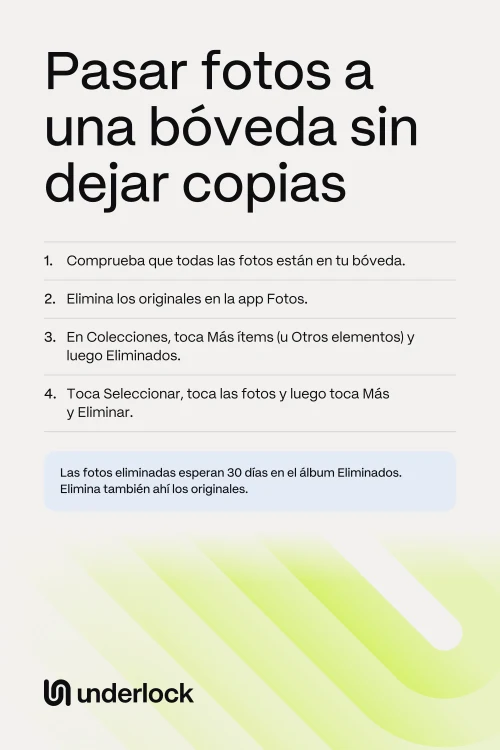
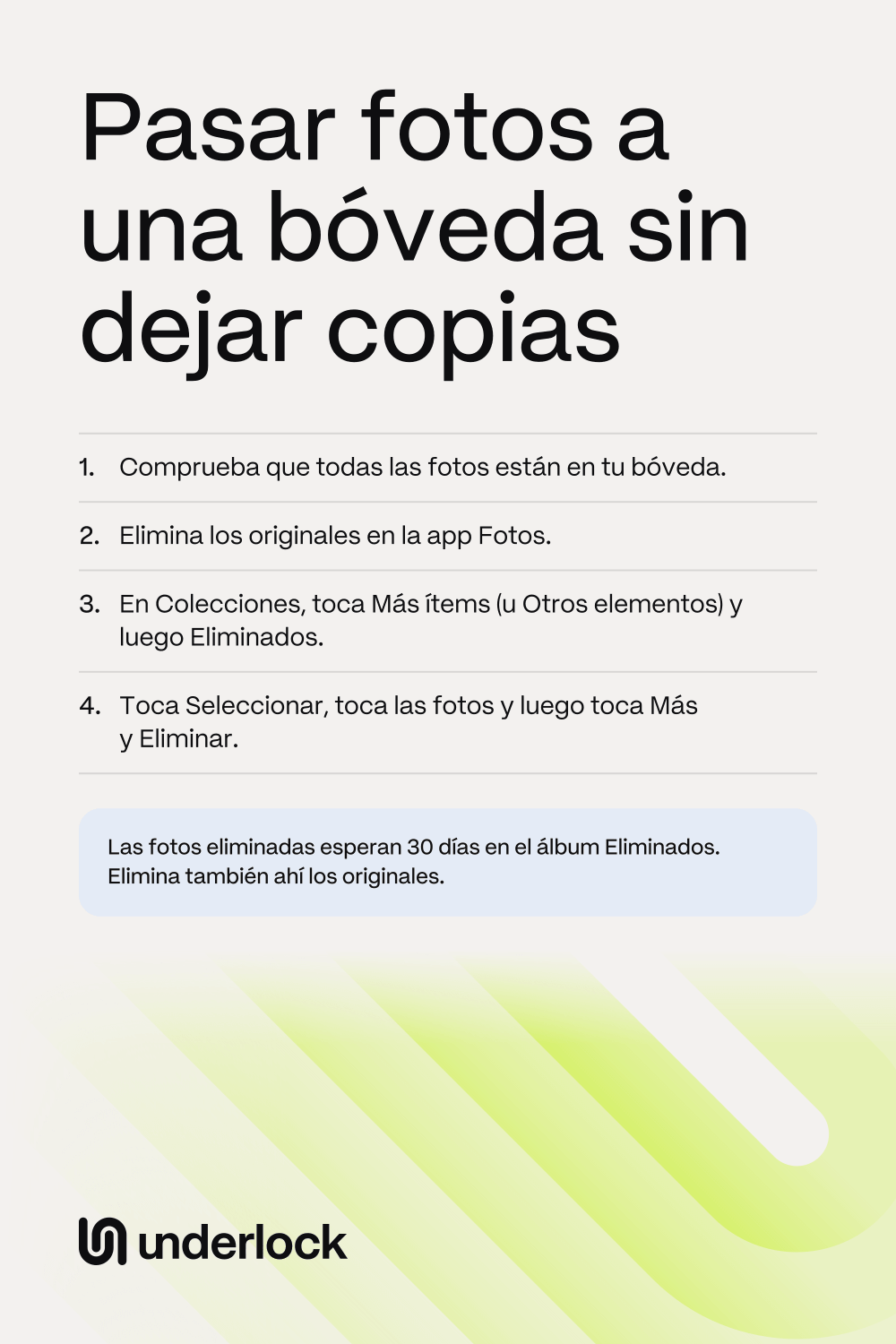
- Si la app de bóveda no lo ofrece, elimina tú los originales. En la app Fotos, toca Seleccionar y luego toca cada original, o desliza el dedo sobre los originales. Toca el botón Eliminar (la papelera) y luego confirma.
- En la app Fotos, toca Colecciones. Desplázate hacia abajo hasta Más ítems (u Otros elementos), toca el nombre de esa sección y luego toca Eliminados.
- Toca Ver álbum y usa Face ID, Touch ID o el código de tu iPhone.
- Toca Seleccionar y luego toca las fotos que quieres eliminar para siempre.
- Toca el botón Más (tres puntos) y luego Eliminar. Confirma cuando tu iPhone lo pida.
Apple dice que no puedes recuperar una foto que eliminas del álbum Eliminados. Con Fotos en iCloud activado, cada eliminación también ocurre en tus otros dispositivos y en iCloud.com. Cuando eliminas los originales, las fotos pasan al álbum Eliminados en todos los dispositivos. Cuando eliminas las fotos del álbum Eliminados, las fotos desaparecen de todos los dispositivos.
Otros lugares donde puede quedar una copia
Eliminar los originales de tu fototeca no llega a todas las copias. Revisa también estos lugares:
- Un dispositivo sin Fotos en iCloud. Una eliminación en tu iPhone solo llega a los dispositivos que usan Fotos en iCloud con la misma cuenta de Apple. Si tu iPad o tu Mac no usa Fotos en iCloud, ese dispositivo guarda sus propias copias. Elimina las fotos también en ese dispositivo, y después en el álbum Eliminados de ese dispositivo. En tu Mac, estos pasos de Apple muestran cómo.
- Una fototeca compartida. La fototeca compartida en iCloud es una fototeca que compartes con hasta otras cinco personas. Todas las personas de la fototeca compartida ven sus fotos. Con una foto que añadiste tú, los pasos de arriba funcionan como siempre. También puedes eliminar una foto que añadió otra persona: la foto desaparece entonces de la fototeca compartida para todos. Pero esa foto aún no está eliminada para siempre. La foto espera en el álbum Eliminados, y solo la persona que añadió la foto puede eliminarla de ahí. Si esa persona no elimina la foto, la foto se elimina para siempre pasados 30 días.
- Un álbum compartido. Un álbum compartido es un álbum que compartes con las personas que eliges. En la app Fotos, toca Colecciones y desplázate hacia abajo hasta Álbumes compartidos. Abre el álbum. Para quitar una foto del álbum para todos, toca la foto. Después, toca el botón Eliminar y toca Eliminar de todos los dispositivos. Puedes eliminar las fotos que añadiste. Si creaste el álbum, puedes eliminar cualquier foto del álbum. Si alguien guardó una foto del álbum en su propia fototeca, la foto guardada se queda en esa fototeca.
- Mensajes. Una foto que enviaste o recibiste en Mensajes se queda en la conversación. Para eliminar la foto de la conversación, mantén pulsada la foto, toca Más y luego toca el botón Eliminar. Eliminar un mensaje en tu iPhone no elimina el mensaje para la persona que lo recibió. Los mensajes eliminados esperan 30 días en Recién eliminados (o Eliminados), en Mensajes: los pasos de Apple muestran cómo eliminarlos para siempre. Las fotos que enviaste por correo o en otra app de chat también se quedan en esas apps.
- Otra app que hace copia de seguridad de tus fotos. Si otra app copia tus fotos en su propio almacenamiento en la nube, esa app puede tener todavía una copia. Revisa también esa app.
Comprobar que no queda ninguna copia
- En la app Fotos, vuelve a abrir el álbum Eliminados. Comprueba que las fotos que eliminaste ya no están. Una foto que otra persona añadió a una fototeca compartida puede quedarse en el álbum Eliminados hasta 30 días.
- Recorre tu fototeca hasta donde estaban las fotos. Comprueba que los originales tampoco están ya en tu fototeca.
- En tu iPad y tu Mac, abre la app Fotos y mira también ahí.
- Abre cualquier álbum compartido o fototeca compartida a la que añadiste las fotos, y mira ahí.
Para las fotos privadas nuevas, usa la cámara propia de la app de bóveda, si la app de bóveda tiene una. Mira cómo mantener las fotos fuera de tu fototeca.
Pasar fotos a Underlock
Hacemos Underlock, una bóveda privada para fotos, vídeos, archivos y notas.

Underlock llegará pronto al App Store. Así es como funcionará.
- Sin copias más pequeñas. Underlock no reduce el tamaño de lo que importa. Mira cómo probarlo con 1 foto.
- Eliminar, justo después de importar. Cuando termina una importación, Underlock te pregunta si quieres eliminar los originales de la app Fotos. Toca Eliminar. Confirma cuando tu iPhone lo pida.
- Después, el álbum Eliminados. Los originales esperan 30 días en el álbum Eliminados de la app Fotos. Comprueba tu bóveda y después elimina los originales del álbum Eliminados, como en los pasos de arriba.
- Si los originales se quedan. Si Underlock no puede eliminar los originales, Underlock te lo dice. Entonces puedes eliminar tú los originales en la app Fotos.
- Las fotos nuevas no pasan por la app Fotos. Las fotos y los vídeos que tomas con la cámara de Underlock van directamente a tu bóveda. Nada va a la app Fotos.
Mira cómo funciona la importación de Underlock, desde la configuración hasta el último paso. Mira también qué pasa con las fotos de una app de bóveda cuando la eliminas.
Preguntas frecuentes
No. Al importar, se guarda una copia de cada foto en la app de bóveda. Los originales siguen en la app Fotos hasta que eliminas los originales.
La app Fotos guarda las fotos eliminadas 30 días, para que puedas recuperarlas. Para eliminar las fotos antes, abre el álbum Eliminados y toca Seleccionar. Toca las fotos. Toca el botón Más (tres puntos) y luego Eliminar.
Sí, si tu iPad y tu Mac usan Fotos en iCloud con la misma cuenta de Apple. Un dispositivo sin Fotos en iCloud guarda su propia copia, así que elimina también ahí la foto.
Las fotos que sincronizas con tu iPhone desde tu Mac o tu PC no se pueden eliminar en la app Fotos. Para quitar esas fotos de tu iPhone, desactiva la sincronización de fotos en tu Mac o tu PC: los pasos de Apple (en inglés) muestran cómo. Los originales siguen en tu Mac o tu PC, así que elimina también ahí los originales.
No. Underlock no reduce el tamaño de lo que importa. Para una foto de la app Fotos, tu iPhone elige el archivo que recibe Underlock.