Opruimen bewaart je foto’s. Verwijderen niet.
Een app verwijderen, een app opruimen en een app van je beginscherm verwijderen lijken op elkaar. Alleen als je een app echt verwijdert, verdwijnen de gegevens van de app. Bij een kluisapp horen je foto’s bij die gegevens.
- Verwijderen. Als je een app verwijdert, worden de app en de bijbehorende gegevens van je iPhone verwijderd.
- Opruimen. Als je een app opruimt, komt de ruimte vrij die de app inneemt, maar blijven de documenten en gegevens van de app op je iPhone. Het appsymbool blijft in je beginscherm staan, met een wolkje erbij. Tik je op het symbool, dan wordt de app opnieuw gedownload en gaat de app open met de gegevens er nog in.
- Van het beginscherm verwijderen. De app gaat naar de appbibliotheek, en er wordt niets verwijderd.
Is de opslag bijna vol, dan ruimt je iPhone apps op die je niet gebruikt, als de schakelaar Ruim apps op aanstaat. De schakelaar staat in de Instellingen-app, onder Apps en dan App Store.
Probeer de oplossingen waarbij je foto’s blijven
Apple raadt deze oplossingen aan, in deze volgorde, als een app niet meer werkt. Staat er een wolkje bij de kluisapp, dan heeft je iPhone de app opgeruimd. Tik op het symbool. Je iPhone downloadt alleen de app, en de gegevens van de app zijn er nog.
- Op een iPhone met Face ID veeg je omhoog vanaf de onderkant van het scherm, stop je in het midden en til je je vinger op. Op een iPhone met een thuisknop druk je snel twee keer op de thuisknop. Je geopende apps verschijnen.
- Veeg naar rechts tot je de kluisapp vindt. Veeg omhoog op de kluisapp om hem te sluiten. Open de kluisapp daarna opnieuw.
- Werkt de kluisapp nog steeds niet, herstart dan je iPhone. Houd de zijknop en een van de volumeknoppen ingedrukt tot er een schuifknop verschijnt. Op een iPhone met een thuisknop houd je alleen de zijknop ingedrukt. Versleep de schuifknop. Wacht 30 seconden. Houd daarna de zijknop ingedrukt tot je het Apple logo ziet.
- Werkt de kluisapp nog steeds niet, werk de app dan bij. Open de App Store en tik op je foto. Tik op App-updates. Staat de kluisapp in de lijst, tik dan op Werk bij naast de kluisapp.
- Is er geen update voor de kluisapp, werk dan iOS bij. Open de Instellingen-app, tik op Algemeen en tik dan op Software-update.
Apple noemt daarna nog één oplossing: de app verwijderen en opnieuw downloaden. Sla die oplossing over, want Apple waarschuwt dat je dan gegevens kunt verliezen die in de app zijn bewaard. Bij een kluisapp horen je foto’s bij die gegevens. Gaat de app nog steeds niet open, vraag het dan aan het bedrijf dat de app maakt.
Haal je foto’s uit de app
Zodra de kluisapp opengaat en open blijft, bewaar je je foto’s in de Foto’s-app voordat je iets anders probeert. Elke kluisapp heeft eigen knoppen, maar de stappen gaan ongeveer zo:
- Open een album in de kluisapp.
- Kies de foto’s die je wilt bewaren.
- Tik op de knop van de app om foto’s te exporteren of te bewaren.
- Kies de Foto’s-app als plek om de foto’s te bewaren. Sommige apps noemen de Foto’s-app de filmrol.
- Tik in de Foto’s-app op Verzamelingen en dan op Recent bewaard, in het gedeelte Andere. Controleer of je foto’s daar staan.
- Doe hetzelfde voor elk album in de kluisapp, en voor je video’s. Kijk ook in de prullenmand van de app, voor foto’s die je hebt verwijderd maar nog wilt hebben.
In Keepsafe is die knop het verzendsymbool. Tik op Select en kies de foto’s. Tik op het verzendsymbool en dan op Export to Camera Roll. Foto’s die je bewaart, staan in je bibliotheek tussen je andere foto’s. Wil je de foto’s voorlopig uit het zicht houden, verberg ze dan in de Foto’s-app.
Als de app nog steeds niet opengaat
Vraag het bedrijf dat de kluisapp maakt om hulp, voordat je iets verwijdert. Je bereikt het bedrijf via de pagina van de app in de App Store:
- Open de App Store. Zoek de kluisapp.
- Tik op de kluisapp om de pagina van de app te openen.
- Scrol omlaag naar Beoordelingen en recensies en tik dan op Appondersteuning.
Vertel het bedrijf dat de app niet opengaat. Vraag hoe je je foto’s kunt bewaren, en of de app een back-up van je foto’s heeft. De eigen hulp van Private Photo Vault vraagt je om contact op te nemen met het team, voordat je de app verwijdert of opnieuw installeert. Volgens de eigen hulp van Keepsafe geldt: verwijder je Keepsafe, dan raak je alle foto’s kwijt waarvan Keepsafe geen back-up in zijn cloud heeft.
Stap over van een andere kluisapp naar Underlock
Wij maken Underlock, een privékluis voor foto’s, video’s, bestanden en notities. Je opent je kluis door een patroon te tekenen op een raster van stippen, en de toegangscode van je iPhone opent je kluis niet. Vergeet je je patroon, dan kom je weer binnen met je herstelzin: 12 woorden die je bij het instellen op papier schrijft.
Underlock komt binnenkort in de App Store. Zo gaat het werken.

- Bewaar je foto’s uit de oude app in de Foto’s-app, zoals bij Haal je foto’s uit de app.
- Open Underlock. Tik op de knop Voeg toe (een plusteken) en dan op Importeer uit Foto’s.
- Kies de foto’s. Houd Underlock open tot de import klaar is.
- Underlock vraagt of de foto’s uit de Foto’s-app moeten worden verwijderd, nu je kluis een eigen kopie heeft. Tik op Verwijder. Bevestig als je iPhone erom vraagt. De foto’s wachten 30 dagen in Recent verwijderd in de Foto’s-app, dus er is nog niets kwijt.
- Controleer of je foto’s in je kluis staan.
- Verwijder die foto’s daarna ook uit Recent verwijderd, want iedereen met je toegangscode kan Recent verwijderd openen.
- Verwijder in de oude app de foto’s die je hebt verhuisd. Verwijder daarna de oude app, als je hem niet meer nodig hebt.
Je foto’s kunnen ook weer uit Underlock: je kunt elke foto, video, elk bestand en elke notitie vanuit je kluis delen. Nieuw bij Underlock? Bekijk stap voor stap hoe het instellen van Underlock werkt.
Vragen die mensen stellen
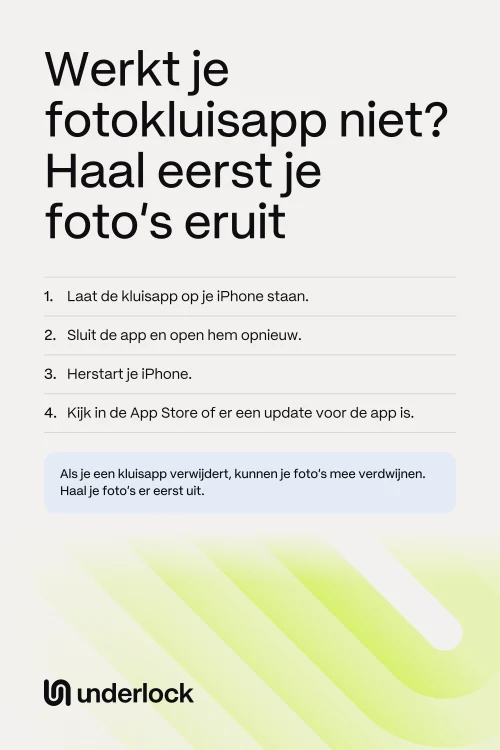
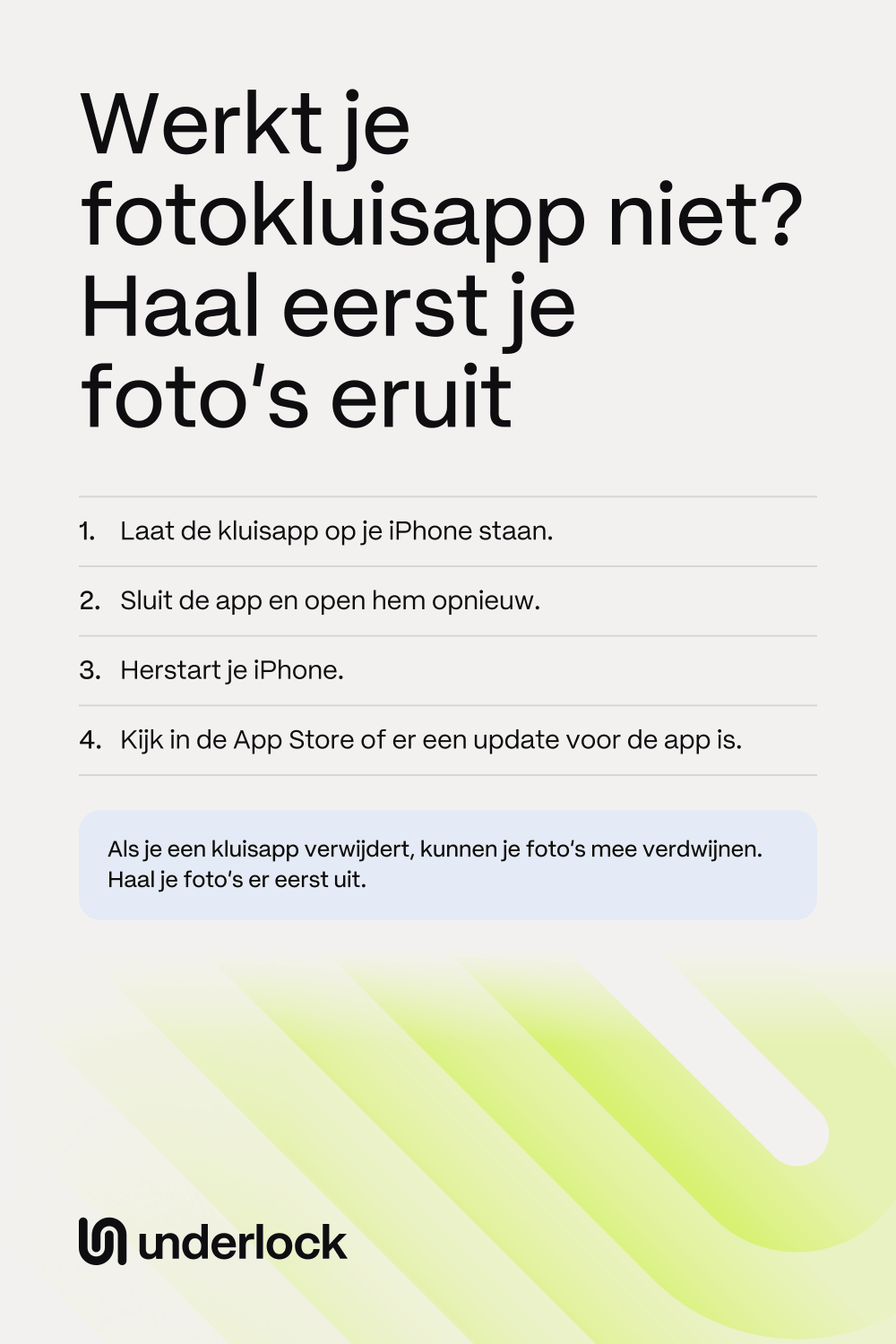
Sluit de app en open hem opnieuw. Blijft de app crashen, herstart dan je iPhone en werk daarna de app bij. Laat de app op je iPhone staan terwijl je dit probeert, want als je een kluisapp verwijdert, kunnen je foto’s mee verdwijnen.
De app is opgeruimd. Je iPhone heeft de app weggehaald om ruimte te besparen, maar de documenten en gegevens van de app bewaard. Tik op het symbool om de app opnieuw te downloaden. Staat de app niet meer in de App Store, dan kan het symbool de app niet terughalen. Vraag het dan aan het bedrijf dat de app maakt.
Probeer de oplossingen op deze pagina, en laat Keepsafe op je iPhone staan: Keepsafe zegt: verwijder je de app, dan raak je alle foto’s kwijt waarvan Keepsafe geen back-up in zijn cloud heeft. Gaat Keepsafe open, exporteer je foto’s dan met het verzendsymbool en daarna Export to Camera Roll. Bij een betaalscherm, ontbrekende foto’s of wazige foto’s lees je wat je in Keepsafe kunt proberen.
Probeer de oplossingen op deze pagina. De eigen hulp van Private Photo Vault vraagt je om contact op te nemen met het team, voordat je de app verwijdert of opnieuw installeert. Vind je de app niet op je beginscherm, kijk dan in de appbibliotheek. Bij een betaalscherm, een probleem met inloggen of ontbrekende foto’s lees je wat je in Private Photo Vault kunt proberen.
Ja. Je kunt alles uit Underlock delen, met of zonder Pro. Pro is de betaalde versie van Underlock. Open de foto en tik op Deel. Underlock vraagt je om te bevestigen, met een schakelaar Verwijder locatie die aanstaat. Wil je bewaren waar de foto is gemaakt, zet de schakelaar dan uit. Tik nog een keer op Deel en dan op Bewaar afbeelding om de foto in de Foto’s-app te bewaren.