Waar het album Verborgen staat
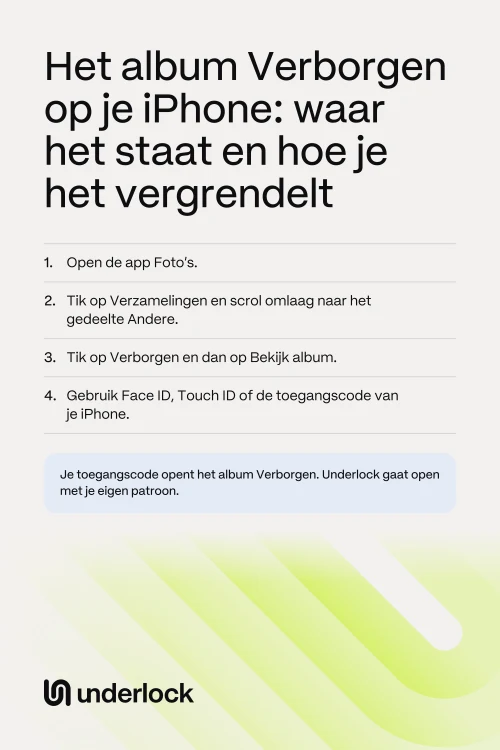
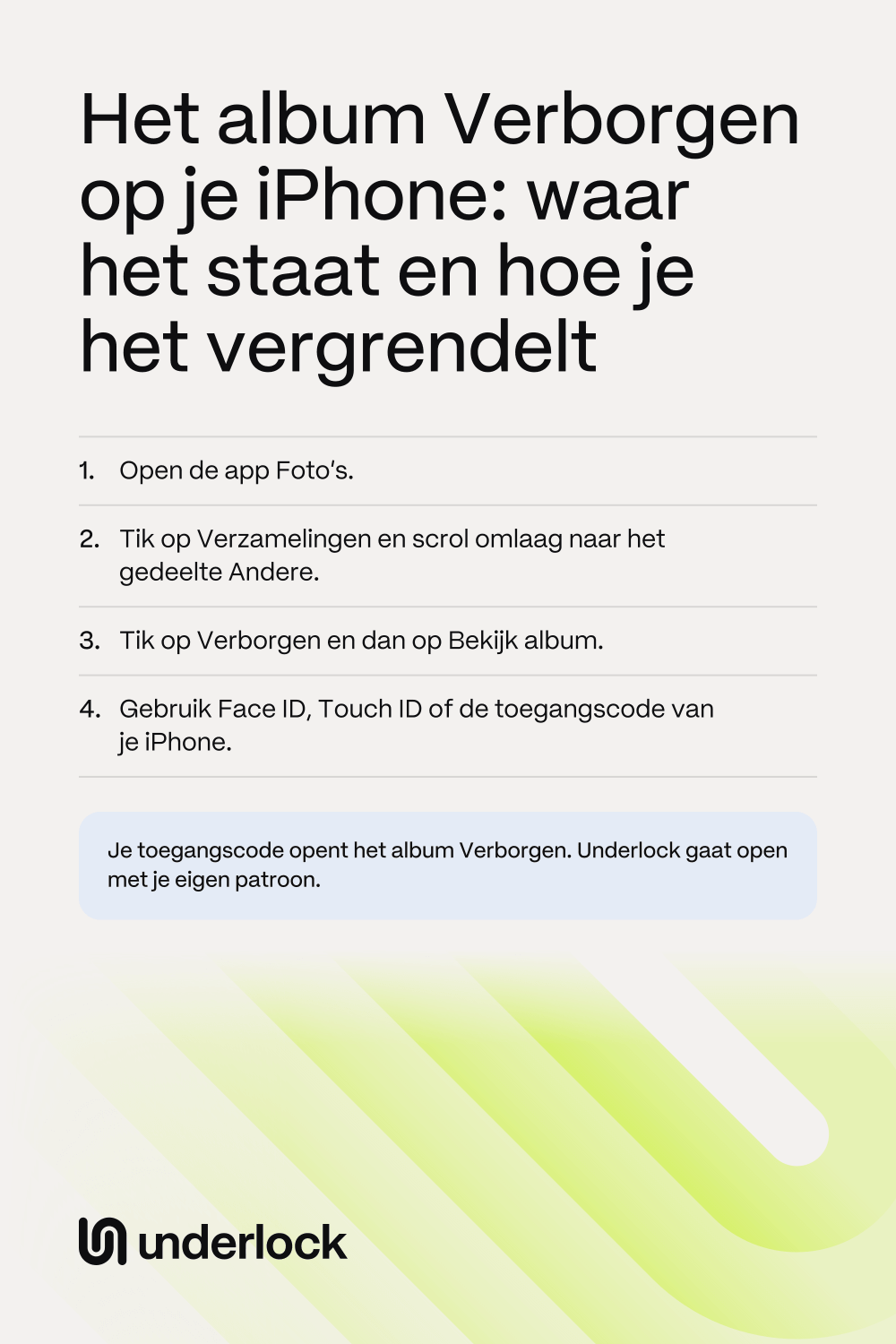
- Open de app Foto’s.
- Tik op Verzamelingen.
- Scrol omlaag naar het gedeelte Andere.
- Tik op Andere om alle albums in dat gedeelte te zien.
- Tik op Verborgen.
- Tik op Bekijk album.
- Gebruik Face ID, Touch ID of de toegangscode van je iPhone.
Geen knop Verzamelingen? Dan heeft je iPhone een oudere iOS, met een andere indeling. Zie je Albums, tik dan op Albums. Scrol daarna omlaag naar Andere. Zie je ook geen Albums, scrol dan op het hoofdscherm van Foto’s omlaag naar Andere. Om een foto te verbergen, volg je onze stappen om foto’s te verbergen.
Waarmee het album Verborgen opengaat
Het album Verborgen heeft geen eigen wachtwoord. Het slot van het album is de Face ID, Touch ID of toegangscode van je iPhone.
- Iedereen met je toegangscode. Face ID of Touch ID opent het album Verborgen, en de toegangscode van je iPhone ook. Dus iedereen die je toegangscode kent, kan het album openen. De Foto’s-app houdt niet bij wie het album heeft geopend.
- Hetzelfde slot als Recent verwijderd. Eén slot geldt voor het album Verborgen en voor Recent verwijderd, waar verwijderde foto’s 30 dagen wachten.
- Standaard vergrendeld. Het slot van het album staat sinds iOS 16 standaard aan.
- Ook op je iPad en Mac. Staat iCloud-foto’s aan, dan komt een foto die je op je iPhone verbergt ook in het album Verborgen op je iPad en Mac. Op elk apparaat gaat het album open met het slot van dat apparaat. Op een Mac is dat slot Touch ID of je inlogwachtwoord.
Controleer of het slot aanstaat
Het slot van het album heeft één schakelaar, Gebruik Face ID, en die schakelaar staat standaard aan. Zolang de schakelaar aanstaat, vragen het album Verborgen en Recent verwijderd om Face ID, Touch ID of je toegangscode. Staat de schakelaar uit, dan vragen de twee albums nergens om, zelfs niet om je toegangscode.
- Open de app Instellingen.
- Tik op Apps. Zie je Apps niet, ga dan door naar de volgende stap.
- Tik op Foto’s.
- Tik op Albums. Zie je Albums niet, ga dan door naar de volgende stap.
- Controleer of Gebruik Face ID aanstaat. Op sommige iPhones heet de schakelaar Gebruik Touch ID of Gebruik toegangscode.
Staat Gebruik Face ID uit, dan kan iedereen die je ontgrendelde iPhone in handen heeft, de twee albums openen.
Als iemand anders je toegangscode kent
De toegangscode van je iPhone opent het album Verborgen. Wijzig je de toegangscode van je iPhone, dan werkt de oude toegangscode niet meer, ook niet voor het album.
- Open de app Instellingen.
- Tik op Face ID en toegangscode. Op een iPhone met Touch ID tik je op Touch ID en toegangscode.
- Tik op Wijzig toegangscode.
Een nieuwe toegangscode verandert het slot van je hele iPhone, niet alleen dat van het album. Moeten familie of vrienden je iPhone kunnen ontgrendelen, dan helpt een nieuwe toegangscode niet, want dan moet je ook de nieuwe toegangscode met hen delen. Geef privéfoto’s in plaats daarvan een eigen slot.
Geef privéfoto’s een eigen slot
Wij maken Underlock, een privékluis voor foto’s, video’s, bestanden en notities. Je opent je kluis door een patroon te tekenen op een raster van stippen. De toegangscode van je iPhone, Face ID en Touch ID openen je kluis niet.

Underlock komt binnenkort in de App Store. Zo gaat het werken.
- Je eigen patroon. Je kiest je patroon bij het instellen: minstens 6 stippen op een raster van 5 bij 5.
- 12 woorden om weer binnen te komen. Bij het instellen laat Underlock je 12 woorden zien om op papier te schrijven: je herstelzin. Vergeet je je patroon, dan openen de 12 woorden je kluis. Bewaar het papier op een veilige plek. Ben je zowel je patroon als het papier kwijt, dan kan niemand je kluis openen, ook wij niet.
- Vergrendelt zodra je weggaat. Standaard vergrendelt je kluis zodra je Underlock verlaat voor een andere app.
- Uit de Foto’s-app. Underlock kopieert de foto’s die je kiest naar je kluis. Daarna vraagt Underlock of de originelen uit de Foto’s-app moeten worden verwijderd: je kiest Verwijder of Bewaar.
Bekijk stap voor stap hoe het instellen van Underlock werkt.
Vragen die mensen stellen
Geen apart wachtwoord. Face ID, Touch ID of de toegangscode van je iPhone opent het album Verborgen, dus iedereen die je toegangscode kent, kan het album openen.
Ja, met de toegangscode van je iPhone. En staat Gebruik Face ID uit in Instellingen, dan gaat het album open zonder iets te vragen.
Ja. De schakelaar Gebruik Face ID vergrendelt het album Verborgen en Recent verwijderd samen. Gebruik Face ID staat in Instellingen, onder Apps, dan Foto’s en dan Albums als je dat ziet.
Ja, als je Mac en je iPhone allebei iCloud-foto’s gebruiken. Om het album op een Mac te tonen, kies je in de Foto’s-app Weergave en dan Toon verborgen fotoalbum. Het album gaat open met Touch ID of je inlogwachtwoord.
Nee. Je patroon en de toegangscode van je iPhone staan los van elkaar. Face ID en Touch ID openen Underlock ook niet.
Ja. Underlock is voor altijd gratis: één kluis, geen bestandslimiet. Verandert de gratis versie ooit, dan houd je de versie waarmee je begon. Meer kluizen krijg je met Pro, de betaalde versie van Underlock.