Een foto of video verbergen
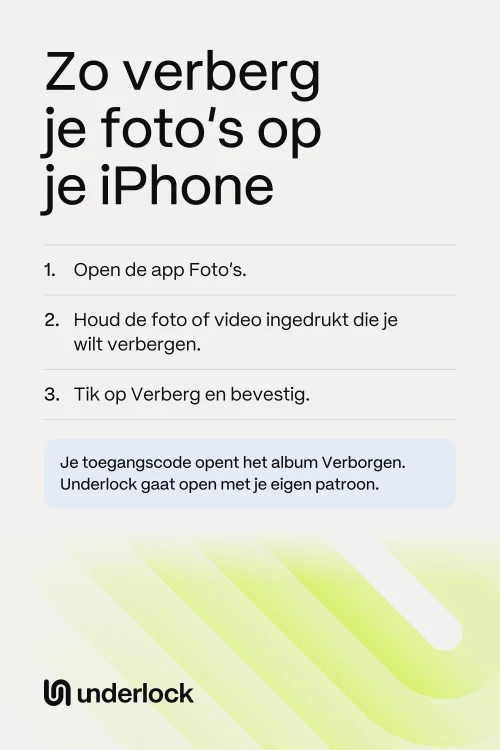
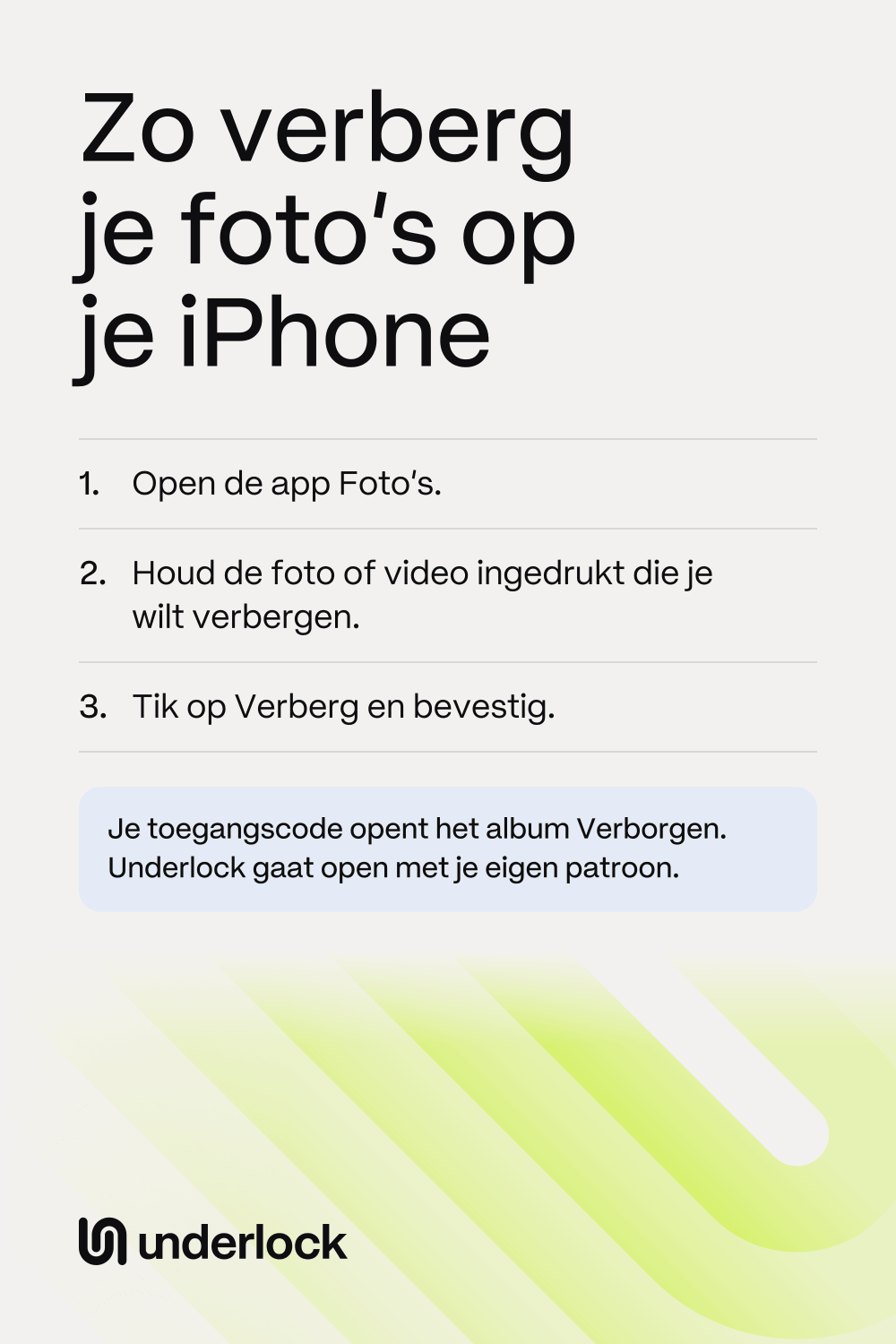
- Open de app Foto’s.
- Houd de foto of video ingedrukt die je wilt verbergen.
- Tik op Verberg en bevestig.
Om er meerdere tegelijk te verbergen, tik je op Selecteer en op elke foto of video, en daarna op de knop Meer en op Verberg. De foto’s verdwijnen uit je bibliotheek en gaan naar het album Verborgen. Er wordt niets verwijderd.
Je verborgen foto’s vinden
- Tik in Foto’s op Verzamelingen.
- Scrol omlaag naar het gedeelte Andere en tik op Verborgen.
- Tik op Bekijk album en gebruik Face ID, Touch ID of je toegangscode.
Om een foto weer zichtbaar te maken, houd je hem ingedrukt en tik je op Toon.
Verberg ook het album Verborgen
Het album Verborgen staat in Foto’s in het gedeelte Andere. Je kunt het album uit de lijst halen:
- Open Instellingen en tik op Apps en dan op Foto’s.
- Tik op Albums. Zie je Albums niet, ga dan door naar de volgende stap.
- Zet Album ‘Verborgen’ uit. Op een oudere iOS heet de schakelaar Toon album ‘Verborgen’.
Je verborgen foto’s blijven verborgen, en het album komt terug als je de schakelaar weer aanzet. Laat op hetzelfde scherm Gebruik Face ID aanstaan (Gebruik Touch ID of Gebruik toegangscode op sommige iPhones): dat staat standaard aan, en als het uitstaat, gaat het album Verborgen open zonder iets te vragen.
Wat verbergen niet doet
Verbergen houdt foto’s uit het zicht, maar sluit ze niet af voor mensen die je toegangscode kennen.
- Verbergen gebruikt het slot dat je al hebt. Het album Verborgen gaat open met Face ID, Touch ID of de toegangscode van je iPhone. Er is geen apart wachtwoord, dus iedereen die je toegangscode kent, kan het album openen.
- Verbergen volgt je naar je andere apparaten. Met iCloud-foto’s is een foto die je verbergt ook verborgen op je iPad en Mac, en gaat hij daar open met het slot van dat apparaat. Op een Mac is dat slot Touch ID of het inlogwachtwoord.
- Apple heeft de sleutels van iCloud-foto’s, tenzij je Geavanceerde gegevensbescherming aanzet. Geavanceerde gegevensbescherming staat standaard uit, en in het Verenigd Koninkrijk kun je die niet aanzetten.
- Verbergen is voor foto’s en video’s. Documenten en notities hebben een andere plek nodig.
Je opties naast elkaar
De opties van Apple zijn gratis en staan al op je iPhone. Dit doet elke optie, en dit doet ze niet.
| Eigen slot, los van je toegangscode | Gaat open met Face ID | Uit je filmrol | Prijs | |
|---|---|---|---|---|
| Verborgen album | Nee | Ja | Verborgen, maar nog in de Foto’s-app | Gratis, ingebouwd |
| Vergrendelde notitie in Notities (geen video’s) | Alleen met een apart wachtwoord voor Notities | Ja | Alleen foto’s gemaakt in Notities | Gratis, ingebouwd |
| Underlock | Ja, je eigen patroon | Nee | Ja, zodra je de originelen verwijdert | Gratis voor één kluis, zonder bestandslimiet |
Kent niemand anders die je iPhone gebruikt je toegangscode? Dan is het verborgen album misschien alles wat je nodig hebt.
Vergrendel foto’s achter je eigen patroon
Een kluisapp bewaart foto’s achter een eigen slot. Zo werkt het met Underlock, een privékluis voor foto’s, video’s, bestanden en notities.
Underlock komt binnenkort in de App Store. Zo gaat het werken.
- Open Underlock en tik op Begin.
- Teken je patroon, minstens 6 stippen op een raster van 5 bij 5, en teken het nog een keer. Liever typen? Tik dan op Gebruik liever een wachtwoordzin.
- Schrijf de 12 woorden op die Underlock laat zien. Tik er daarna 3 aan om te controleren. Met deze 12 woorden kom je weer binnen als je je patroon ooit vergeet.
- Tik op Voeg toe (het plusje rechtsonder) en dan op Importeer uit Foto’s, en kies je foto’s. Houd de app open tot de import klaar is.
- Tik op Verwijder als Underlock naar de originelen vraagt. Bevestig als iOS erom vraagt. Verwijder de originelen daarna ook uit Recent verwijderd in Foto’s.
Gebruik voor nieuwe privéfoto’s de camera in Underlock. Er gaat niets naar Foto’s.
Vragen die mensen stellen
Ja. Het album Verborgen zit standaard in Foto’s: houd een foto ingedrukt, tik op Verberg en bevestig. Het album gaat open met Face ID, Touch ID of je toegangscode.
Verbergen verwijdert nooit iets. Een verborgen foto gaat naar het album Verborgen en blijft op je iPhone, en in iCloud als je iCloud-foto’s gebruikt.
Geen apart wachtwoord. Het album Verborgen gebruikt de Face ID, Touch ID of toegangscode van je iPhone zelf. Voor een eigen slot gebruik je een kluisapp: Underlock gaat open met een patroon of wachtwoordzin die je zelf kiest.
Net als een foto: houd de video ingedrukt, tik op Verberg en bevestig. De video gaat naar hetzelfde album Verborgen. Meer daarover in zo verberg je video’s op je iPhone.
Ja, als iCloud-foto’s aanstaat, en ze zijn ook verborgen op je andere apparaten. Met de standaardgegevensbescherming van Apple heeft Apple de sleutels van iCloud-foto’s.
Ja, als ze kijken: het album Verborgen staat in het gedeelte Andere, tenzij je de schakelaar Album ‘Verborgen’ uitzet. Met Underlock staat het appsymbool op je beginscherm, maar zonder je patroon toont de app alleen het patroonscherm.