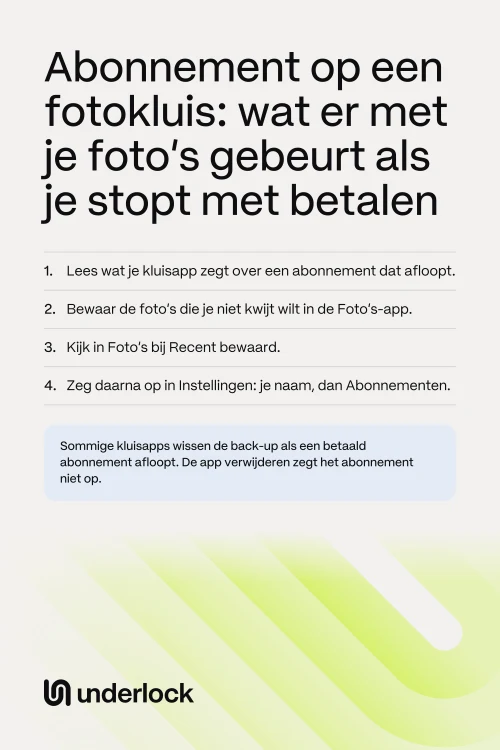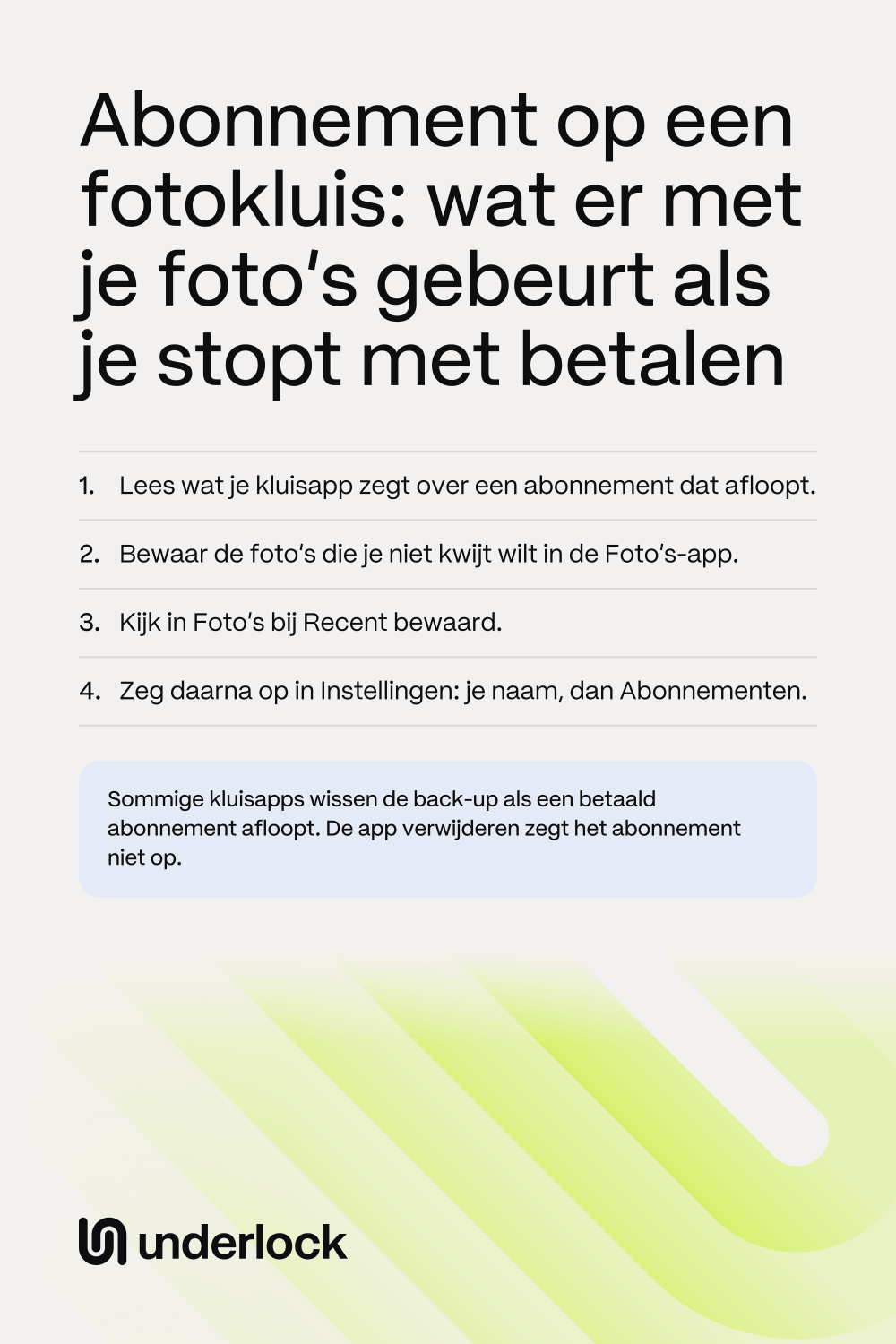
Wat er kan veranderen als een betaald abonnement afloopt
Kluisapps werken niet allemaal hetzelfde. Als een betaald abonnement afloopt, kunnen 4 dingen veranderen. Kijk ze alle 4 na voor je app:
- Je back-up. Bij sommige kluisapps hoort de back-up bij het betaalde abonnement. Loopt het abonnement af, dan kan de back-up worden verwijderd, of nog maar een deel van je foto’s bevatten.
- Hoe je erin komt. De kluisapp kan een scherm tonen dat je vraagt te betalen. Misschien moet je op dat scherm eerst de gratis versie kiezen voordat je kluis opengaat.
- Foto’s die online staan. Om ruimte vrij te maken, kunnen sommige kluisapps je foto’s op volle grootte online bewaren, met een kleinere kopie op je iPhone. Loopt het abonnement af, dan kunnen de foto’s op volle grootte weer naar je iPhone worden gedownload en opnieuw ruimte innemen.
- Betaalde extra’s. Een functie waar je op rekende, kan stoppen. Bij sommige kluisapps is het terughalen van een verwijderde foto een betaalde functie.
Bij Private Photo Vault en Keepsafe blijven foto’s die in de app staan, in de app. Een andere kluisapp kan anders werken. Volgens sommige recensies vroeg een kluisapp om geld voordat de recensent bij de eigen foto’s kon.
Kijk wat je kluisapp zegt, voordat je opzegt
Doe dit terwijl je abonnement nog loopt:
- Open de App Store en zoek de kluisapp.
- Tik op de kluisapp om de pagina van de app te openen.
- Scrol omlaag naar Beoordelingen en recensies en tik dan op Appondersteuning. Appondersteuning brengt je naar de eigen supportpagina van het bedrijf.
- Zoek een pagina over een abonnement dat eindigt of afloopt.
- Zoek het antwoord op 3 vragen. Blijven mijn foto’s in de app? Wat gebeurt er met mijn back-up? Kan ik met de gratis versie mijn foto’s nog uit de app halen?
- Vind je de antwoorden niet? Neem dan contact op met het bedrijf, en stel deze 3 vragen.
Je kunt de weg naar buiten ook zelf testen. Bewaar 1 foto uit de kluisapp in de Foto’s-app, en kijk of de app om geld vraagt.
Wat Private Photo Vault en Keepsafe zeggen
Dit zeggen deze 2 kluisapps op hun eigen hulppagina’s. Een bedrijf kan zijn abonnementen veranderen, dus kijk op de eigen pagina van de app voordat je opzegt.
- Private Photo Vault. Eerst zeg je op. Loopt je Premium-abonnement daarna af, dan kun je op een scherm dat Premium has Expired heet, verlengen of overstappen op de gratis versie, Basic. Om over te stappen, scrol je op dat scherm omlaag en tik je op Switch to Basic. Volgens Private Photo Vault blijven foto’s die in de app staan in de app, achter je pincode. Private Photo Vault zegt ook dat overstappen op Basic je back-up in de cloud verwijdert. Bewaar je foto’s dus voordat je abonnement afloopt.
- Keepsafe. Loopt je Premium-abonnement af, dan toont Keepsafe een scherm dat een nieuw abonnement aanbiedt. Wil je Keepsafe gratis blijven gebruiken, sluit dat scherm dan en kies Switch to Basic. Volgens Keepsafe blijven al je foto’s en video’s in de app, maar staan er nog maar 200 in de back-up. Stond Space Saver aan, dan zet Keepsafe Space Saver uit en downloadt de app je foto’s op volle grootte, zodat ze meer ruimte innemen op je iPhone. Verwijderde foto’s terughalen uit de prullenmand van Keepsafe (in de app: Trash) kan alleen met Premium.
Lees hoe de 2 apps verschillen in Keepsafe tegenover Private Photo Vault.
Bewaar je foto’s voordat het abonnement afloopt
Bewaar de foto’s die je niet kwijt wilt raken terwijl je abonnement nog loopt. Dan heb je een eigen kopie, wat de kluisapp daarna ook doet. Volg deze stappen, in deze volgorde:
- Bewaar de foto’s en video’s die je niet kwijt wilt raken uit de kluisapp in de Foto’s-app. Elke kluisapp heeft eigen knoppen: zie hoe je foto’s uit een kluisapp haalt.
- Tik in de Foto’s-app op Verzamelingen en dan op Recent bewaard, in het gedeelte Andere. Controleer of je foto’s in Recent bewaard staan.
- Open een paar foto’s, om te controleren of ze opengaan.
Foto’s die je bewaart, staan in je bibliotheek tussen je andere foto’s, dus iedereen die de Foto’s-app kan openen, kan ze zien. Wil je de foto’s voorlopig uit het zicht houden, verberg ze dan in de Foto’s-app. Wil je ergens anders een kopie bewaren, lees dan waar een tweede kopie kan staan. Vraagt de kluisapp om geld voordat je kunt bewaren? Vraag het bedrijf dan welke keuzes je hebt, voordat je opzegt.
Zeg het abonnement van je kluisapp op
Zijn je foto’s bewaard, zeg dan op in de Instellingen-app op je iPhone:
- Open de Instellingen-app.
- Tik op je naam en dan op Abonnementen.
- Tik op het abonnement van de kluisapp.
- Tik op Zeg abonnement op. Misschien moet je omlaag scrollen om de knop te vinden.
Zie je geen knop Zeg abonnement op, of een bericht in rode tekst over de vervaldatum, dan is het abonnement al opgezegd. Volgens Apple stopt het abonnement na het opzeggen aan het einde van de huidige factuurperiode. Je abonnement loopt dus door tot die datum. Kun je het abonnement niet vinden? Lees dan de stappen van Apple om het te vinden.
Als je abonnement al is afgelopen
Je foto’s staan misschien nog in de kluisapp. Probeer deze stappen, in deze volgorde:
- Laat de kluisapp op je iPhone staan. Je foto’s staan misschien nog in de app, en als je de app verwijdert, verdwijnen foto’s die alleen in de app staan.
- Open de kluisapp.
- Vraagt een scherm je om te betalen, zoek dan een manier om over te stappen op de gratis versie. De knop kan lager op het scherm staan, of verschijnen nadat je het scherm sluit.
- Controleer of je foto’s opengaan. Bewaar daarna de foto’s die je niet kwijt wilt raken.
- Kom je niet bij je foto’s zonder te betalen? Vraag het dan eerst aan het bedrijf. Scrol op de pagina van de app in de App Store omlaag naar Beoordelingen en recensies en tik dan op Appondersteuning.
- Kan het bedrijf je niet helpen, dan kun je voor nog één factuurperiode verlengen. Open de Instellingen-app, tik op je naam en dan op Abonnementen. Tik op het verlopen abonnement en dan op Verleng.
- Loopt je abonnement weer, bewaar dan je foto’s. Zeg daarna opnieuw op.
Verlengen kost geld, en een back-up die de app al heeft verwijderd, komt misschien niet terug. Vraag het bedrijf dus wat je met verlengen terugkrijgt.
Als de app zegt dat Premium is verlopen
Heb je eerder voor levenslang betaald? Lees dan eerst wat je doet bij een levenslange aankoop. Anders betekent de melding dat het betaalde abonnement van de app is afgelopen, of een gratis proefperiode ervan. Sommige kluisapps beginnen nieuwe accounts met een gratis proefperiode van het betaalde abonnement, dus je kunt de melding zien zonder ooit te hebben betaald. Dit zeggen de eigen pagina’s van elke app:
- Keepsafe. Keepsafe geeft elk nieuw account 30 dagen gratis Premium, en zegt dat er niets wordt afgeschreven als de proefperiode afloopt. Wil je Keepsafe gratis blijven gebruiken, sluit dan rechtsboven het scherm dat je vraagt te betalen. Kies daarna Switch to Basic op het volgende scherm. Volgens Keepsafe geeft Premium je een back-up van maximaal 10.000 foto’s en video’s, terughalen uit de prullenmand, wachtwoorden voor albums en Space Saver. Met Basic blijven al je foto’s in de app, maar staan er nog maar 200 in de back-up.
- Private Photo Vault. Op een scherm dat Premium has Expired heet, kun je verlengen, of overstappen op de gratis versie, Basic. Wat Private Photo Vault zegt over overstappen, staat hierboven. Gebruikte je Space Saver? Volgens Private Photo Vault bewaart Space Saver je originele bestanden in Cloud Vault. De pagina’s van Private Photo Vault zeggen niet wat er met die originelen gebeurt als je overstapt op Basic. Vraag het Private Photo Vault dus voordat je overstapt, via Appondersteuning op de pagina van de app in de App Store.
- Hide It Pro. Hide It Pro verkoopt extra cloudopslag als maandabonnement. De pagina’s van Hide It Pro zeggen niet wat er met je kopie in de cloud gebeurt als dat abonnement afloopt. Vraag het Hide It Pro dus voordat je het abonnement laat aflopen.
Laat bij elke kluisapp de app op je iPhone staan terwijl je beslist. Volg daarna de stappen voor een abonnement dat is afgelopen.
Ik betaalde voor levenslang, en nu wil de app een abonnement
Volgens Apple kan iets wat je eenmalig in een app koopt, zoals een upgrade naar een pro-versie, misschien gratis worden hersteld. Probeer dus voordat je opnieuw betaalt deze stappen, in deze volgorde:
- Betaal nog niet opnieuw, en stap nog niet over op de gratis versie. Laat de kluisapp op je iPhone staan.
- Kijk wat je hebt gekocht. Open de App Store en tik op je foto. Tik op Apps en aankoopgeschiedenis en dan op Aankoopgeschiedenis. Zoek de kluisapp.
- Zoek in de kluisapp een knop om aankopen te herstellen, vaak Restore Purchases genoemd. Volgens Apple kan die knop in de store van de app staan, in het hoofdmenu of in de instellingen. Zorg dat je bent ingelogd met dezelfde Apple Account als bij de aankoop.
- Gebeurt er niets, herstart dan je iPhone. Probeer daarna opnieuw te herstellen.
- Moet je nog steeds betalen? Neem dan contact op met het bedrijf. Zeg wat je hebt gekocht en wanneer, en dat herstellen niet werkte. Scrol op de pagina van de app in de App Store omlaag naar Beoordelingen en recensies en tik dan op Appondersteuning.
- Je kunt het probleem ook bij Apple melden. Ga naar reportaproblem.apple.com en log in. Heb je al opnieuw betaald, kies dan Ik wil graag en daarna Om restitutie verzoeken. Over terugbetalingen beslist Apple.
- In Keepsafe. Tik in de app linksonder op Settings en dan op Account. Voer je pincode of patroon in. Tik op Account Type en dan op Restore Purchases. Zit het scherm dat je vraagt te betalen in de weg, sluit het dan rechtsboven. Scrol daarna omlaag naar Restore Purchases.
- In Private Photo Vault. Open in de app Settings en tik dan op Restore Purchase.
Terwijl je op antwoord wacht, bewaar je je foto’s, als de app dat toelaat.
Als je stopt met betalen voor Underlock
Wij maken Underlock, een privékluis voor foto’s, video’s, bestanden en notities. Je opent je kluis door een patroon te tekenen op een raster van stippen. Pro is de betaalde versie van Underlock.
Underlock komt binnenkort in de App Store. Zo gaat het werken.
- Alles blijft bruikbaar als Pro stopt. Elke kluis gaat open. Je kunt alles bekijken, delen en verwijderen. Nieuwe kluizen toevoegen en nieuwe Pro-instellingen aanzetten kan pas weer als je opnieuw Pro hebt. Zie wat er nog meer verandert.
- Underlock is voor altijd gratis: één kluis, geen bestandslimiet. Verandert de gratis versie ooit, dan houd je de versie waarmee je begon.
- Levenslang bevat alles van Pro, nu en later. Dat betekent elke Pro-functie, ook functies die later worden toegevoegd. Levenslang is een eenmalige aankoop: het wordt nooit een abonnement.

Maandelijks en Jaarlijks worden verlengd tot je opzegt in de Instellingen-app, minstens een dag van tevoren. Prijzen toont elke versie en wat elke versie toevoegt.
Vragen die mensen stellen
Dat hangt af van de app. Sommige kluisapps houden je foto’s in de app, en verwijderen de back-up of maken die kleiner. Lees wat de eigen pagina’s van je app zeggen, en bewaar de foto’s die je niet kwijt wilt raken voordat het abonnement afloopt.
Volgens Private Photo Vault blijven foto’s die in de app staan in de app als je overstapt op Basic. Je back-up in de cloud wordt verwijderd. Private Photo Vault vraagt je om je bestanden en je back-up na te kijken voordat je overstapt.
Volgens Keepsafe blijven al je foto’s en video’s in de app als je overstapt op Basic. Er staan dan nog maar 200 in de back-up. Sluit het scherm dat een nieuw abonnement aanbiedt en kies dan Switch to Basic.
Sommige kluisapps verkopen er een. De pagina van een kluisapp in de App Store toont onder In-app aankopen wat de app verkoopt, maar de lijst zegt niet altijd welke items worden verlengd. Vraag het bedrijf dus voordat je koopt. Levenslang van Underlock is een eenmalige aankoop, en wordt nooit een abonnement. Zie Prijzen.
Ja. Je kunt alles uit Underlock delen, met of zonder Pro.
Je kluizen en bestanden blijven zoals ze zijn. Een extra kluis toevoegen kan pas weer als je opnieuw Pro hebt. Het appsymbool wordt weer het eigen symbool van Underlock. De camera op het toegangsscherm bewaart niets meer, en opnamen die de camera al heeft bewaard, blijven. Het logboek van toegangspogingen noteert geen nieuwe pogingen meer. Pogingen die al zijn genoteerd, zie je nog steeds de volgende keer dat je je kluis opent. Heb je een lokpatroon ingesteld, voor als iemand je dwingt om Underlock te openen, dan blijft dat patroon werken.
Ja. Underlock is voor altijd gratis: één kluis, geen bestandslimiet. Verandert de gratis versie ooit, dan houd je de versie waarmee je begon. Meer kluizen krijg je met Pro, de betaalde versie van Underlock. De pagina Prijzen toont alles wat Pro toevoegt.