Met de app verdwijnen ook de foto’s erin
Een kluisapp bewaart je foto’s in de eigen opslag van de app op je iPhone, los van de Foto’s-app. Verwijder je een app, dan verwijdert je iPhone de app en de gegevens van de app. Bij een kluisapp horen je foto’s bij die gegevens. Twee soorten foto’s blijven bewaard als je een kluisapp verwijdert:
- Foto’s die nog in de Foto’s-app staan. Voeg je foto’s uit de Foto’s-app toe aan een kluisapp, dan zet je een kopie van elke foto in de kluisapp. De originelen blijven in de Foto’s-app tot je ze verwijdert, en het verwijderen van de kluisapp raakt de Foto’s-app niet. Originelen die je de afgelopen 30 dagen hebt verwijderd, staan nog in Recent verwijderd, in de Foto’s-app.
- Foto’s waarvan de app een online back-up maakte. Sommige kluisapps maken een back-up van je foto’s, op de servers van het bedrijf dat de app maakt of in je iCloud. Verwijder je de app van je iPhone, dan blijft die back-up bestaan. Om de foto’s terug te krijgen, download je de app opnieuw en log je in. Alleen de foto’s waarvan de app al een back-up had gemaakt, komen terug.
App al verwijderd? Lees wat je nu kunt proberen. Staat het symbool van de app nog op je beginscherm, met een wolkje? Dan is de app opgeruimd, niet verwijderd: zie Opruimen is niet verwijderen.
Voordat je een kluisapp verwijdert
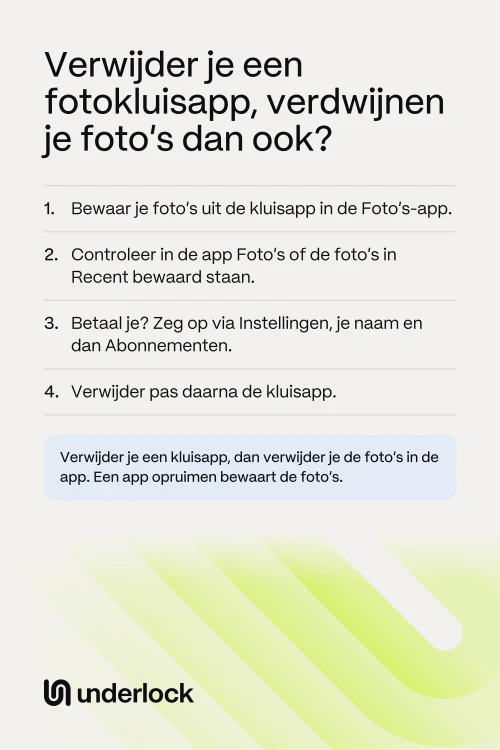
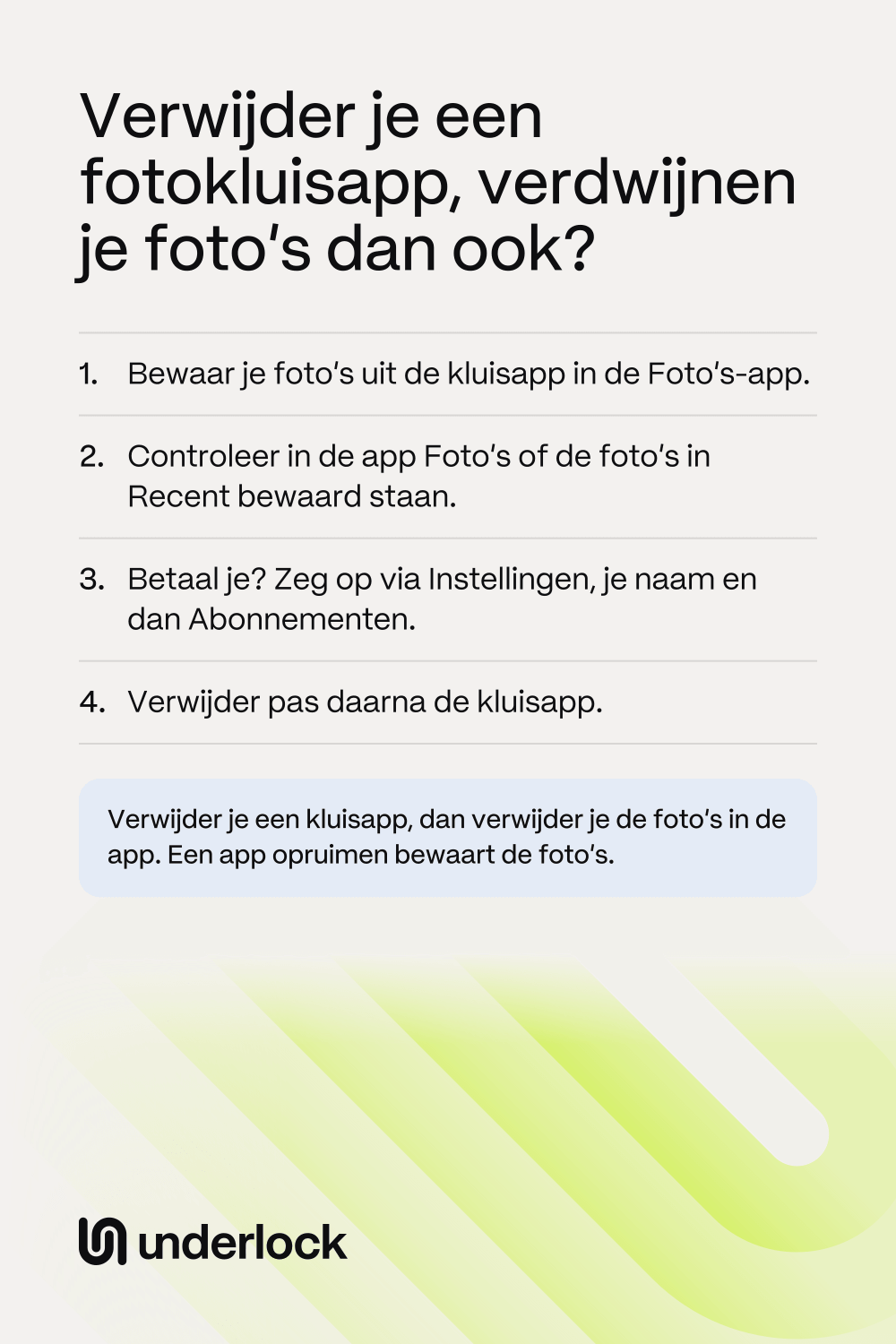
Foto’s zonder back-up komen niet terug nadat je de app hebt verwijderd. En sommige kluisapps verwijderen hun back-up als je stopt met betalen. Private Photo Vault verwijdert bijvoorbeeld je back-up in de cloud als je Premium-abonnement afloopt. Doe dus eerst deze stappen, in deze volgorde:
- Bewaar de foto’s en video’s die je wilt houden in de Foto’s-app. Elke kluisapp heeft eigen knoppen: lees hoe je foto’s uit een kluisapp haalt.
- Tik in de Foto’s-app op Verzamelingen en dan op Recent bewaard, in het gedeelte Andere. Controleer of je foto’s in Recent bewaard staan.
- Kon je sommige foto’s niet bewaren? Stop dan hier en vraag het bedrijf dat de app maakt om hulp. Scrol op de pagina van de app in de App Store omlaag naar Beoordelingen en recensies en tik op Appondersteuning.
- Betaal je voor de kluisapp? Nu je foto’s zijn bewaard, zeg je het abonnement op: open de Instellingen-app, tik op je naam en dan op Abonnementen. Het abonnement stopt niet als je de app verwijdert.
- Houd je vinger op het symbool van de kluisapp op je beginscherm.
- Tik op Verwijder app en daarna nog een keer op Verwijder app.
- Tik ter bevestiging op Verwijder.
Zet je de foto’s over naar een andere kluisapp? Lees hoe je foto’s in een kluis zet zonder kopieën achter te laten.
App al verwijderd?
Foto’s die nog in de Foto’s-app staan, zijn nooit verwijderd. Een foto die alleen in de kluisapp stond, kan alleen terugkomen uit een back-up die is gemaakt voordat je de app verwijderde, en nergens anders vandaan. Probeer deze stappen, in deze volgorde:
- Controleer eerst of de app echt is verwijderd. Zoek het symbool van de app op je beginscherm en in de appbibliotheek. Zie je een symbool met een wolkje, dan is de app alleen opgeruimd: tik op het symbool, en de app komt terug met je foto’s er nog in.
- Kijk in de Foto’s-app. Foto’s die je nooit uit de Foto’s-app hebt verwijderd, staan nog in je bibliotheek. Foto’s die je de afgelopen 30 dagen hebt verwijderd, wachten in Recent verwijderd, dus je kunt ze terughalen uit Recent verwijderd.
- Open de App Store. Zoek de kluisapp.
- Tik in de App Store op de knop voor opnieuw downloaden naast de kluisapp. Je iPhone downloadt de app opnieuw, gratis. De nieuwe download haalt alleen foto’s terug waarvan een back-up was gemaakt.
- Open de kluisapp. Had je een account in de app, log dan in met datzelfde account.
- Komen je foto’s niet terug, vraag het dan aan het bedrijf dat de app maakt. Scrol op de pagina van de app in de App Store omlaag naar Beoordelingen en recensies en tik op Appondersteuning.
Betaal je nog voor de app? Zeg pas op als je foto’s terug zijn, want sommige kluisapps verwijderen hun back-up als een betaald abonnement afloopt. Gebruikte je Keepsafe of Private Photo Vault? Lees wat elk van die apps zegt, in de vragen hieronder.
Opruimen is niet verwijderen
Een wolkje bij het symbool van de kluisapp betekent dat je iPhone de app heeft opgeruimd. Je foto’s staan dan nog op je iPhone. Tik op het symbool: je iPhone downloadt de app opnieuw, en de app komt terug met je foto’s er nog in. Opruimen verwijdert de app zelf, maar bewaart de documenten en gegevens van de app op je iPhone. Opruimen bewaart dus je foto’s. Opruimen maakt alleen de ruimte vrij die de app zelf inneemt. Je foto’s nemen nog net zoveel ruimte in. Zo ruim je zelf één app op:
- Open de Instellingen-app.
- Tik op Algemeen en dan op iPhone-opslag.
- Tik op de kluisapp in de lijst. Op de pagina van de app zie je hoeveel ruimte de app inneemt.
- Tik op Ruim app op. Bevestig als je iPhone erom vraagt.
Staat Ruim apps op aan, dan ruimt je iPhone ook zelf apps op die je niet gebruikt als de opslag bijna vol is. Die schakelaar staat in de Instellingen-app, onder Apps en dan App Store. Wil je meer ruimte vrijmaken, lees dan de manieren van Apple om opslag te beheren. Vind je de app helemaal niet? Lees waar een app heen gaat als die van je beginscherm verdwijnt.
Als je Underlock van je iPhone verwijdert
Wij maken Underlock, een privékluis voor foto’s, video’s, bestanden en notities.
Underlock komt binnenkort in de App Store. Zo gaat het werken.
- Je kluis op deze iPhone wordt verwijderd. Verwijder je Underlock, dan verwijder je je kluis, en elk bestand in je kluis, van deze iPhone.
- Haal je foto’s er eerst uit. Open je kluis voordat je Underlock verwijdert. Bewaar de foto’s die je wilt houden in de Foto’s-app.
Vragen die mensen stellen
Alleen uit een back-up die is gemaakt voordat je de app verwijderde. Download de app opnieuw en log in als je een account had. Komen je foto’s niet terug, vraag het dan aan het bedrijf dat de app maakt. Kijk ook in de Foto’s-app: originelen die je nooit hebt verwijderd, staan daar nog.
Alleen de foto’s waarvan Keepsafe een back-up had gemaakt. Volgens Keepsafe komen alleen foto’s met een back-up terug als je weer inlogt bij je Keepsafe-account. Download Keepsafe opnieuw en log daarna in.
Alleen uit een back-up. Volgens Private Photo Vault komen bestanden terug uit de Cloud Vault, als je de Cloud Vault had aangezet en de bestanden helemaal waren geüpload. Om de bestanden terug te halen, log je in via de app. Zonder back-up kan Private Photo Vault naar eigen zeggen geen verwijderde bestanden terugzetten.
Nee. Opruimen maakt de ruimte vrij die de app inneemt, maar bewaart de documenten en gegevens van de app. Het symbool van de app blijft op je beginscherm staan, met een wolkje. Tik op het symbool om de app opnieuw te downloaden.
Nee. Om op te zeggen open je de Instellingen-app, tik je op je naam en dan op Abonnementen. Bewaar je foto’s in de Foto’s-app voordat je opzegt, want sommige kluisapps verwijderen hun back-up als een betaald abonnement afloopt.
Ja. Verwijder je Underlock, dan verwijder je je kluis van deze iPhone. Bewaar dus de foto’s die je wilt houden voordat je Underlock verwijdert.