
Stap over van een andere kluisapp naar Underlock
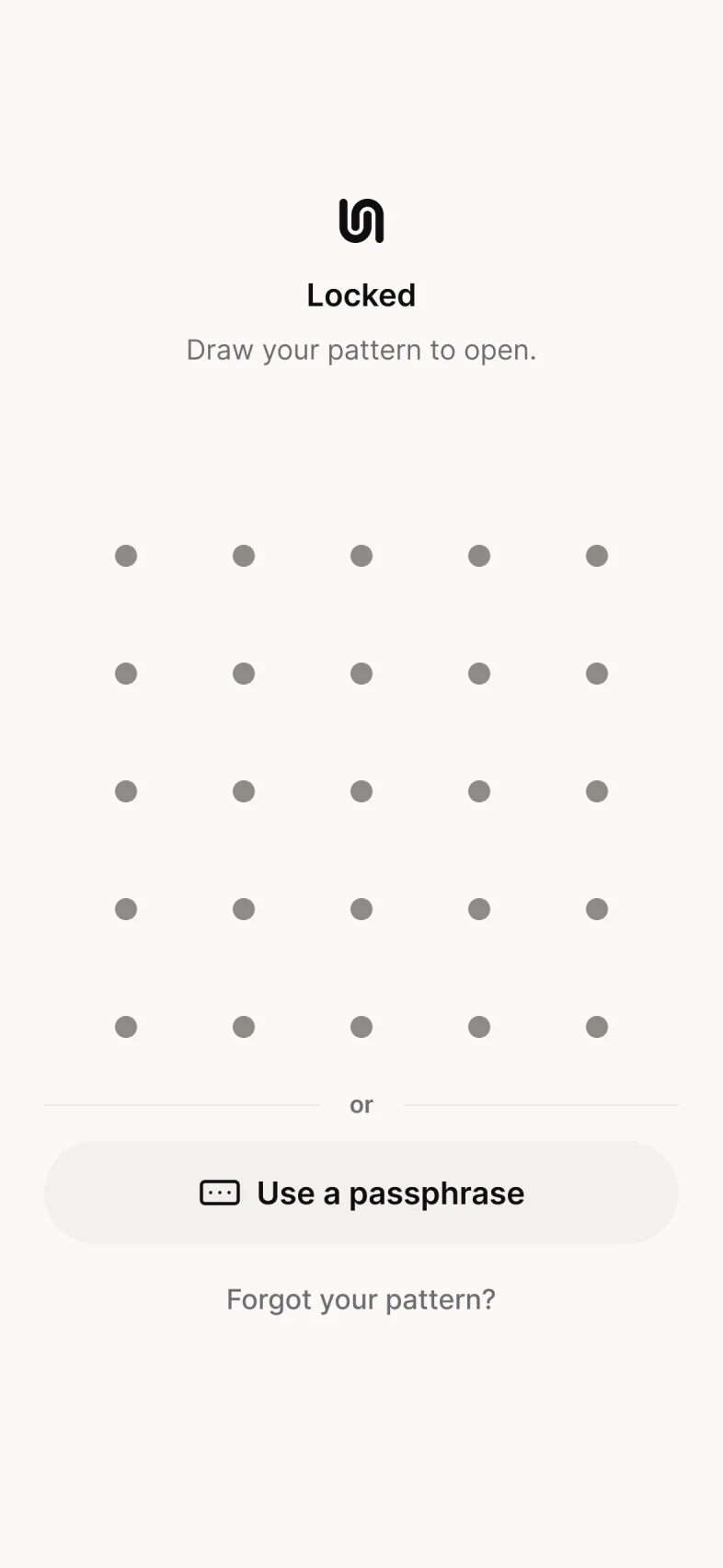
Underlock is een privékluis voor foto’s, video’s, bestanden en notities. Je opent je kluis door een patroon te tekenen op een raster van stippen, en de toegangscode van je iPhone opent je kluis niet.
Binnenkort in de App Store- Gratis voor één kluis
- Geen account
- Versleuteld op je telefoon

Foto’s verhuizen uit een andere kluisapp
Underlock komt binnenkort in de App Store. Zo gaat het verhuizen werken.
Bewaar eerst je foto’s en video’s uit de oude app in de Foto’s-app. Zo haal je je foto’s uit een kluisapp. Tot je stap 4 hebt gedaan, kan iedereen die je iPhone gebruikt de foto’s zien in de Foto’s-app, en in iCloud-foto’s als die functie aanstaat. Bewaar de foto’s dus pas als je stap 1 tot en met 4 meteen kunt doen.
Open Underlock. Tik op de knop Voeg toe (een plusteken) en dan op Importeer uit Foto’s. Kies de foto’s en video’s. Houd Underlock open tot de import klaar is.
Underlock vraagt of de foto’s uit de Foto’s-app moeten worden verwijderd, nu je kluis een eigen kopie heeft. Tik op Verwijder. Bevestig als je iPhone erom vraagt. De foto’s gaan naar Recent verwijderd in de Foto’s-app.
Open je kluis voordat je iets definitief verwijdert. Controleer of de foto’s erin staan.
Verwijder in de Foto’s-app de foto’s uit Recent verwijderd. Dan verdwijnen de foto’s ook uit iCloud-foto’s. Verwijder in de oude app de foto’s die je hebt verhuisd. Verwijder daarna de oude app, als je die niet meer nodig hebt. Een abonnement op de oude app wordt niet opgezegd als je de app verwijdert.
Vragen
Tik in Keepsafe op Select en kies de foto’s. Tik daarna op het verzendsymbool en dan op Export to Camera Roll. Keepsafe bewaart de foto’s in de Foto’s-app. Volg daarna stap 1 tot en met 4 hierboven. Leeg bij stap 4 ook de prullenmand van Keepsafe (in de app: Trash). Underlock tegenover Keepsafe
Kies in Private Photo Vault de foto’s die je wilt verhuizen. Exporteer ze naar de Foto’s-app. Volg daarna stap 1 tot en met 4 hierboven. Underlock tegenover Private Photo Vault
Laat de oude app voorlopig op je iPhone staan. Als je de oude app verwijdert, kunnen de foto’s die er nog in staan mee verdwijnen. Sluit de app en open hem opnieuw, herstart je iPhone en werk de app bij. Gaat de app nog steeds niet open, vraag dan het bedrijf dat de app maakt om hulp. Werkt je fotokluisapp niet?
Nee. Om op te zeggen, open je de Instellingen-app en tik je op je naam en dan op Abonnementen. Stap je over van Private Photo Vault? Zeg Premium dan pas op nadat je bij stap 3 je kluis hebt gecontroleerd: stopt Premium en ga je over op de gratis versie, dan verwijdert Private Photo Vault de back-up in Cloud Vault.
Ja, gratis. Open de foto en tik op Deel. Underlock vraagt je om te bevestigen, met een schakelaar Verwijder locatie die aanstaat. Wil je bewaren waar de foto is gemaakt, zet de schakelaar dan uit. Bevestig daarna en tik op Bewaar afbeelding om de foto in de Foto’s-app te bewaren.
Ja. Underlock is voor altijd gratis: één kluis, geen bestandslimiet. Verandert de gratis versie ooit, dan houd je de versie waarmee je begon. Meer kluizen krijg je met Pro, de betaalde versie van Underlock.
Een privékluis die nooit om je e-mailadres vraagt
Gratis voor één kluis, zonder bestandslimiet. Geen account, geen e-mail.
Voor iPhone met iOS 17 of nieuwer.