De stappen van Apple, op volgorde
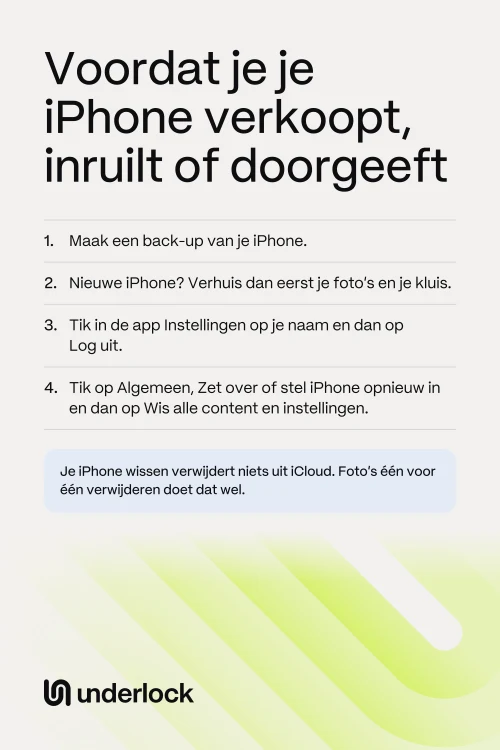
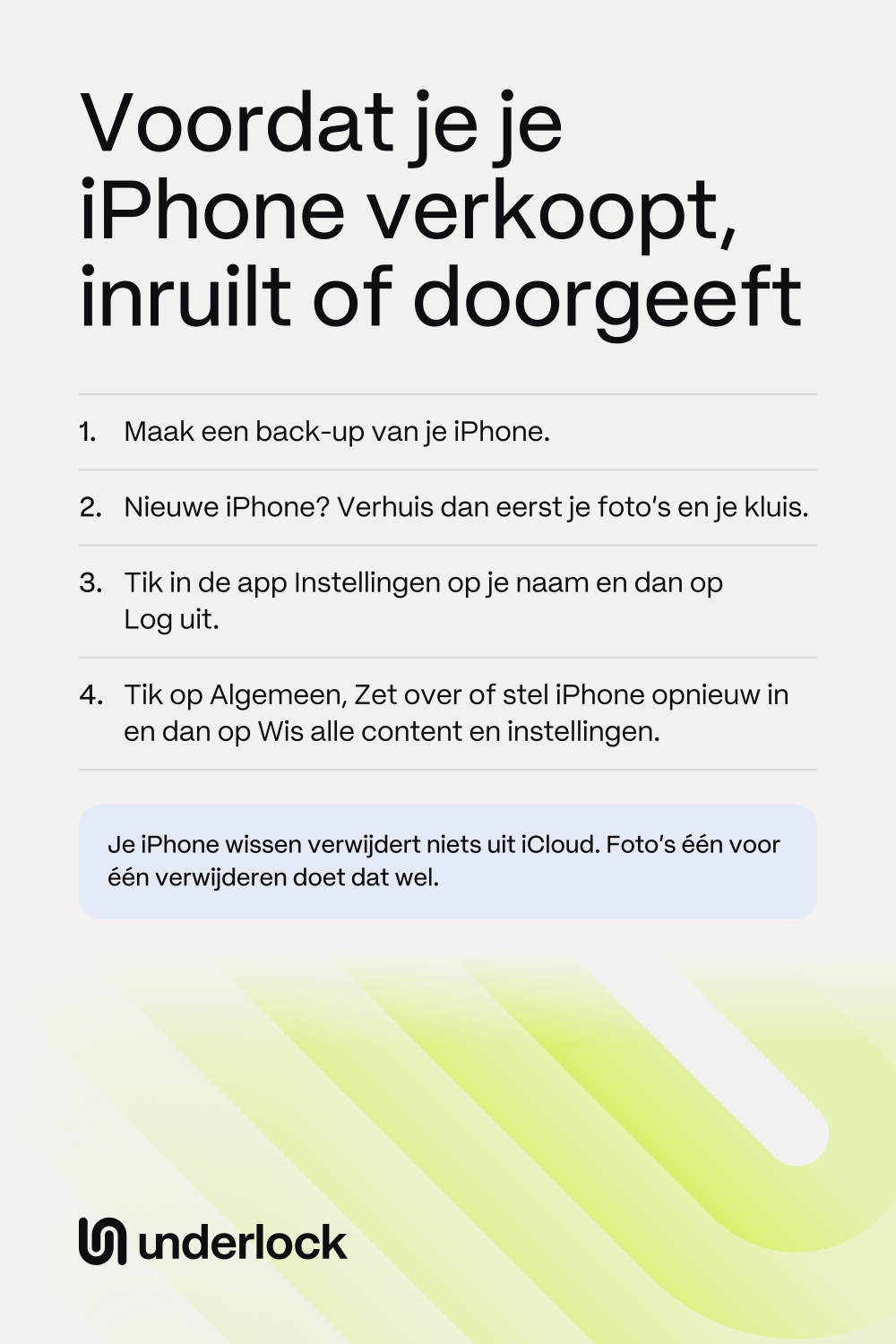
Dit zijn de stappen die Apple geeft voor het verkopen, inruilen of weggeven van een iPhone. Houd deze volgorde aan, want het wissen kun je niet ongedaan maken.
- Maak een back-up van je iPhone. Open de Instellingen-app, tik op je naam en dan op iCloud. Tik op Back-up in iCloud en dan op Maak nu back-up.
- Krijg je een nieuwe iPhone? Zet dan nu alles over naar je nieuwe iPhone. ‘Begin direct’ van Apple kopieert je apps en de gegevens ervan.
- Ruil je je iPhone in? Open de Instellingen-app, tik op Algemeen en dan op Info. Staat Voltooi reparatie naast een onderdeel, voltooi die reparatie dan eerst.
- Heb je een Apple Watch gekoppeld? Koppel je Apple Watch los.
- Open de Instellingen-app en tik op je naam. Scrol omlaag en tik op Log uit.
- Vraagt je iPhone ernaar, kies dan Wis deze iPhone, niet Log uit maar wis niets.
- Is je iPhone nog niet gewist, ga dan terug naar de Instellingen-app. Tik op Algemeen en dan op Zet over of stel iPhone opnieuw in. Tik op Wis alle content en instellingen.
- Voer de toegangscode van je iPhone in als je iPhone daarom vraagt.
- Gebruik je een e-sim? Kies er dan voor om de e-sim ook te wissen als je iPhone ernaar vraagt.
- Bevestig het wissen.
- Verwijder op een ander apparaat de oude iPhone uit je Apple Account. Open de Instellingen-app en tik op je naam. Scrol omlaag, tik op de oude iPhone en dan op Verwijder uit account.
Het wissen zet Zoek mijn en het activeringsslot uit, zodat de iPhone klaar is voor de nieuwe eigenaar. Heb je een AppleCare-abonnement? Je kunt het abonnement opzeggen of het abonnement overzetten naar de nieuwe eigenaar.
Wat het wissen verwijdert, en wat blijft
Dit verdwijnt na het wissen, en dit blijft:
- Alles op deze iPhone verdwijnt. Dat zijn je foto’s, contacten, muziek en apps, en de kaarten die je aan Apple Pay hebt toegevoegd. Apple noemt het wissen veilig, en je iPhone gaat terug naar de fabrieksinstellingen.
- Wat in iCloud staat, blijft. Volgens Apple wordt je materiaal niet uit iCloud verwijderd als je je iPhone wist. Foto’s in iCloud-foto’s blijven in iCloud, voor je volgende iPhone. Om te controleren of je foto’s in iCloud-foto’s staan, open je de Instellingen-app en tik je op je naam, dan op iCloud en dan op Foto’s. Staat Synchroniseer deze iPhone aan, dan staan je foto’s in iCloud-foto’s.
- Staat iCloud-foto’s uit, dan verdwijnen je foto’s ook. Je foto’s staan dan alleen op deze iPhone, en in een back-up als je die hebt gemaakt. Maak dus eerst een back-up.
Weet je niet zeker wat er in je back-up zit? Lees wat er in de back-up van je iPhone zit.
Je iPhone doorgeven aan iemand die je kent
Geef je je iPhone aan een kind of een vriend, dan volg je dezelfde stappen. Log uit maar wis niets lijkt misschien de makkelijke weg, maar Apple bedoelt die keuze voor een iPhone die je zelf houdt. De meeste gegevens blijven dan op de iPhone staan, ook foto’s, notities en wachtwoorden. Kies dus Wis deze iPhone. Na het wissen stelt de nieuwe eigenaar de iPhone in met een eigen Apple Account.
Heb je je iPhone al weggegeven?
Je kunt je gegevens nog steeds beschermen. De stappen van Apple, op volgorde:
- Vraag de nieuwe eigenaar om de iPhone te wissen, met de stappen hierboven.
- Open de Instellingen-app op een ander apparaat en tik op je naam. Scrol omlaag, tik op de oude iPhone en dan op Verwijder uit account.
- Wijzig het wachtwoord van je Apple Account. De nieuwe eigenaar kan dan je gegevens niet uit iCloud verwijderen. Het nieuwe wachtwoord verwijdert niets van de oude iPhone.
- Gebruikte je Apple Pay op de oude iPhone? Apple vraagt je dan ook om je kaarten en passen in Wallet te verwijderen.
Ben je de iPhone kwijt, of is hij gestolen? Lees wat je doet als je iPhone kwijt of gestolen is.
Als je een fotokluisapp gebruikt
Een kluisapp bewaart je foto’s in de eigen opslag van de app op je iPhone, los van de Foto’s-app. Het wissen verwijdert die foto’s dus ook, en iCloud-foto’s kan ze niet terughalen. Zorg dat de foto’s ook ergens anders staan voordat je je iPhone wist:
- Verhuis je je kluis naar een nieuwe iPhone? Controleer of je kluis op je nieuwe iPhone opengaat. Wis pas daarna je oude iPhone.
- Verhuis je je kluis niet? Haal je foto’s eerst uit de kluisapp en bewaar ze in de Foto’s-app.
Als je Underlock gebruikt
Wij maken Underlock, een privékluis voor foto’s, video’s, bestanden en notities. Je opent je kluis door een patroon te tekenen op een raster van stippen.
Underlock komt binnenkort in de App Store. Zo gaat het werken.
- Het wissen verwijdert je kluis van deze iPhone. Als je je iPhone wist, worden Underlock en elke kluis op deze iPhone verwijderd. Je hoeft je kluis niet eerst te verwijderen.
- De back-up van je iPhone neemt je kluis mee. In de back-up van je iPhone staan de versleutelde bestanden van je kluis, en stap 1 hierboven maakt die back-up. Zet die back-up terug op je nieuwe iPhone. Je 12 woorden openen dan je kluis, en je kiest een nieuw patroon. Zonder die back-up verwijdert het wissen je kluis definitief.
- Zoek je 12 woorden op voordat je je iPhone wist. Je 12 woorden zijn de herstelzin die Underlock je bij het instellen op papier laat schrijven. Papier kwijt? Open je kluis en tik op de knop Instellingen (een tandwiel), dan op Herstelzin en dan op Toon herstelzin. Teken je patroon en schrijf de 12 woorden op papier. Na het wissen kan deze iPhone je 12 woorden niet meer tonen.
Vragen die mensen stellen
Nee. Volgens Apple wordt je materiaal niet uit iCloud verwijderd als je je iPhone wist. Je foto’s blijven in iCloud-foto’s. Log op je volgende iPhone in met dezelfde Apple Account en zet dan Synchroniseer deze iPhone aan.
Nee. Zolang je bij iCloud bent ingelogd, verdwijnt elke foto die je verwijdert uit iCloud en van al je apparaten. Wis in plaats daarvan de hele iPhone, want het wissen laat iCloud met rust.
Volgens Apple worden met Wis alle content en instellingen je persoonlijke gegevens, je content en je instellingen veilig gewist. Je iPhone gaat terug naar de fabrieksinstellingen. De volgende eigenaar begint dus met een lege iPhone.
Log eerst uit, zoals in de stappen van Apple. Staat Zoek mijn aan, dan vraagt je iPhone misschien om het wachtwoord van je Apple Account. Het wissen zet daarna Zoek mijn en het activeringsslot uit, en de volgende eigenaar kan de iPhone instellen.
Apple vraagt je om je registratie bij iMessage op te zeggen, zodat je berichten op je nieuwe telefoon aankomen. Underlock werkt op iPhone. Open dus je kluis voordat je je iPhone wist, en bewaar de foto’s die je wilt houden in de Foto’s-app.
Nee. Wis alle content en instellingen vraagt niet om je patroon voor Underlock, en je kluis verdwijnt mee met het wissen. Ben je je patroon vergeten en wil je je kluis houden? Tik dan voordat je je iPhone wist op het patroonscherm op Gebruik herstelzin. Typ je 12 woorden en kies daarna een nieuw patroon.