Waar de originelen blijven
Importeren zet een kopie van elke foto in je kluis. De originelen blijven in de Foto’s-app tot je ze verwijdert.
- In je bibliotheek. Je bibliotheek bewaart de originelen, op je iPhone en op je andere apparaten met iCloud-foto’s.
- In Recent verwijderd, 30 dagen lang. Een foto die je verwijdert, wacht 30 dagen in Recent verwijderd. Face ID, Touch ID of de toegangscode van je iPhone opent Recent verwijderd, dus iedereen die je toegangscode kent, kan daar kijken.
- Op plekken waar je de foto’s hebt gedeeld. Een foto die je ook aan een gedeelde bibliotheek, een gedeeld album of een bericht hebt toegevoegd, kan daar blijven staan. Lees andere plekken waar een kopie kan blijven.
Voeg eerst dubbele foto’s samen
Staat een foto twee keer in je bibliotheek, dan blijft de andere kopie staan als je er één verwijdert. Voeg dubbele foto’s dus eerst samen, in de Foto’s-app. Heb je de foto’s al geïmporteerd? Voeg ze dan nu samen, voordat je de originelen verwijdert.
- Tik op Verzamelingen, dan op Andere en dan op Dubbele onderdelen. Zie je Dubbele onderdelen niet, dan staan er geen dubbele foto’s in je bibliotheek.
- Tik bij elke foto die je verplaatst op Voeg samen naast de dubbele foto’s, en bevestig.
Samenvoegen houdt van elke foto één kopie over, in de hoogste kwaliteit. De extra kopieën gaan naar Recent verwijderd, net als elke verwijderde foto.
Verplaats de foto’s en verwijder daarna de originelen
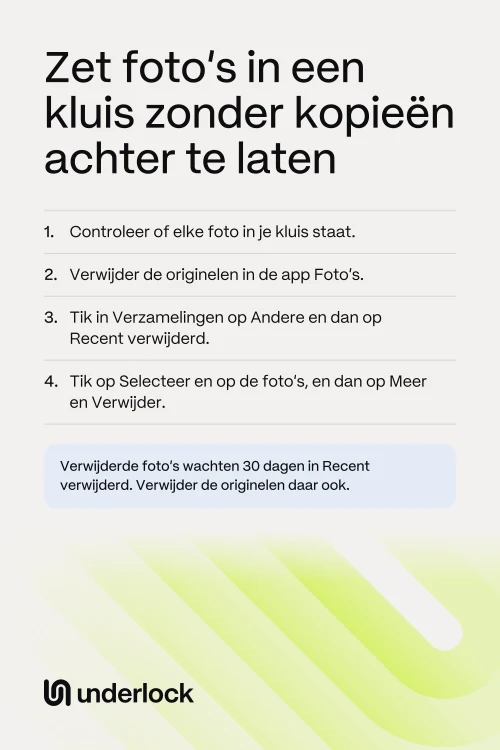
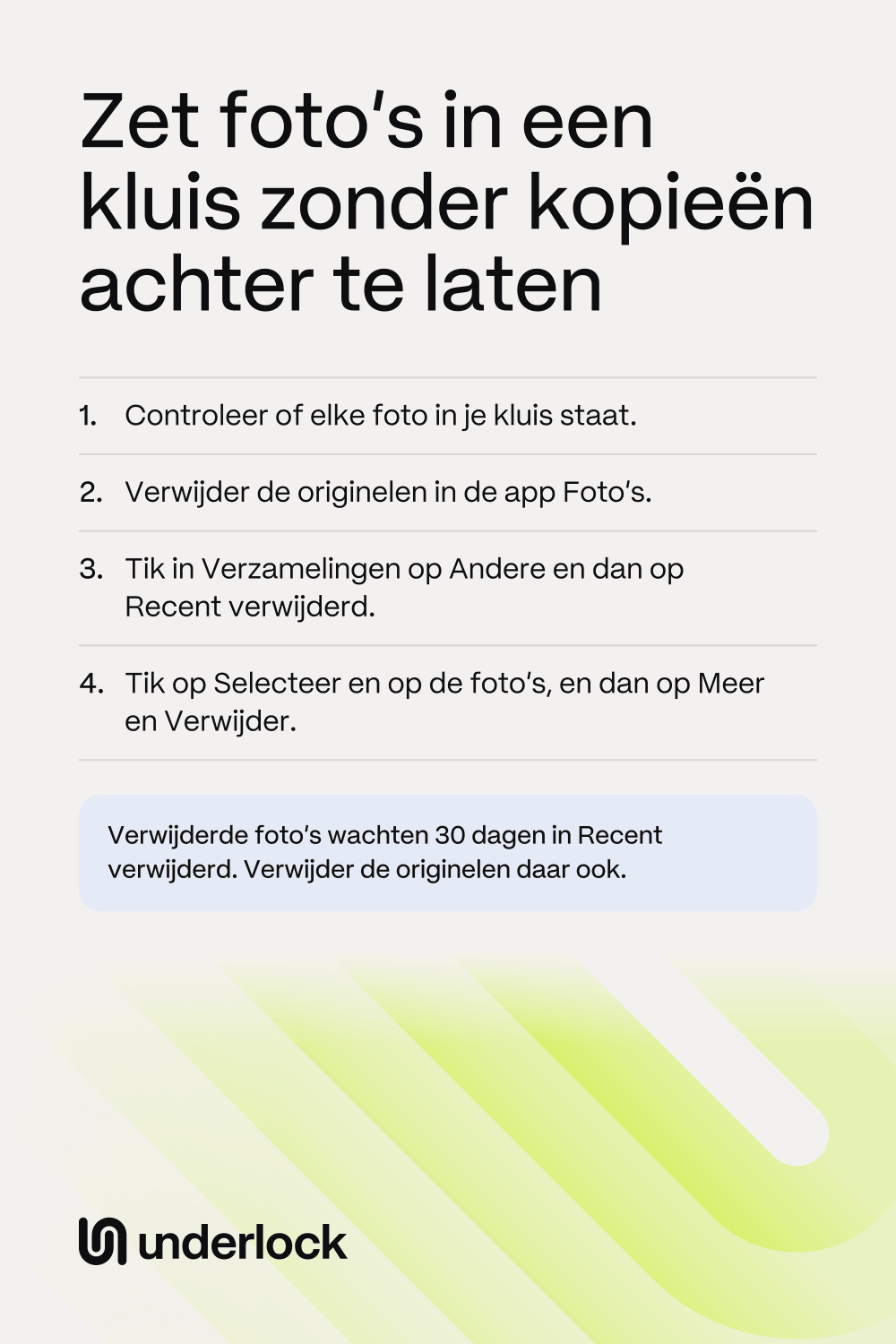
Deze stappen werken met elke kluisapp. Volg de stappen in deze volgorde, zodat je nooit een foto verwijdert voordat je kluis er een kopie van heeft.
- Importeer de foto’s in de kluisapp.
- Controleer in de kluisapp of elke foto en video erin staat. Open een paar foto’s om te zien of ze er goed uitzien.
- Controleer of de kluisapp een back-up van je foto’s maakt. Zodra je de originelen verwijdert, heeft de kluis misschien je enige kopie. Zonder back-up ben je de foto’s kwijt als je je iPhone kwijtraakt.
- Biedt de kluisapp na het importeren aan om de originelen te verwijderen, gebruik dat dan. Bevestig als je iPhone erom vraagt. De originelen gaan naar Recent verwijderd, net als elke verwijderde foto.
- Biedt de kluisapp dat niet aan, verwijder de originelen dan zelf. Tik in de Foto’s-app op Selecteer en tik op elk origineel, of veeg met je vinger over de originelen. Tik op de verwijderknop (de prullenmand) en bevestig.
- Tik in de Foto’s-app op Verzamelingen. Scrol omlaag naar Andere, tik op Andere en dan op Recent verwijderd.
- Tik op Bekijk album en gebruik Face ID, Touch ID of de toegangscode van je iPhone.
- Tik op Selecteer en tik op de foto’s die je definitief wilt verwijderen.
- Tik op de knop Meer (drie puntjes) en dan op Verwijder. Bevestig als je iPhone erom vraagt.
Volgens Apple kun je een foto die je uit Recent verwijderd verwijdert, niet meer terughalen. Staat iCloud-foto’s aan, dan wordt alles wat je verwijdert ook verwijderd op je andere apparaten en op iCloud.com. Verwijder je de originelen, dan gaan de foto’s op elk apparaat naar Recent verwijderd. Verwijder je de foto’s uit Recent verwijderd, dan zijn ze van elk apparaat verdwenen.
Andere plekken waar een kopie kan blijven
Verwijder je de originelen in je bibliotheek, dan zijn nog niet alle kopieën weg. Kijk ook op deze plekken:
- Een apparaat zonder iCloud-foto’s. Wat je op je iPhone verwijdert, verdwijnt alleen van apparaten die iCloud-foto’s gebruiken met dezelfde Apple Account. Een iPad of Mac zonder iCloud-foto’s houdt eigen kopieën. Verwijder de foto’s ook op dat apparaat, en daarna in Recent verwijderd van dat apparaat. Op een Mac laten de stappen van Apple voor de Mac zien hoe dat gaat.
- Een gedeelde bibliotheek. Een gedeelde iCloud-fotobibliotheek is een fotobibliotheek die je deelt met maximaal vijf andere mensen. Iedereen in de gedeelde bibliotheek ziet de foto’s erin. Een foto die jij hebt toegevoegd, verwijder je gewoon met de stappen hierboven. Je kunt ook een foto verwijderen die iemand anders heeft toegevoegd: die foto verdwijnt dan voor iedereen uit de gedeelde bibliotheek. Maar die foto is dan nog niet definitief weg. De foto wacht in Recent verwijderd, en alleen de persoon die de foto heeft toegevoegd, kan de foto daar verwijderen. Verwijdert die persoon de foto niet, dan wordt de foto na 30 dagen definitief verwijderd.
- Een gedeeld album. Een gedeeld album is één album dat je deelt met mensen die je kiest. Tik in de Foto’s-app op Verzamelingen en scrol omlaag naar Gedeelde albums. Open het album. Om een foto voor iedereen uit het album te halen, tik je op de foto. Tik daarna op de knop Verwijder en op Verwijder van alle apparaten. Je kunt de foto’s verwijderen die jij hebt toegevoegd. Heb jij het album gemaakt, dan kun je elke foto erin verwijderen. Heeft iemand een foto uit het album in de eigen bibliotheek bewaard, dan blijft die bewaarde foto in die bibliotheek staan.
- Berichten. Een foto die je in Berichten hebt verstuurd of gekregen, blijft in het gesprek staan. Om de foto uit het gesprek te verwijderen, houd je je vinger op de foto, tik je op Meer en dan op de verwijderknop. Verwijder je een bericht op je iPhone, dan blijft het bericht bestaan bij de persoon die het kreeg. Verwijderde berichten wachten 30 dagen in Recent verwijderd, in Berichten: de stappen van Apple laten zien hoe je ze definitief verwijdert. Foto’s die je per e-mail of in een andere chatapp hebt verstuurd, blijven ook in die apps staan.
- Een andere app die een back-up van je foto’s maakt. Kopieert een andere app je foto’s naar eigen online opslag, dan heeft die app misschien nog een kopie. Controleer die app ook.
Controleer of er geen kopie over is
- Open in de Foto’s-app opnieuw Recent verwijderd. Controleer of de foto’s die je hebt verwijderd, weg zijn. Een foto die iemand anders aan een gedeelde bibliotheek heeft toegevoegd, kan tot 30 dagen in Recent verwijderd blijven.
- Scrol in je bibliotheek naar de plek waar de foto’s stonden. Controleer of de originelen ook uit je bibliotheek weg zijn.
- Open op je iPad en Mac de Foto’s-app en kijk daar ook.
- Open elk gedeeld album of elke gedeelde bibliotheek waaraan je de foto’s hebt toegevoegd, en kijk daar.
Gebruik voor nieuwe privéfoto’s de eigen camera van de kluisapp, als de kluisapp er een heeft. Lees hoe je foto’s uit je filmrol houdt.
Foto’s in Underlock zetten
Wij maken Underlock, een privékluis voor foto’s, video’s, bestanden en notities.

Underlock komt binnenkort in de App Store. Zo gaat het werken.
- Geen kleinere kopie. Underlock verkleint niets bij het importeren. Lees hoe je dat test met 1 foto.
- Verwijder, meteen na het importeren. Als een import klaar is, vraagt Underlock of de originelen uit de Foto’s-app moeten worden verwijderd. Tik op Verwijder. Bevestig als je iPhone erom vraagt.
- Daarna Recent verwijderd. De originelen wachten 30 dagen in Recent verwijderd, in de Foto’s-app. Controleer je kluis en verwijder de originelen daarna uit Recent verwijderd, zoals in de stappen hierboven.
- Als de originelen blijven staan. Kan Underlock de originelen niet verwijderen, dan meldt Underlock dat. Je kunt de originelen dan zelf in de Foto’s-app verwijderen.
- Nieuwe foto’s slaan de Foto’s-app over. Foto’s en video’s die je maakt met de camera in Underlock, gaan meteen naar je kluis. Er gaat niets naar de Foto’s-app.
Lees hoe importeren in Underlock werkt, van het instellen tot de laatste stap. Lees ook wat het verwijderen van een kluisapp doet met de foto’s erin.
Vragen die mensen stellen
Nee. Importeren zet een kopie van elke foto in de kluisapp. De originelen blijven in de Foto’s-app tot je de originelen verwijdert.
De Foto’s-app bewaart verwijderde foto’s 30 dagen, zodat je ze kunt terughalen. Wil je de foto’s eerder verwijderen, open dan Recent verwijderd en tik op Selecteer. Tik op de foto’s. Tik op de knop Meer (drie puntjes) en dan op Verwijder.
Ja, als je iPad en Mac iCloud-foto’s gebruiken met dezelfde Apple Account. Een apparaat zonder iCloud-foto’s houdt een eigen kopie, dus verwijder de foto daar ook.
Foto’s die vanaf een computer naar je iPhone zijn gesynchroniseerd, kun je niet in de Foto’s-app verwijderen. Om de foto’s van je iPhone te halen, zet je fotosynchronisatie op die computer uit: de stappen van Apple laten zien hoe. De originelen blijven op de computer staan, dus verwijder de originelen daar ook.
Nee. Underlock verkleint niets bij het importeren. Voor een foto uit de Foto’s-app kiest je iPhone welk bestand Underlock krijgt.