最も変わったのは共有アルバム
共有アルバムは、自分で選んだ人と共有する1つのアルバムです。私たちは、iOS 26とiOS 27のAppleのヘルプページを比べました。次の変更は、iOS 27で作成したアルバムが対象です:
- フルサイズの写真。iOS 26以前で作成したアルバムでは、写真のサイズが縮小されます。iOS 27で作成したアルバムでは、写真はフル解像度のまま、元のフォーマットで保存されます。そのため、アルバムの参加者は写真の細部まで見ることができ、写真を保存することもできます。写真の位置情報も一緒に共有されるかどうかは、Appleのページには書かれていません。気になる場合は、写真を追加する前に位置情報を削除します。
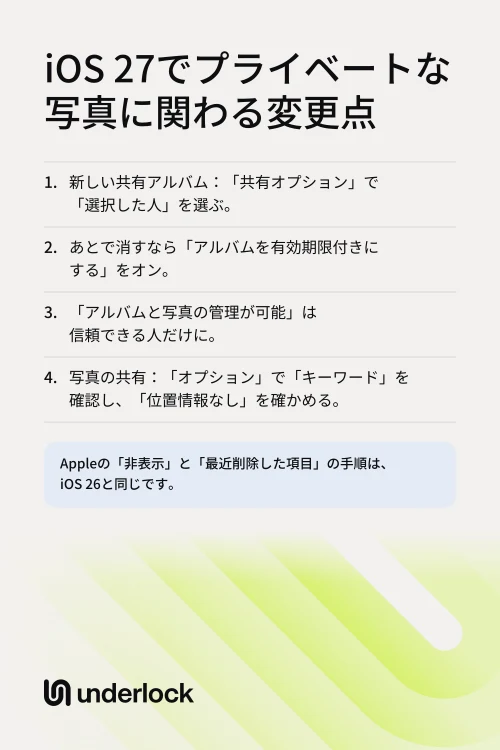
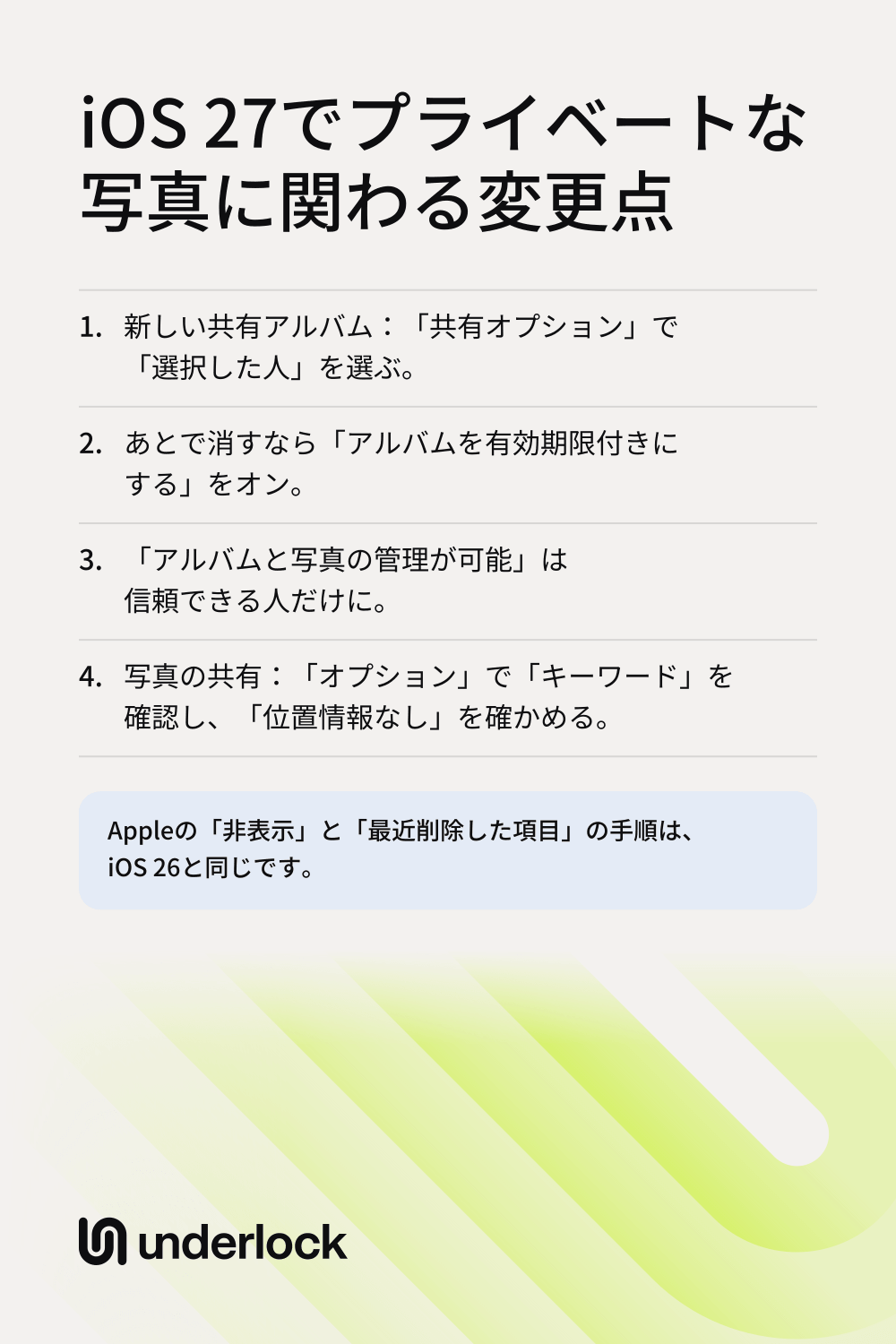
- リンクからの参加。Apple Accountを持っていない人でも、どのデバイスからでも、リンクで参加できるようになりました。誰が参加できるかは、「共有オプション」で決まります。「選択した人」の場合、ほかにリンクを受け取った人は、まず参加をリクエストする必要があります。そのリクエストは、自分で許可するか拒否するかを選びます。「リンクを知っている人は誰でも」の場合、リンクを持っている人は誰でも、リクエストなしで参加できます。
- 有効期限付きのアルバム。「アルバムを有効期限付きにする」をオンにすると、アルバムの有効期限は30日後に切れます。アルバムの参加者は全員、期限が切れる時期を確認でき、それまでに写真を保存できます。保存した写真は、アルバムがなくなったあとも、その人のライブラリに残ります。すでにあるアルバムに有効期限を付けることもできます。その他ボタンをタップしてから、「共有アルバムを削除」をタップします。この時点では、まだ何も削除されません。続いて「アルバムを有効期限付きにする」が表示され、選ぶとアルバムは30日後に削除されます。
- 参加者ごとの役割。デフォルトでは、アルバムの参加者は、表示、コメント、写真の追加、自分が追加したものの削除ができます。今後は、参加者ごとに別の役割を選べます。役割は、「アルバムと写真の管理が可能」、「写真の追加が可能」、「表示とコメントの追加が可能」の3つです。アルバムを管理できる人は、ほかの人を参加に招いたり、ほかの人が追加した写真を削除したりできます。
- アルバム全体の保存。その他ボタンに「すべての共有項目を保存」が加わりました。そのため、アルバムの参加者は、すべての写真を一度に保存できます。
- iCloud写真。通常の共有アルバムについて、Appleの手順ではiCloud写真をオンにするよう求めるようになりました。iCloud写真がオンなら、写真はiCloudとほかのデバイスに送られます。有効期限付きのアルバムには、iCloud写真は必要ありません。そのため、あえてiCloud写真をオフにしている場合でも、有効期限付きのアルバムは作成できます。
Appleは、人を削除するボタンの場所も変えました。「参加者を削除」は、「共有アルバムを管理」ボタンの中に移りました。写真の共有をやめる方法をご覧ください。
身分証明書の写真に専用のコレクション
iOS 27の写真アプリに表示される新機能の紹介画面によると、「ユーティリティ」に身分証明書の写真をまとめたコレクションが加わり、身分証明書の写真をすぐに見つけられるようになりました。コレクションにロックがかかっていなければ、ロックが解除されたiPhoneを手にした人も、このコレクションを見られます。「ユーティリティ」では、「非表示」と「最近削除した項目」に鍵のマークが表示されます。身分証明書のコレクションは確認できませんでした。テスト用のiPhoneに、身分証明書の写真がないためです。
身分証明書をカメラロールに入れない方法をご覧ください。
写真1枚の共有も少し変わった
写真を共有するときは、共有ボタンをタップしてから、「オプション」をタップします。iOS 27のAppleのページでは、そこに表示される選択肢が変わっています:
- キーワード。iOS 27では、写真にキーワードを追加して、あとで写真を見つけやすくできます。写真を共有すると、キーワードも一緒に送られることがあります。キーワードを含めないようにするには、「オプション」で「キーワード」をオフにします。
- 位置情報。位置情報のある写真では、「オプション」に引き続き「位置情報」スイッチがあります。「オプション」の上には、位置情報が含まれるかどうかが表示されます。含まれない場合の表示は「位置情報なし」です。位置情報のない写真では、どちらも表示されません。位置情報を含めないようにするには、「位置情報」をオフにしてから、「位置情報なし」と表示されているか確認します。iOS 27のAppleのヘルプページにはこのスイッチが載っていませんが、iOS 27で確認したときにはスイッチがありました。
- リファレンス画像(iPhone 18 Proモデル)。リファレンスモードで撮影した写真には、リファレンス画像と呼ばれる未編集のバージョンが含まれることがあります。そのバージョンを共有すると、相手は編集前の写真を見ることができます。含めないようにするには、「オプション」で「リファレンス画像」をオフにします。
変わらなかったこと
次のものについては、細かい言葉の違いを除いて、Appleの手順に変更は見つかりませんでした:
- 「非表示」アルバム。「非表示」アルバムは、これまでどおり「コレクション」の「ユーティリティ」の下にあります。アルバムは今も、Face ID、Touch ID、またはiPhoneのパスコードで開きます。そのため、パスコードを知っている人なら誰でも、今もアルバムを開けます。iPhoneの「非表示」アルバムをご覧ください。
- 最近削除した項目。削除した写真は、これまでどおり「最近削除した項目」に30日間残ります。削除した写真を取り戻す方法をご覧ください。
- ロックしたアプリと非表示のアプリ。これまでどおり、アプリを長押ししてから、「Face IDを必要にする」をタップします。アプリをロック・非表示にする方法をご覧ください。
- 共有ライブラリ。共有ライブラリの設定、使い方、退出についてのAppleの手順は同じです。共有ライブラリから退出する方法をご覧ください。
- メッセージとAirDrop。削除したメッセージは、これまでどおり「メッセージ」の「最近削除した項目」に30日間残ります。AirDropについてのAppleの手順も同じです。
- iPhoneのバックアップ。iPhoneをバックアップするAppleの手順は同じです。iPhoneのバックアップの中身をご覧ください。
iOS 27には、ほかにも多くの変更があります。このページでは、プライベートな写真に関係しない変更は取り上げていません。
アップデートしたら確認すること
自分で作成した共有アルバムごとに、次のことを行います:
- 写真アプリで「コレクション」をタップしてから、「共有アルバム」をタップします。
- 自分で作成したアルバムをタップします。
- 「共有アルバムを管理」ボタンをタップします。アルバムの参加者が表示されます。
- 人を削除するには、その人をタップしてから、「参加者を削除」をタップします。
- 参加者ができることを変えるには、その人をタップしてから、役割をタップします。
- 「共有オプション」を開きます。新しい参加者を1人ずつ許可したい場合は、「選択した人」を選びます。
iOS 26以前で作成したアルバムでは、「公開Webサイト」がオンのままになっていることがあります。「公開Webサイト」がオンだと、アルバムのウェブアドレスを知っている人なら誰でも、アルバムを見られます。確認するには、その他ボタンをタップしてから、共有アルバムの詳細を開きます。そこで「公開Webサイト」をオフにできます。
写真を保管庫に入れている場合
私たちは、写真、ビデオ、ファイル、メモのためのプライベートな保管庫、Underlockを作っています。保管庫は、点のグリッドにパターンを描いて開きます。
UnderlockはまもなくApp Storeで公開されます。使い方は次のとおりです。
- iOS 17以降。UnderlockはiOS 17以降で動作するため、iOS 27は必要ありません。
- 写真アプリの外に。保管庫の写真は写真アプリにないため、iCloud写真にも入らず、iPad、Mac、iCloud.comにも表示されません。
- 共有アルバムには入らない。保管庫の写真が、共有アルバムや共有ライブラリに入ることはありません。すでに共有アルバムに追加した写真は、アルバムから削除するまで、そのアルバムに残ります。
よくある質問
いいえ。「非表示」アルバムについてのAppleの手順は、iOS 26と同じです。iPhoneのパスコードを知っている人なら誰でも、今もアルバムを開けます。
はい、その人の参加を認めれば参加できます。iOS 27では、Apple Accountを持っていない人でも、どのデバイスからでもリンクでアルバムに参加できます。「共有オプション」で「選択した人」を選ぶと、新しい参加者を1人ずつ許可できます。
いいえ。保存した写真は、アルバムがなくなったあとも、保存した人のライブラリに残ります。
iOS 26以前で作成したアルバムには、Appleの以前の制限がそのまま適用されます。たとえば、そのアルバムの写真は今もサイズが縮小されます。
iOS 27で作成したアルバムの場合、その人はアップデートするか、iCloud.comでアルバムを見る必要があるとAppleは説明しています。
はい、自分で作成したアルバムなら使います。ほかの人が追加した写真も、自分のストレージの使用量に含まれます。有効期限付きのアルバムは含まれません。
Appleのリリース一覧では、iOS 27の日付は2026年9月14日です。
Appleによると、iPhone 11以降と、iPhone SE(第2世代)以降です。お使いのiOSを確認するには、設定アプリを開きます。「一般」をタップしてから、「情報」をタップします。