Gedeelde albums veranderden het meest
Een gedeeld album is één album dat je deelt met mensen die je kiest. We hebben de hulppagina’s van Apple voor iOS 26 en iOS 27 vergeleken. Deze veranderingen gelden voor albums die op iOS 27 zijn gemaakt:
- Foto’s op volledige resolutie. In een album dat op iOS 26 of ouder is gemaakt, worden foto’s verkleind. In een album dat op iOS 27 is gemaakt, blijft elke foto op volledige resolutie, in het oorspronkelijke formaat. Mensen in het album zien dus alle details van je foto, en kunnen de foto bewaren. De pagina’s van Apple zeggen niet of de locatie van de foto meegaat. Vind je dat belangrijk, verwijder de locatie dan voordat je de foto toevoegt.
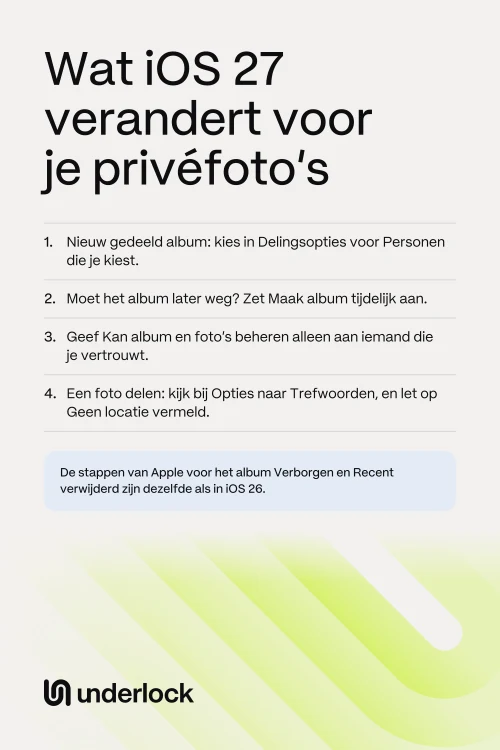
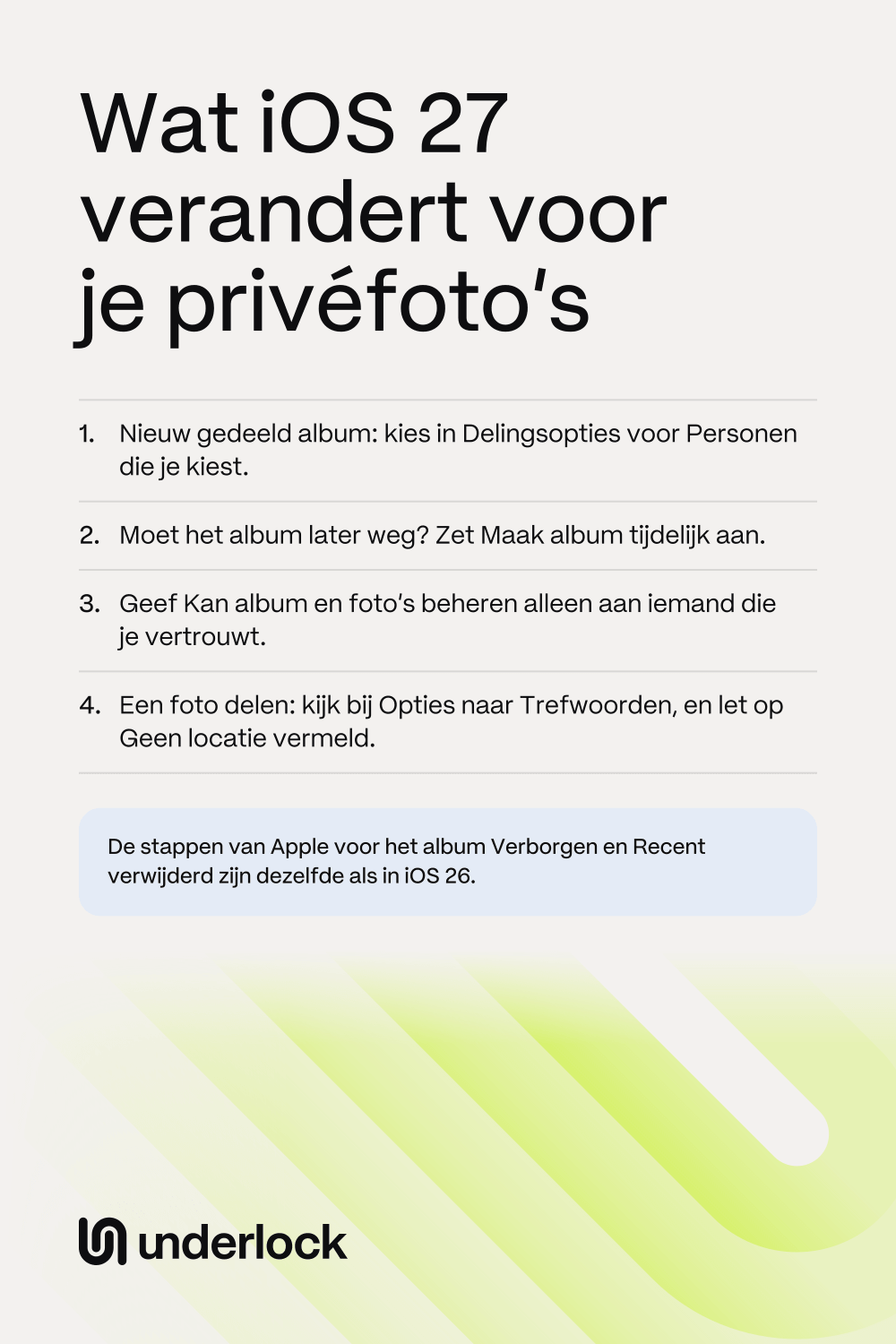
- Meedoen via een link. Mensen kunnen nu via een link meedoen, op elk apparaat, zelfs zonder Apple Account. Delingsopties bepaalt wie erin komt. Met Personen die je kiest moet iedereen anders die de link krijgt je eerst om toegang vragen. Je kunt het verzoek dan toestaan of weigeren. Met Iedereen met de link kan iedereen die de link heeft meedoen zonder te vragen.
- Tijdelijke albums. Zet Maak album tijdelijk aan, en het album vervalt na 30 dagen. Iedereen in het album ziet wanneer het album vervalt, en kan voor die tijd foto’s bewaren. Een foto die iemand heeft bewaard, blijft in de eigen bibliotheek van die persoon nadat het album weg is. Ook een album dat je al hebt, kan tijdelijk worden. Tik op de knop Meer en dan op Verwijder gedeeld album. Er wordt nog niets verwijderd. Je iPhone biedt dan Maak album tijdelijk aan, en het album verdwijnt na 30 dagen.
- Een rol voor elke persoon. Standaard kunnen mensen in een album foto’s bekijken, er opmerkingen bij plaatsen, foto’s toevoegen en verwijderen wat ze zelf hebben toegevoegd. Je kunt nu voor elke persoon een andere rol kiezen. De rollen zijn Kan album en foto’s beheren, Kan foto’s toevoegen en Kan bekijken en opmerkingen toevoegen. Iemand die het album kan beheren, kan andere mensen uitnodigen, en kan foto’s verwijderen die anderen hebben toegevoegd.
- Een heel album bewaren. De knop Meer biedt nu Bewaar alle gedeelde onderdelen. Iemand in het album kan dus alle foto’s tegelijk bewaren.
- iCloud-foto’s. Voor een gewoon gedeeld album vragen de stappen van Apple nu om iCloud-foto’s aan te zetten. Staat iCloud-foto’s aan, dan gaan je foto’s naar iCloud en naar je andere apparaten. Een tijdelijk album heeft iCloud-foto’s niet nodig. Houd je iCloud-foto’s bewust uit, dan kun je dus nog steeds een tijdelijk album maken.
Apple heeft ook verplaatst hoe je iemand verwijdert. De knop om iemand te verwijderen zit nu achter de knop Beheer gedeeld album. Lees hoe je stopt met het delen van foto’s.
Een eigen verzameling voor foto’s van je id-bewijzen
Volgens het scherm met nieuwe functies van de Foto’s-app op iOS 27 staat er in het gedeelte Andere nu Identiteitsdocumenten, zodat je snel foto’s van je id-bewijzen vindt. Iedereen met je ontgrendelde iPhone in handen kan daar ook kijken, tenzij de verzameling vergrendeld is. In Andere tonen Verborgen en Recent verwijderd een slotje. We konden Identiteitsdocumenten niet controleren, want op onze test-iPhone staan geen foto’s van id-bewijzen.
Eén foto delen veranderde een beetje
Als je een foto deelt, tik je op de deelknop en dan op Opties. De pagina van Apple voor iOS 27 noemt daar andere keuzes:
- Trefwoorden. Met iOS 27 kun je trefwoorden aan een foto toevoegen, zodat je de foto later terugvindt. De trefwoorden van een foto kunnen meegaan als je de foto deelt. Wil je ze weglaten, zet dan Trefwoorden uit in Opties.
- Locatie. De schakelaar Locatie staat nog steeds in Opties, voor een foto met een locatie. Boven Opties laat je iPhone zien of de locatie meegaat of niet. Gaat de locatie niet mee, dan staat er Geen locatie vermeld. Bij een foto die geen locatie heeft, staat er niets. Wil je de locatie weglaten, zet dan Locatie uit en kijk of er Geen locatie vermeld staat. De hulppagina van Apple voor iOS 27 noemt deze schakelaar niet meer, maar de schakelaar was er toen we het op iOS 27 controleerden.
- Referentieafbeeldingen, op iPhone 18 Pro-modellen. Een foto die in de referentiemodus is gemaakt, kan een onbewerkte versie bevatten: een referentieafbeelding. Deel je die versie, dan kan de ander de foto zien zoals die was vóór je bewerkingen. Wil je die versie weglaten, zet dan Referentieafbeelding uit in Opties.
Wat hetzelfde bleef
Op een paar kleine woorden na vonden we hiervoor geen verandering in de stappen van Apple:
- Het album Verborgen. Het album Verborgen staat nog steeds in Verzamelingen, in het gedeelte Andere. Face ID, Touch ID of de toegangscode van je iPhone opent het album nog steeds. Iedereen die je toegangscode kent, kan het album dus nog steeds openen. Zie Het album Verborgen op je iPhone.
- Recent verwijderd. Een foto die je verwijdert, wacht nog steeds 30 dagen in Recent verwijderd. Zie hoe je een verwijderde foto terughaalt.
- Vergrendelde en verborgen apps. Je houdt nog steeds je vinger op de app en tikt dan op Vereis Face ID. Zie hoe je een app vergrendelt of verbergt.
- Een gedeelde bibliotheek. De stappen van Apple om een gedeelde bibliotheek in te stellen, te gebruiken en te verlaten, zijn dezelfde. Zie hoe je een gedeelde bibliotheek verlaat.
- Berichten en AirDrop. Een verwijderd bericht wacht nog steeds 30 dagen in Recent verwijderd, in Berichten. De stappen van Apple voor AirDrop zijn dezelfde.
- De back-up van je iPhone. De stappen van Apple om een back-up van je iPhone te maken, zijn dezelfde. Zie wat er in de back-up van je iPhone zit.
iOS 27 heeft nog veel meer veranderingen. Deze pagina laat de veranderingen weg die niets met privéfoto’s te maken hebben.
Wat je controleert na het bijwerken
Doe dit voor elk gedeeld album dat je hebt gemaakt:
- Tik in de Foto’s-app op Verzamelingen en dan op Gedeelde albums.
- Tik op een album dat je hebt gemaakt.
- Tik op de knop Beheer gedeeld album. Je ziet de mensen in het album.
- Wil je iemand verwijderen, tik dan op de persoon en dan op de knop om die persoon te verwijderen.
- Wil je veranderen wat iemand mag, tik dan op de persoon en dan op een rol.
- Open Delingsopties. Kies Personen die je kiest als je elke nieuwe persoon zelf wilt toelaten.
Een album dat op iOS 26 of ouder is gemaakt, kan Openbare website nog aan hebben staan. Staat Openbare website aan, dan kan iedereen met het webadres van het album het album zien. Om dat te controleren, tik je op de knop Meer en open je de details van het gedeelde album. Daar kun je Openbare website uitzetten.
Als je foto’s in een kluis bewaart
Wij maken Underlock, een privékluis voor foto’s, video’s, bestanden en notities. Je opent je kluis door een patroon te tekenen op een raster van stippen.
Underlock komt binnenkort in de App Store. Zo gaat het werken.
- iOS 17 of nieuwer. Underlock werkt op iOS 17 of nieuwer, dus je hebt iOS 27 niet nodig.
- Niet in de Foto’s-app. Foto’s in je kluis staan niet in de Foto’s-app, dus ze staan niet in iCloud-foto’s, en je iPad, Mac en iCloud.com tonen ze niet.
- Nooit in een gedeeld album. Foto’s in je kluis staan nooit in een gedeeld album of een gedeelde bibliotheek. Een foto die je al aan een gedeeld album hebt toegevoegd, blijft in dat album tot je hem uit het album verwijdert.
Vragen die mensen stellen
Nee. De stappen van Apple voor het album Verborgen zijn dezelfde als in iOS 26. Iedereen die de toegangscode van je iPhone kent, kan het album nog steeds openen.
Ja, als je die persoon toelaat. Op iOS 27 kunnen mensen via een link meedoen aan een album, op elk apparaat, zelfs zonder Apple Account. Kies Personen die je kiest in Delingsopties, dan laat je elke nieuwe persoon zelf toe.
Nee. Een foto die iemand heeft bewaard, blijft in de eigen bibliotheek van die persoon, ook nadat het album weg is.
Een album dat op iOS 26 of ouder is gemaakt, houdt de oudere limieten van Apple. Foto’s in dat album worden bijvoorbeeld nog steeds verkleind.
Voor een album dat op iOS 27 is gemaakt, zegt Apple dat die persoon moet bijwerken, of het album op iCloud.com moet bekijken.
Ja, als jij het album hebt gemaakt. Foto’s die anderen toevoegen, tellen ook mee voor je opslag. Een tijdelijk album telt niet mee.
Volgens de lijst met releases van Apple kwam iOS 27 uit op 14 september 2026.
Apple noemt de iPhone 11 en nieuwer, en de iPhone SE (2e generatie) en nieuwer. Om te zien welke iOS je hebt, open je de Instellingen-app. Tik op Algemeen en dan op Info.