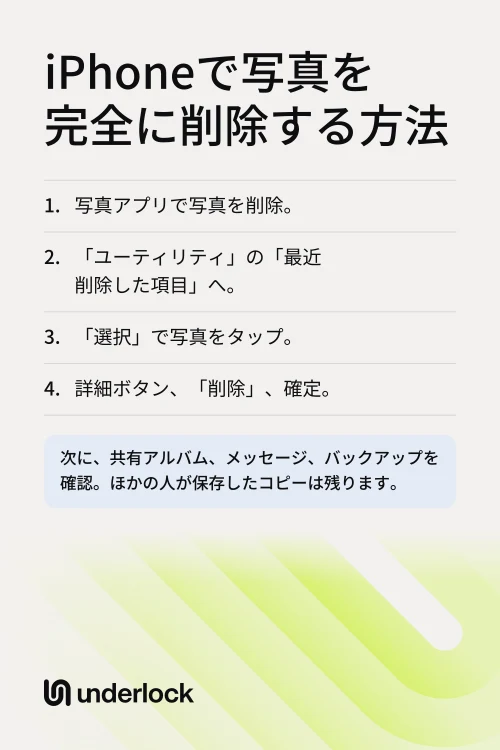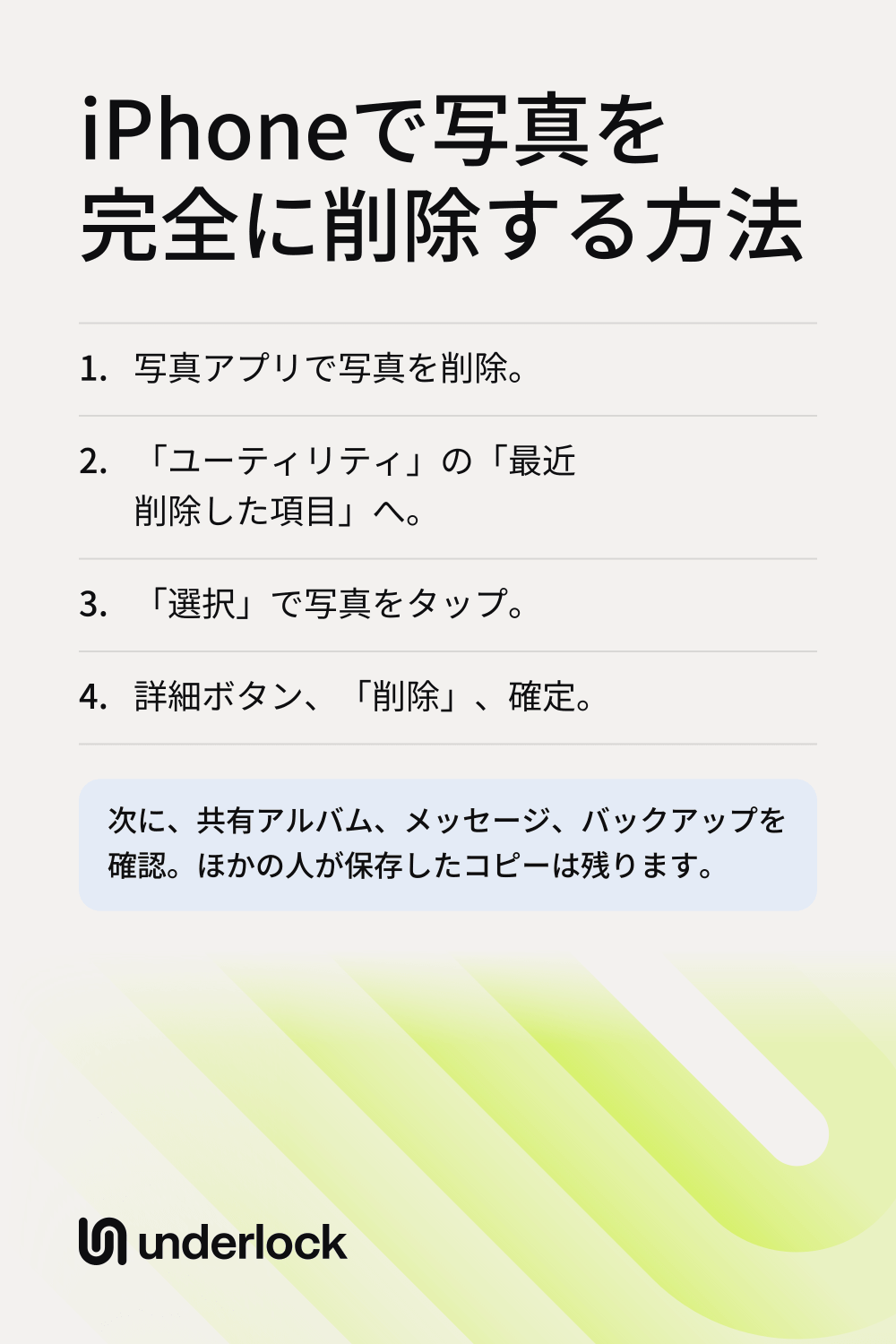
まず、写真を2回削除する
削除した写真は、まず「最近削除した項目」に移動し、そこに30日間残ります。そのため、写真はライブラリで1回、「最近削除した項目」でもう1回削除します。
- 写真アプリで、写真を開きます。
- 削除ボタン(ゴミ箱)をタップします。iPhoneに確認を求められたら、確定します。
- 「コレクション」をタップします。
- 下にスクロールして、「ユーティリティ」をタップします。
- 「最近削除した項目」をタップしてから、「アルバムを表示」をタップします。
- Face ID、Touch ID、またはiPhoneのパスコードでロックを解除します。
- 「選択」をタップしてから、写真をタップします。複数の写真をタップすることもできます。
- 詳細ボタン(3つの点)をタップしてから、「削除」をタップします。
- iPhoneに確認を求められたら、確定します。ボタンには「すべてのデバイスから削除」または「自分で追加した写真を削除」と表示されることがあります。
Appleによると、「最近削除した項目」から削除した写真は取り戻せません。多くの写真をまとめて削除するには、ライブラリで「選択」をタップし、写真をタップしてから、削除ボタンをタップします。「コレクション」ボタンがない場合は、お使いのiPhoneのiOSが古いためです。「アルバム」が表示されている場合は、「アルバム」をタップしてから、「その他」まで下にスクロールします。「アルバム」も表示されない場合は、写真アプリのメイン画面を「ユーティリティ」まで下にスクロールします。
次に、コピーが残る場所を確認する
2回削除すれば、写真ライブラリからは消えます。次は、このリストを順に確認します。使っていないものは飛ばしてください:
- iCloudとほかのデバイス。iCloud写真がオンなら、削除はiCloudとほかのデバイスにも反映されます。確認するには、設定アプリを開きます。自分の名前をタップし、「iCloud」、「写真」の順にタップします。「このiPhoneを同期」がオンなら、iCloud写真はオンです。iCloud写真がオフのiPadやMacには、そのデバイスだけのコピーが残ります。そのデバイスでも写真を削除してください。
- MacやWindowsパソコン。コンピュータにコピーした写真は、コンピュータで削除するまで残ります。
- 同じ写真が2枚。重複した写真は2つ目のコピーなので、片方を削除しても、もう片方が残ります。重複した写真を結合する方法をご覧ください。
- 共有アルバム。自分のライブラリの写真を削除しても、アルバムの写真は残ります。アルバムを開いて、そこでも写真を削除してください。Appleによると、共有アルバムから削除した写真は、30日間待たずにすぐに削除されます。
- 共有ライブラリ。共有ライブラリの参加者なら誰でも、写真を削除できます。削除した写真は「最近削除した項目」に移動します。「最近削除した項目」から写真を削除できるのは、その写真を追加した本人だけです。その人が何もしなければ、写真は30日後に削除されます。
- メッセージ。送った写真や受け取った写真は、そのチャットで削除するまでチャットに残ります。削除したメッセージは、メッセージアプリの「最近削除した項目」に30日間残ります。また、メッセージで受け取った写真が、自動的にライブラリに保存されることもあります。ライブラリも確認してください。
- ほかのアプリ。写真をバックアップするアプリには、独自のコピーがあることがあります。そのアプリも確認してください。
共有アルバム、共有ライブラリ、メッセージでの手順は、コピーが残るほかの場所をご覧ください。
バックアップに残るコピー
iCloud写真がオンのあいだは、写真はiPhoneのバックアップに入りません。そのため、iCloud写真をずっとオンにしてきたなら、ここは飛ばして構いません。iCloud写真がオフの場合は、写真がバックアップに入っていることがあり、そのバックアップから復元すると、削除した写真が戻ることがあります。Appleのページには、バックアップから写真を1枚だけ取り除く方法は書かれていません。削除できるのはバックアップ全体だけで、そのバックアップの中のほかのものもすべて削除されます。削除したバックアップは取り戻せません。そのため、バックアップの削除は必要なときだけにしてください。
- iCloudバックアップ:設定アプリを開きます。自分の名前をタップし、「iCloud」をタップします。「ストレージ」または「アカウントのストレージを管理」をタップしてから、「バックアップ」をタップします。お使いのiPhoneをタップしてから、「オフにしてiCloudから削除」をタップします。「オフにして削除」をタップして確定します。バックアップを削除すると、iCloudバックアップもオフになります。引き続きバックアップしたい場合は、iCloudバックアップをもう一度オンにしてください。
- コンピュータのバックアップ:古いバックアップをアーカイブしていない限り、新しいバックアップが古いバックアップを置き換えます。そのため、写真を削除したあとに、もう一度バックアップするだけでも構いません。バックアップを削除する場合は、iPhoneをコンピュータに接続します。MacではFinderを、WindowsパソコンではAppleデバイスアプリを開きます。お使いのiPhoneを選択します。「一般」タブで、「バックアップを管理」をクリックします。バックアップを右クリックしてから、「削除」を選択します。次に、「OK」をクリックします。
バックアップに何が入っているかわからない場合は、iPhoneのバックアップの中身をご覧ください。
自分では削除できないコピー
一部のコピーは、自分の手の届かないところにあります。削除できるのは、そのコピーを持っている本人だけです:
- ほかの人が共有アルバムから保存した写真。保存された写真は、その人のライブラリに残ります。アルバムを削除したあとも残ります。
- メッセージで送った写真。iPhoneで写真を削除しても、受け取った人の写真は削除されません。例外が1つあります。iMessageを送ってから2分以内なら、メッセージを長押しして「送信を取り消す」をタップできます。「送信を取り消す」は、SMS、MMS、RCSでは使えません。相手のデバイスのシステムが古い場合は、写真が残ることがあり、そのことがiPhoneに表示されます。
- AirDropやメールで送った写真。そのコピーは、相手のデバイスにあります。
- 共有ライブラリのコピー。共有ライブラリに7日を超えて参加していた人は、ライブラリをやめたり削除されたりしても、ライブラリのすべての写真のコピーを持ち続けます。
- ほかの人のバックアップやコンピュータにあるコピー。
- ほかのアプリで投稿したり送ったりした写真。そのコピーがどうなるかは、そのアプリしだいです。アプリの中で、写真を削除する方法を探してください。
これらのコピーを削除してもらうには、その人に頼むしかありません。すでにほかの人の手元にある写真が気になる場合は、iPhoneで写真の共有をやめる方法をご覧ください。
Underlockでの削除
私たちは、写真、ビデオ、ファイル、メモのためのプライベートな保管庫、Underlockを作っています。Underlockには、保管庫の中に専用の「最近削除した項目」があります。写真アプリの「最近削除した項目」とは別のものです。
UnderlockはまもなくApp Storeで公開されます。使い方は次のとおりです。
- 30日間。Underlockで削除したファイルは、「最近削除した項目」に30日間残ります。30日が過ぎると、ファイルは完全に削除されます。
- 選べば、もっと早く。ファイルを早めに完全に削除するには、「最近削除した項目」でファイルを選択してから、「今すぐ削除」をタップします。
「最近削除した項目」のしくみをご覧ください。
よくある質問
写真アプリでは取り戻せません。Appleによると、「最近削除した項目」から削除した写真は取り戻せません。その写真が入っている古いバックアップを除けば、Appleのページにほかの方法は書かれていません。30日以内に写真を取り戻すには、削除した写真を取り戻す方法をご覧ください。
「最近削除した項目」に、最長30日間残ります。例外が1つあります。Appleによると、iCloudストレージが満杯の場合、削除した写真はすぐにiPhoneから削除され、「最近削除した項目」には入りません。
はい、iCloud写真を使っている場合は削除されます。写真は、ほかのデバイスでも「最近削除した項目」に移動します。30日が過ぎるか、「最近削除した項目」から写真を削除すると、写真はiPhone、iCloud、ほかのデバイスから消えます。
削除ボタンがグレイになっている場合、その写真はおそらくコンピュータから同期した写真です。iPhoneから写真を取り除くには、そのコンピュータからの写真の同期を停止します。方法はAppleの手順をご覧ください。オリジナルはコンピュータに残るので、コンピュータでもオリジナルを削除してください。
はい、その人がiPhoneのパスコードを知っていれば見られます。「最近削除した項目」は、Face ID、Touch ID、またはパスコードで開きます。
いいえ。iPhoneを売る前には、iPhone全体を消去します。売る前にやることをご覧ください。