iPhoneが写真と一緒に保存するもの
カメラアプリが位置情報を使える場合、iPhoneは写真やビデオごとに撮影場所を保存します。位置情報は、日付や撮影したiPhoneなどの情報と一緒に、写真の中に保存されます。Appleは、こうした情報をメタデータと呼んでいます。写真を共有すると、位置情報を含む写真のメタデータも一緒に送られます。写真へのアクセスを許可したアプリは、撮影場所も見られます。
撮影場所を確認するには、写真アプリで写真を開きます。続けて、上にスワイプするか、情報ボタン(丸の中の「i」)をタップします。位置情報のある写真をすべて見るには、「コレクション」をタップしてから、「地図」をタップします。写真を見られるアプリを確認するには、設定アプリを開き、「プライバシーとセキュリティ」>「写真」の順にタップします。
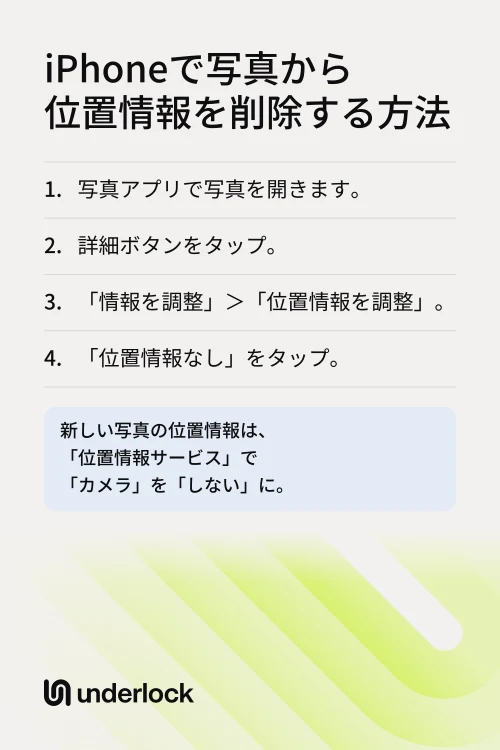
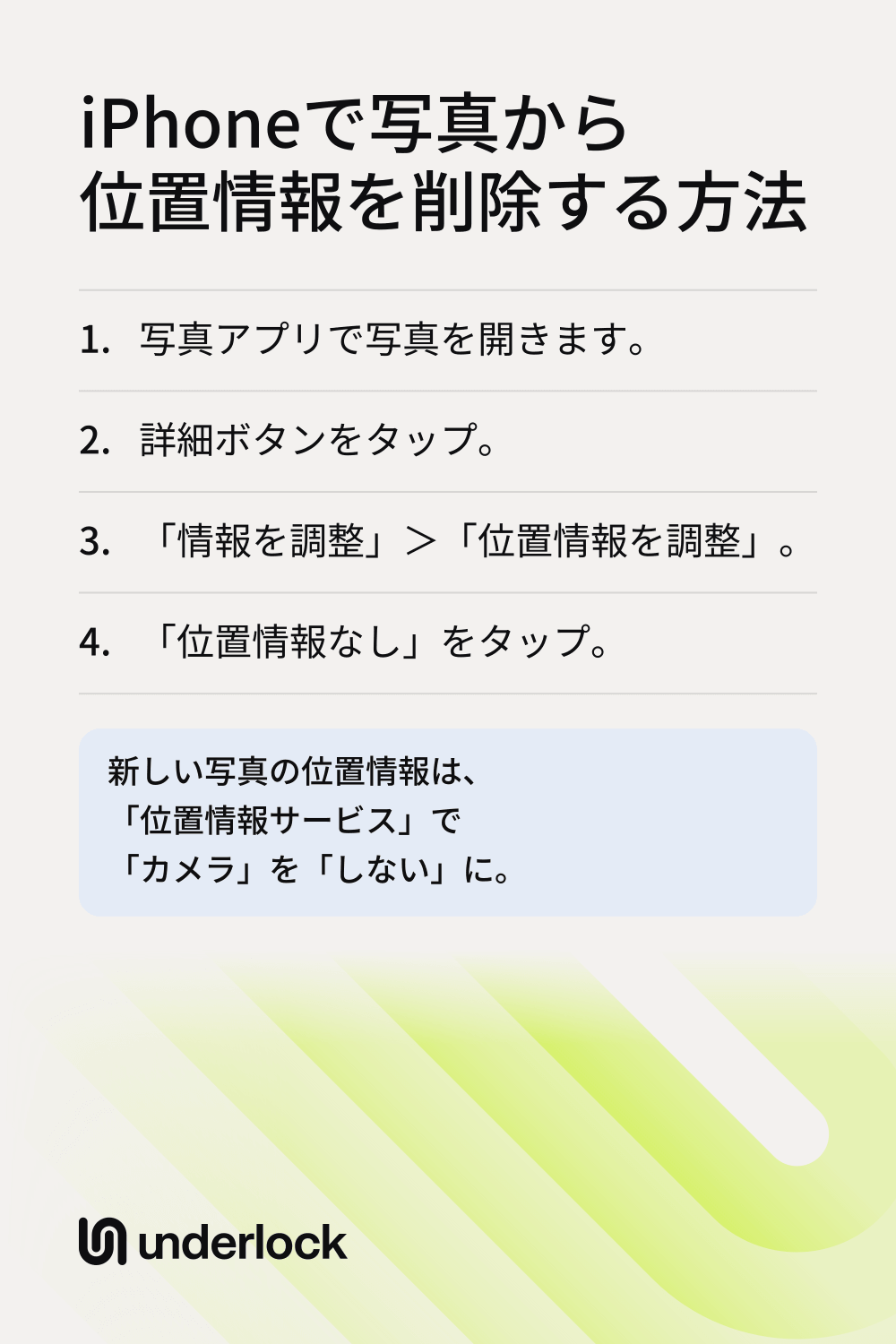
撮った写真から位置情報を削除する
- 写真アプリを開きます。
- 写真を開きます。
- 詳細ボタン(3つの点)をタップします。
- 「情報を調整」をタップしてから、「位置情報を調整」をタップします。
- 「位置情報なし」をタップします。
確認するには、写真をもう一度開いて、上にスワイプします。写真の詳細に、位置情報が表示されなくなっています。複数の写真をまとめて変更するには、写真アプリで「選択」をタップしてから、写真をタップします。続けて、詳細ボタン、「情報を調整」、「位置情報を調整」、「位置情報なし」の順にタップします。
位置情報を付けずに写真を共有する
共有ボタンをタップすると、iPhoneは共有シートを開きます。写真を共有する方法が並ぶ画面です。写真を共有すると、位置情報も一緒に送られます。共有シートでは、位置情報を含めないようにできます:
- 写真アプリで、共有したい写真を開きます。
- 共有ボタンをタップします。
- 「オプション」をタップします。
- 「位置情報」をオフにします。
- 完了ボタンをタップします。iPhoneに閉じるボタンが表示されている場合は、そちらをタップします。
- 「オプション」の上に「位置情報なし」と表示されていることを確認します。
- 写真の共有方法を選びます。
複数の写真を共有するには、写真アプリで「選択」をタップしてから、写真をタップします。続けて共有ボタン、「オプション」の順にタップし、「位置情報」をオフにします。共有するたびに、「位置情報なし」と表示されているか確認します。
新しい写真に位置情報を保存しない
カメラアプリが位置情報を保存するのは、位置情報サービスの使用を許可されている場合だけです。位置情報サービスは、iPhoneが現在地を割り出すしくみです。カメラアプリの位置情報サービスをオフにするには:
- 設定アプリを開きます。
- 「プライバシーとセキュリティ」をタップします。
- 「位置情報サービス」をタップします。
- 「カメラ」をタップします。
- 「しない」をタップします。
これ以降にカメラアプリで撮る写真には、位置情報が付きません。位置情報のない写真は、写真アプリの「地図」に表示されません。それまでに撮った写真の位置情報は、削除するまで残ります。「しない」の設定が効くのは、Appleのカメラアプリだけです。チャットアプリのカメラなど、写真を撮れるほかのアプリには、それぞれの設定があります。確認や変更をするには、同じ「位置情報サービス」のリストで、そのアプリをタップします。
プライベートな写真を写真アプリの外に
私たちはUnderlockを作っています。写真、ビデオ、ファイル、メモのためのプライベートな保管庫です。保管庫の写真は、写真アプリには入っていません。そのため、写真へのフルアクセスがあるアプリでも、保管庫の写真は見られません。

UnderlockはまもなくApp Storeで公開されます。使い方は次のとおりです。
- 自分で決めたパターン。保管庫は、点のグリッドにパターンを描いて開きます。iPhoneのパスコード、Face ID、Touch IDでは開きません。
- 写真を移す。「追加」ボタン(プラス記号)をタップしてから、「写真アプリから読み込む」をタップします。写真を選びます。読み込むと、各写真のコピーが保管庫に入ります。読み込みが終わるまで、Underlockを開いたままにします。
- オリジナルを削除する。読み込みが終わると、写真アプリからオリジナルを削除するかどうかを、Underlockが尋ねます。「削除」をタップすると、オリジナルは写真アプリの「最近削除した項目」に移ります。「最近削除した項目」は、オリジナルを30日間保管します。
- そのあと、オリジナルを完全に削除する。保管庫には独自のコピーが残ります。写真アプリの「ユーティリティ」にある「最近削除した項目」は、iPhoneのパスコードを知っている人なら誰でも開けます。そのため、「最近削除した項目」からオリジナルを削除します。「最近削除した項目」から削除する方法は、Appleのページで説明されています。
- 12個の英単語で復旧。設定時に、Underlockは紙に書き留める12個の英単語を表示します。これが復旧フレーズです。パターンを忘れても、12個の英単語で保管庫を開けます。紙は安全な場所に保管してください。パターンを忘れ、紙もなくすと、誰も保管庫を開けなくなります。私たちにも開けません。
Underlockの設定の流れを、手順ごとに紹介しています。
よくある質問
はい。写真アプリで写真を開き、詳細ボタンをタップします。「情報を調整」、「位置情報を調整」、「位置情報なし」の順にタップします。
はい。位置情報を含めないように設定しない限り、共有されます。共有シートで「オプション」をタップしてから、「位置情報」をオフにします。すると、「オプション」の上に「位置情報なし」と表示されます。ほかのアプリの中から写真を追加する場合は、先に写真アプリで位置情報を削除します。
設定アプリを開きます。「プライバシーとセキュリティ」>「位置情報サービス」の順にタップします。「カメラ」をタップしてから、「しない」をタップします。それ以降にカメラアプリで撮る写真には、位置情報が付きません。
写真を開いて、上にスワイプするか、情報ボタンをタップします。位置情報のある写真をすべて見るには、写真アプリで「コレクション」をタップしてから、「地図」をタップします。
はい。写真を見られるアプリは、その写真の位置情報も見られます。写真を見られるアプリを確認するには、設定アプリを開き、「プライバシーとセキュリティ」>「写真」の順にタップします。
はい。保管庫1つまで、ファイル数の上限なしで、ずっと無料です。無料プランの内容が変わることがあっても、使い始めたときのプランをそのまま使えます。保管庫を増やせるのは、Underlockの有料プランであるProです。