アプリをロックする
iOS 18以降では、アプリをロックできます。ロックしたアプリは、開く前にFace ID、Touch ID、またはパスコードを求めます。Touch IDを搭載したiPhoneでは、画面のボタンにFace IDではなくTouch IDと表示されます。たとえば、「Touch IDを必要にする」と表示されます。iOSのバージョンを確認するには、設定アプリを開き、「一般」>「ソフトウェアアップデート」の順にタップします。この画面を見るだけでは、何もインストールされません。ロックに加えてアプリを非表示にするには、アプリを非表示にするの手順を使います。
- ホーム画面に移動します。
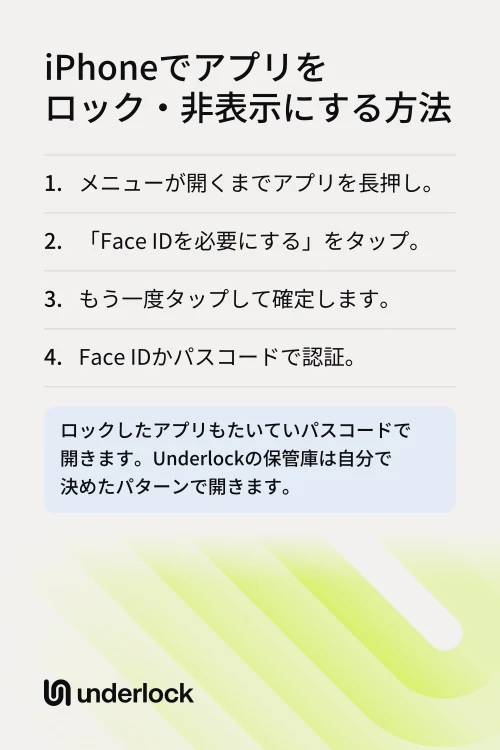
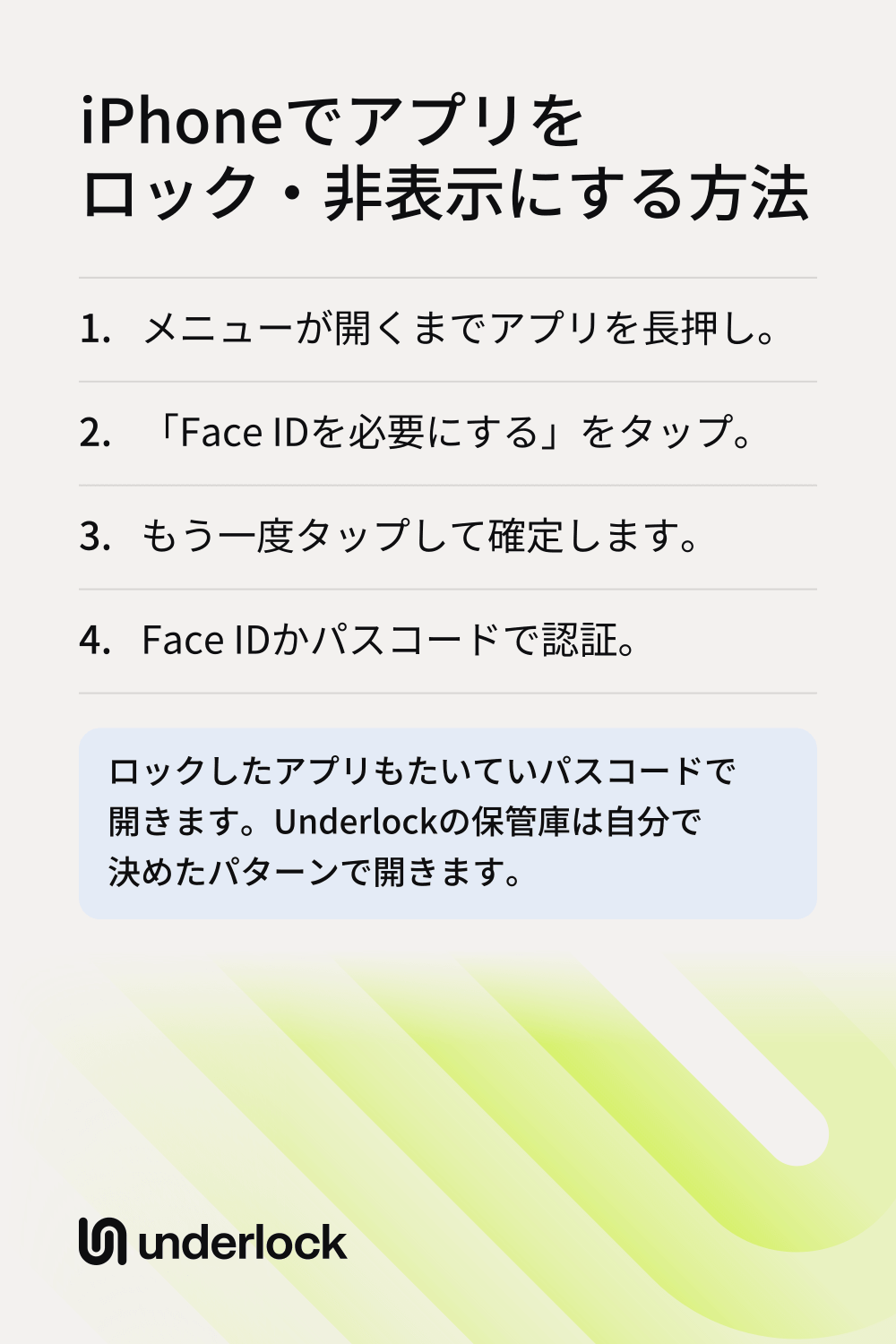
- メニューが開くまで、アプリを長押しします。
- 「Face IDを必要にする」をタップします。
- 開いた確認画面で、もう一度「Face IDを必要にする」をタップします。
- Face IDまたはパスコードで認証します。
ロックを確認するには、ホーム画面でアプリをタップします。アプリが開く前に、Face IDが求められます。ロックしたアプリの中身は、検索結果や通知には表示されません。メッセージアプリをロックして、ロック画面にメッセージの本文を表示しないようにするには、iPhoneでメッセージを非表示にする方法をご覧ください。アプリをロックするAppleの手順
アプリを非表示にする
アプリを非表示にすると、アプリはロックされ、ホーム画面と検索結果から消えます。App Storeから入手したアプリは非表示にできますが、iPhoneに最初から入っているアプリは非表示にできません。
- ホーム画面に移動します。
- メニューが開くまで、アプリを長押しします。
- 「Face IDを必要にする」をタップします。アプリを非表示にする選択肢は、次の手順で表示されます。
- 開いた確認画面で、「非表示にしてFace IDを必要にする」をタップします。
- Face IDまたはパスコードで認証します。
- 「アプリを非表示」をタップします。
アプリはホーム画面から消え、アプリライブラリの下部にある「非表示」フォルダに移動します。
非表示にしたアプリを探して開く
アプリライブラリは、ホーム画面の最後のページの次にある画面です。「非表示」フォルダは、アプリライブラリの下部にあります。
- ホーム画面に移動します。
- ホーム画面のページをすべて左にスワイプして、アプリライブラリに移動します。
- アプリライブラリの下部までスクロールします。
- 「非表示」フォルダをタップします。
- Face IDまたはパスコードで認証します。
- アプリをタップします。
- もう一度、Face IDまたはパスコードで認証します。フォルダで1回、アプリで1回、認証が求められます。
設定アプリにも、非表示にしたアプリが一覧で表示されます。一覧を見るには、設定アプリを開き、「アプリ」>「非表示のアプリ」の順にタップします。続けて、Face IDまたはパスコードで認証します。「非表示」フォルダにアプリが見つからない場合は、アプリが非表示ではなく、ホーム画面から取り除かれただけかもしれません。アプリライブラリの上部で、アプリを検索してみましょう。
アプリのロックや非表示をやめる
- アプリを見つけます。ロックしたアプリは、いつもの場所にあります。非表示にしたアプリの場合は、上の手順のとおり、まず「非表示」フォルダを開きます。
- メニューが開くまで、アプリを長押しします。
- 「Face IDを必要にしない」をタップします。このボタンでアプリのロックが解除され、非表示にしたアプリは「非表示」フォルダから出ます。
- Face IDまたはパスコードで認証します。
非表示にしていたアプリは、アプリライブラリの上部近くに表示されます。
ロックや非表示でできないこと
Appleのロックは最初から使えて無料ですが、限界もあります:
- パスコードでアプリが開きます。ロックしたアプリや非表示にしたアプリは、Face IDまたはiPhoneのパスコードで開きます。そのため、パスコードを知っている人なら誰でもアプリを開けます。例外が1つあります。「盗難デバイスの保護」がオンのとき、自宅や職場などから離れた場所では、ロックしたアプリはFace IDまたはTouch IDでしか開きません。
- 非表示にしたアプリの名前は表示されます。パスコードを知っている人なら誰でも、設定の「アプリ」>「非表示のアプリ」で、非表示にしたアプリの一覧を見られます。ロックが解除されたiPhoneを手にした人は、設定の「スクリーンタイム」や「バッテリー」で、非表示にしたアプリの名前を見られることもあります。App Storeの購入履歴にも、名前が表示されることがあります。
- このiPhoneだけ。iPhoneでアプリをロックしたり非表示にしたりしても、iPadのアプリはロックも非表示もされません。
- すべてのアプリが対象ではありません。iPhoneに最初から入っているアプリは非表示にできません。「カメラ」、「時計」、「設定」など、ロックもできないアプリがあります。
- iOS 18以降が必要。iOS 17のiPhoneでは、アプリをロックすることも非表示にすることもできません。
パスコードを知っているのが自分だけなら、Appleのロックで十分かもしれません。ほかの人もパスコードを知っている場合は、設定アプリの「Face IDとパスコード」(または「Touch IDとパスコード」)でパスコードを変更できます。または、プライベートな写真やファイルを、独自のロックがある保管庫アプリに入れましょう。
自分で決めたパターンで写真とファイルを守る
私たちは、写真、ビデオ、ファイル、メモを入れておける、iPhone用のプライベートな保管庫、Underlockを作っています。保管庫は、点のグリッドにパターンを描いて開きます。iPhoneのパスコードやFace IDでは開きません。Underlockは、ほかのアプリをロックしません。

Underlockは近日App Storeで公開予定です。公開後の仕組みは次のとおりです。
- AppleのロックはUnderlockにも使えます。iOS 18以降では、ほかのアプリと同じように、Underlockもロックしたり非表示にしたりできます。Underlockのアイコンを長押しして、同じ手順に従います。
- 2つのロック。UnderlockにAppleのロックをかけると、まずiPhoneがFace IDまたはパスコードを求めます。そのあと、パターンで保管庫が開きます。
- パターンがなければ何も見えません。パスコードを知っている人はUnderlockを開けますが、表示されるのはパターン画面だけです。
- 非表示でも一覧には残ります。Underlockを非表示にしても、ほかの非表示のアプリと同じように、設定の「非表示のアプリ」にUnderlockが表示されます。App Storeの購入履歴にもUnderlockが表示されます。
よくある質問
アプリライブラリの下部にある「非表示」フォルダです。アプリライブラリを表示するには、ホーム画面のページをすべて左にスワイプします。「非表示」フォルダは、Face IDまたはパスコードで開きます。
いいえ。非表示にできるのは、銀行のアプリやゲームなど、App Storeから入手したアプリだけです。写真アプリなど、最初から入っているアプリの多くはロックできますが、すべてではありません。「カメラ」、「時計」、「設定」はロックできません。
いいえ。アプリのロックと非表示には、iOS 18以降が必要です。アップデートを確認するには、設定アプリを開き、「一般」>「ソフトウェアアップデート」の順にタップします。
いいえ。Appleのロックでは、iPhoneのFace ID、Touch ID、またはパスコードを使います。
はい。ただし、アプリはロックされません。アプリを長押しして、「アプリを削除」をタップします。次のメニューで、「ホーム画面から取り除く」をタップします。同じメニューの「アプリを削除」は、アプリをiPhoneから削除するので選びません。アプリはアプリライブラリに移動し、そこでは誰でもアプリを開けます。