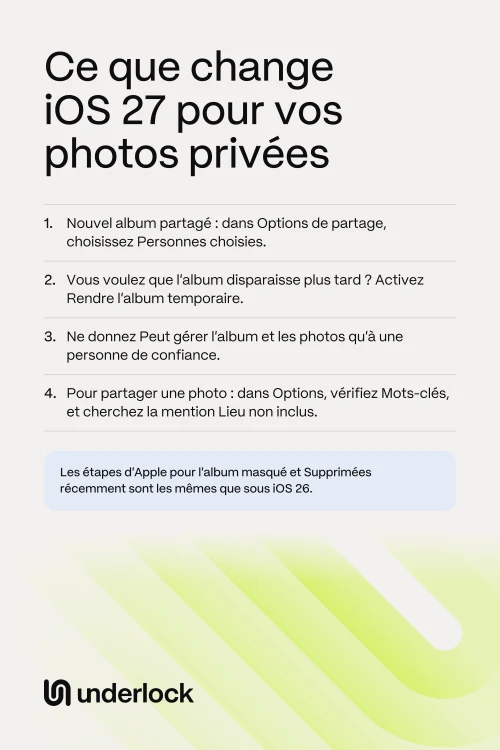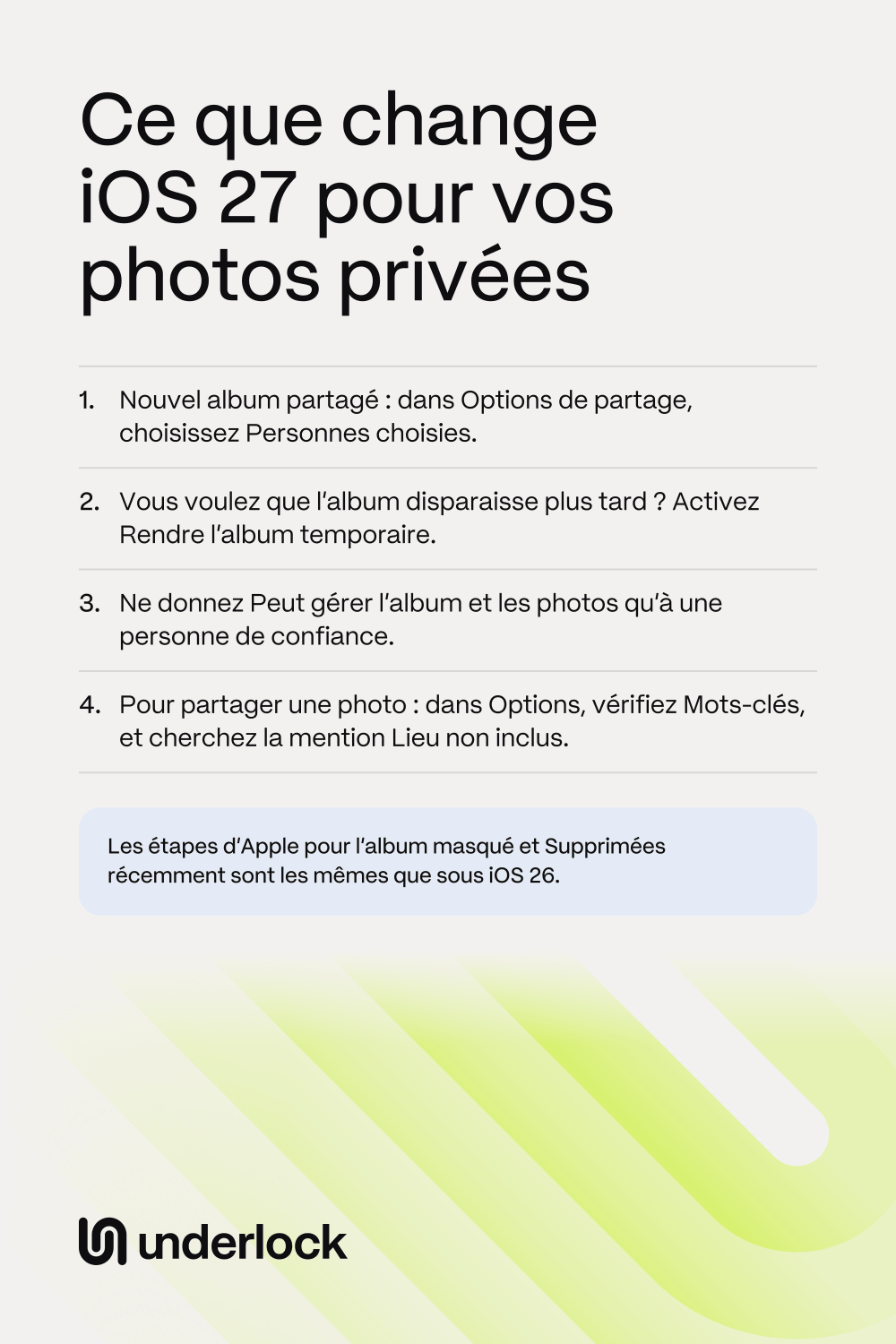
Les albums partagés ont le plus changé
Un album partagé est un album que vous partagez avec les personnes de votre choix. Nous avons comparé les pages d’aide d’Apple pour iOS 26 et iOS 27. Ces changements concernent les albums créés sous iOS 27 :
- Des photos en taille réelle. Dans un album créé sous iOS 26 ou version antérieure, les photos sont réduites. Dans un album créé sous iOS 27, chaque photo garde sa pleine résolution, dans son format d’origine. Les membres de l’album peuvent donc voir tous les détails de votre photo, et ils peuvent l’enregistrer. Les pages d’Apple ne disent pas si le lieu de la photo l’accompagne. Si c’est important pour vous, supprimez le lieu avant d’ajouter la photo.
- Rejoindre depuis un lien. Des personnes peuvent désormais rejoindre l’album depuis un lien, sur n’importe quel appareil, même sans compte Apple. Les Options de partage décident qui peut entrer. Avec Personnes choisies, toute autre personne qui reçoit le lien doit d’abord vous demander l’accès. Vous touchez alors Autoriser ou Refuser. Avec Quiconque disposant du lien, toute personne qui a le lien peut rejoindre l’album sans rien demander.
- Des albums temporaires. Activez Rendre l’album temporaire, et l’album expire au bout de 30 jours. Tous les membres de l’album peuvent voir quand l’album expire, et peuvent enregistrer des photos d’ici là. Une photo enregistrée par quelqu’un reste dans la propre photothèque de cette personne après la disparition de l’album. Un album existant peut aussi devenir temporaire. Touchez le bouton Plus, puis Supprimer l’album partagé. Rien n’est encore supprimé. Votre iPhone propose alors Rendre l’album temporaire, et l’album disparaît au bout de 30 jours.
- Un rôle pour chaque personne. Par défaut, les membres d’un album peuvent consulter, commenter, ajouter des photos et retirer ce qu’ils ont ajouté. Vous pouvez désormais choisir un rôle différent pour chaque personne. Les rôles sont Peut gérer l’album et les photos, Peut ajouter des photos et Peut consulter l’album et commenter. Une personne qui peut gérer l’album peut inviter d’autres personnes, et supprimer des photos ajoutées par d’autres.
- Enregistrer tout un album. Le bouton Plus propose désormais Enregistrer tous les éléments partagés. Un membre de l’album peut donc enregistrer toutes les photos d’un coup.
- Photos iCloud. Pour un album partagé classique, les étapes d’Apple vous demandent désormais d’activer Photos iCloud. Avec Photos iCloud activé, vos photos vont dans iCloud et sur vos autres appareils. Un album temporaire n’a pas besoin de Photos iCloud. Si vous laissez Photos iCloud désactivé volontairement, vous pouvez donc quand même créer un album temporaire.
Apple a aussi déplacé la façon de retirer quelqu’un. Exclure le membre se trouve désormais derrière le bouton Gérer l’album partagé. Consultez comment arrêter de partager des photos.
Vos pièces d’identité ont maintenant leur collection
L’écran qui présente les nouveautés de l’app Photos sous iOS 27 indique que la liste Autres contient désormais Documents d’identité, pour retrouver vite les photos de vos pièces d’identité. Quiconque tient votre iPhone déverrouillé pourrait aussi y regarder, sauf si la collection est verrouillée. Dans Autres, Masquées et Supprimées récemment affichent un cadenas. Nous n’avons pas pu vérifier Documents d’identité, car notre iPhone de test ne contient aucune photo de pièce d’identité.
Consultez comment garder vos pièces d’identité hors de votre pellicule.
Le partage d’une photo a un peu changé
Pour partager une photo, vous touchez le bouton Partager, puis Options. La page d’Apple pour iOS 27 y liste des choix différents :
- Mots-clés. iOS 27 vous permet d’ajouter des mots-clés à une photo, pour retrouver la photo plus tard. Les mots-clés d’une photo peuvent accompagner la photo quand vous la partagez. Pour les exclure, désactivez Mots-clés dans Options.
- Localisation. L’option Localisation est toujours dans Options, pour une photo qui a un lieu. Au-dessus d'Options, votre iPhone indique si le lieu est inclus ou non. Une photo sans lieu n’affiche aucune des deux mentions. Pour exclure le lieu, désactivez Localisation, puis vérifiez que Lieu non inclus s’affiche. La page d’aide d’Apple pour iOS 27 ne mentionne plus cette option, mais l’option était bien là quand nous avons vérifié sous iOS 27.
- Les images de référence, sur les modèles d’iPhone 18 Pro. Une photo prise en mode Référence peut contenir une version non retouchée, appelée image de référence. Si vous partagez cette version, l’autre personne peut voir la photo avant vos retouches. Pour exclure cette version, désactivez Image de référence dans Options.
Ce qui n’a pas changé
Nous n’avons trouvé aucun changement dans les étapes d’Apple pour ces points, à part quelques petits mots :
- L’album masqué. L’album masqué est toujours dans Collections, sous Autres. Face ID, Touch ID ou le code de votre iPhone ouvre toujours l’album. Quiconque connaît votre code peut donc toujours ouvrir l’album. Consultez Album masqué sur iPhone.
- Supprimées récemment. Une photo que vous supprimez reste toujours 30 jours dans Supprimées récemment. Consultez comment récupérer une photo supprimée.
- Les apps verrouillées et masquées. Vous maintenez toujours le doigt sur l’app, puis touchez Exiger Face ID. Consultez comment verrouiller ou masquer une app.
- La photothèque partagée. Les étapes d’Apple pour configurer, utiliser et quitter une photothèque partagée sont les mêmes. Consultez comment quitter une photothèque partagée.
- Messages et AirDrop. Un message supprimé reste toujours 30 jours dans Suppressions récentes, dans Messages. Les étapes d’Apple pour AirDrop sont les mêmes.
- La sauvegarde de votre iPhone. Les étapes d’Apple pour sauvegarder votre iPhone sont les mêmes. Consultez ce que contient la sauvegarde de votre iPhone.
iOS 27 apporte bien d’autres changements. Cette page laisse de côté ceux qui ne touchent pas aux photos privées.
Ce qu’il faut vérifier après la mise à jour
Faites-le pour chaque album partagé que vous avez créé :
- Dans l’app Photos, touchez Collections, puis touchez Albums partagés.
- Touchez un album que vous avez créé.
- Touchez le bouton Gérer l’album partagé. Vous voyez les membres de l’album.
- Pour retirer quelqu’un, touchez la personne, puis touchez Exclure le membre.
- Pour changer ce que quelqu’un peut faire, touchez la personne, puis touchez un rôle.
- Ouvrez Options de partage. Choisissez Personnes choisies si vous voulez approuver chaque nouvelle personne.
Un album créé sous iOS 26 ou version antérieure peut encore avoir Site web public activé. Avec Site web public activé, quiconque a l’adresse web de l’album peut voir l’album. Pour vérifier, touchez le bouton Plus, puis touchez Détails de l’album partagé. Vous pouvez y désactiver Site web public.
Si vous gardez des photos dans un coffre
Nous développons Underlock, un coffre privé pour vos photos, vidéos, fichiers et notes. Vous ouvrez votre coffre en dessinant un schéma sur une grille de points.
Underlock arrive bientôt sur l’App Store. Voici comment cela fonctionnera.
- iOS 17 ou version ultérieure. Underlock fonctionne sous iOS 17 ou version ultérieure : vous n’avez donc pas besoin d’iOS 27.
- Pas dans l’app Photos. Les photos de votre coffre ne sont pas dans l’app Photos : elles ne sont donc pas dans Photos iCloud, et votre iPad, votre Mac et iCloud.com ne les affichent pas.
- Jamais dans un album partagé. Les photos de votre coffre ne sont jamais dans un album partagé ni dans une photothèque partagée. Une photo que vous avez déjà ajoutée à un album partagé reste dans cet album jusqu’à ce que vous la supprimiez de l’album.
Les questions qu’on se pose
Non. Les étapes d’Apple pour l’album masqué sont les mêmes que sous iOS 26. Quiconque connaît le code de votre iPhone peut toujours ouvrir l’album.
Oui, si vous laissez entrer cette personne. Sous iOS 27, des personnes peuvent rejoindre un album depuis un lien, sur n’importe quel appareil, même sans compte Apple. Choisissez Personnes choisies dans Options de partage, et vous approuvez chaque nouvelle personne.
Elles ne sont pas supprimées. Une photo enregistrée par quelqu’un reste dans la propre photothèque de cette personne, même après la disparition de l’album.
Un album créé sous iOS 26 ou version antérieure garde les anciennes limites d’Apple. Par exemple, les photos de cet album sont toujours réduites.
Pour un album créé sous iOS 27, Apple indique que cette personne doit mettre à jour son appareil, ou consulter l’album sur iCloud.com.
Oui, si vous avez créé l’album. Les photos ajoutées par d’autres personnes comptent aussi dans votre stockage. Un album temporaire ne compte pas.
D’après la liste des mises à jour d’Apple, iOS 27 est sorti le 14 septembre 2026.
Apple cite l’iPhone 11 et les modèles ultérieurs, ainsi que l’iPhone SE (2e génération) et les modèles ultérieurs. Pour savoir quelle version d’iOS vous avez, ouvrez l’app Réglages. Touchez Général, puis touchez Informations.