Los álbumes compartidos son lo que más cambió
Un álbum compartido es un álbum que compartes con las personas que eliges. Comparamos las páginas de ayuda de Apple para iOS 26 e iOS 27. Estos cambios son para los álbumes creados en iOS 27:
- Fotos a tamaño completo. En un álbum creado en iOS 26 o anterior, las fotos se reducen de tamaño. En un álbum creado en iOS 27, cada foto conserva su resolución completa, en su formato original. Así que las personas del álbum pueden ver todos los detalles de tu foto, y pueden guardar la foto. Las páginas de Apple no dicen si la foto se comparte con su ubicación. Si eso te importa, quita la ubicación antes de añadir la foto.
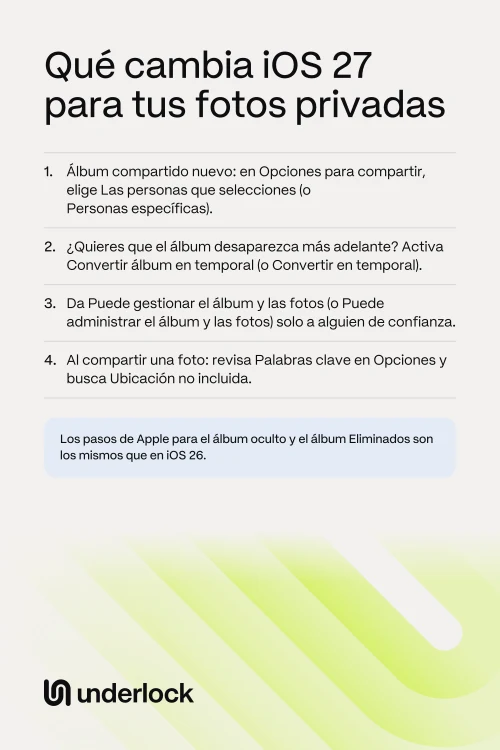
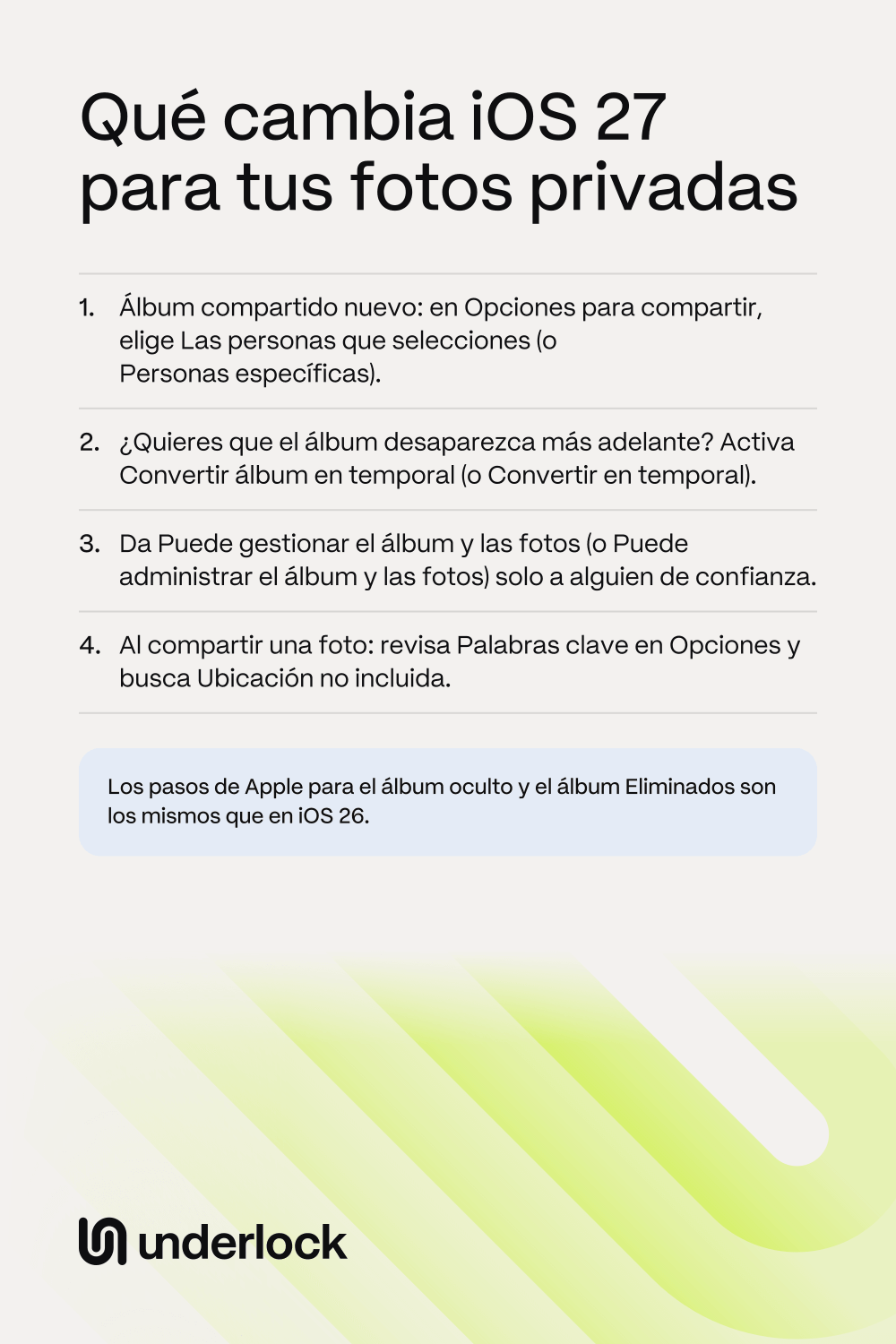
- Unirse desde un enlace. Ahora la gente puede unirse desde un enlace, en cualquier dispositivo, incluso sin cuenta de Apple. Opciones para compartir decide quién entra. Con Las personas que selecciones (o Personas específicas), cualquier otra persona que reciba el enlace tiene que pedirte acceso primero. Después tú tocas Aprobar o Rechazar (o Declinar). Con Cualquiera que tenga el enlace (o Cualquiera con el enlace), cualquiera que tenga el enlace puede unirse sin pedir permiso.
- Álbumes temporales. Activa Convertir álbum en temporal (o Convertir en temporal) y el álbum caduca a los 30 días. Todas las personas del álbum pueden ver cuándo caduca el álbum, y pueden guardar fotos antes de esa fecha. Una foto que alguien guardó se queda en la propia fototeca de esa persona después de que desaparezca el álbum. Un álbum que ya tienes también puede convertirse en temporal. Toca el botón Más y luego Eliminar álbum compartido. Todavía no se elimina nada. Tu iPhone te ofrece entonces Convertir álbum en temporal, y el álbum desaparece en 30 días.
- Un rol para cada persona. Por defecto, las personas de un álbum pueden ver, comentar, añadir fotos y eliminar lo que añadieron. Ahora puedes elegir un rol distinto para cada persona. Los roles son Puede gestionar el álbum y las fotos, Puede añadir fotos y Puede ver el álbum y añadir comentarios (o Puede administrar el álbum y las fotos, Puede agregar fotos y Puede ver y comentar). Una persona que puede gestionar el álbum puede invitar a otras personas, y puede eliminar fotos que añadieron otras personas.
- Guardar un álbum entero. Ahora el botón Más ofrece Guardar todos los ítems compartidos (o Guardar todos los elementos compartidos). Así, alguien del álbum puede guardar todas las fotos a la vez.
- Fotos en iCloud. Para un álbum compartido normal, los pasos de Apple ahora te piden activar Fotos en iCloud. Con Fotos en iCloud activado, tus fotos van a iCloud y a tus otros dispositivos. Un álbum temporal no necesita Fotos en iCloud. Así que, si mantienes Fotos en iCloud desactivado a propósito, puedes seguir creando un álbum temporal.
Apple también cambió de lugar la forma de quitar a alguien. Ahora, Eliminar participante (o Sacar participante) aparece al tocar el botón Gestión del álbum compartido (o Administrar álbum compartido). Mira cómo dejar de compartir fotos.
Las fotos de tus documentos ya tienen colección propia
La pantalla de novedades de la app Fotos en iOS 27 dice que Más ítems (u Otros elementos) incluye ahora Documentos de identidad, para que encuentres rápido las fotos de tus documentos de identidad. Cualquiera que tenga tu iPhone desbloqueado también podría mirar ahí, salvo que la colección esté bloqueada. Dentro de Más ítems, los álbumes Ocultos y Eliminados muestran un candado. No pudimos comprobar Documentos de identidad, porque nuestro iPhone de prueba no tiene fotos de documentos de identidad.
Mira cómo mantener tus documentos de identidad fuera de tu fototeca.
Compartir una sola foto cambió un poco
Cuando compartes una foto, tocas el botón Compartir y luego Opciones. La página de Apple para iOS 27 muestra ahí otras opciones:
- Palabras clave. iOS 27 te permite añadir palabras clave a una foto, para encontrar la foto más tarde. Las palabras clave de una foto pueden ir con la foto cuando la compartes. Para no incluirlas, desactiva Palabras clave en Opciones.
- Ubicación. La opción Ubicación sigue en Opciones, para las fotos que tienen ubicación. Encima de Opciones, tu iPhone dice Con ubicación (o Ubicación incluida) o Ubicación no incluida. Una foto sin ubicación no muestra ninguno de los dos. Para no incluir la ubicación, desactiva Ubicación y comprueba que aparece Ubicación no incluida. La página de ayuda de Apple para iOS 27 ya no menciona esta opción, pero la opción estaba ahí cuando lo comprobamos en iOS 27.
- Imágenes de referencia, en los modelos de iPhone 18 Pro. Una foto tomada en modo Referencia puede llevar una versión sin editar, llamada imagen de referencia. Si compartes esa versión, la otra persona puede ver la foto antes de tus ediciones. Para no incluir esa versión, desactiva Imagen de referencia en Opciones.
Lo que no cambió
No encontramos ningún cambio en los pasos de Apple para estas cosas, aparte de algunas palabras sueltas:
- El álbum oculto. El álbum oculto sigue en Colecciones, dentro de Más ítems (u Otros elementos). Face ID, Touch ID o el código de tu iPhone siguen abriendo el álbum. Así que cualquiera que sepa tu código puede seguir abriendo el álbum. Mira Álbum oculto del iPhone.
- El álbum Eliminados. Una foto que eliminas sigue esperando 30 días en Eliminados. Mira cómo recuperar una foto eliminada.
- Apps bloqueadas y ocultas. Sigue igual: mantén pulsada la app y toca Requerir Face ID (o Solicitar Face ID). Mira cómo bloquear u ocultar una app.
- La fototeca compartida. Los pasos de Apple para configurar una fototeca compartida, usarla y salir de ella son los mismos. Mira cómo salir de una fototeca compartida.
- Mensajes y AirDrop. Un mensaje eliminado sigue esperando 30 días en Recién eliminados (o Eliminados), en Mensajes. Los pasos de Apple para AirDrop son los mismos.
- La copia de seguridad de tu iPhone. Los pasos de Apple para hacer una copia de seguridad de tu iPhone son los mismos. Mira qué hay en la copia de seguridad de tu iPhone.
iOS 27 trae muchos otros cambios. Esta página deja fuera los que no afectan a las fotos privadas.
Qué revisar después de actualizar
Haz esto con cada álbum compartido que creaste:
- En la app Fotos, toca Colecciones y luego Álbumes compartidos.
- Toca un álbum que creaste.
- Toca el botón Gestión del álbum compartido (o Administrar álbum compartido). Verás las personas del álbum.
- Para quitar a alguien, toca a la persona y luego Eliminar participante (o Sacar participante).
- Para cambiar lo que puede hacer alguien, toca a la persona y luego un rol.
- Abre Opciones para compartir. Elige Las personas que selecciones (o Personas específicas) si quieres aprobar a cada persona nueva.
Un álbum creado en iOS 26 o anterior puede tener todavía Sitio web público activado. Con Sitio web público activado, cualquiera que tenga la dirección web del álbum puede ver el álbum. Para comprobarlo, toca el botón Más y luego Detalles del álbum compartido (o Información del álbum compartido). Ahí puedes desactivar Sitio web público.
Si guardas fotos en una bóveda
Hacemos Underlock, una bóveda privada para fotos, vídeos, archivos y notas. Abres tu bóveda dibujando un patrón en una cuadrícula de puntos.
Underlock llegará pronto al App Store. Así es como funcionará.
- iOS 17 o posterior. Underlock funciona en iOS 17 o posterior, así que no necesitas iOS 27.
- Fuera de la app Fotos. Las fotos de tu bóveda no están en la app Fotos, así que no están en Fotos en iCloud, y tu iPad, tu Mac e iCloud.com no las muestran.
- Nunca en un álbum compartido. Las fotos de tu bóveda nunca están en un álbum compartido ni en una fototeca compartida. Una foto que ya añadiste a un álbum compartido sigue en ese álbum hasta que la eliminas del álbum.
Preguntas frecuentes
No. Los pasos de Apple para el álbum oculto son los mismos que en iOS 26. Cualquiera que sepa el código de tu iPhone puede seguir abriendo el álbum.
Sí, si dejas entrar a esa persona. En iOS 27, la gente puede unirse a un álbum desde un enlace, en cualquier dispositivo, incluso sin cuenta de Apple. Elige Las personas que selecciones (o Personas específicas) en Opciones para compartir, y tú apruebas a cada persona nueva.
No. Una foto que alguien guardó se queda en la propia fototeca de esa persona, incluso cuando el álbum ya no existe.
Un álbum creado en iOS 26 o anterior mantiene los límites antiguos de Apple. Por ejemplo, las fotos de ese álbum siguen estando reducidas de tamaño.
En un álbum creado en iOS 27, Apple dice que esa persona tiene que actualizar o ver el álbum en iCloud.com.
Sí, si tú creaste el álbum. Las fotos que añaden otras personas también cuentan para tu almacenamiento. Un álbum temporal no cuenta.
Según la lista de versiones de Apple, iOS 27 salió el 14 de septiembre de 2026.
Apple indica el iPhone 11 y posteriores, y el iPhone SE (2.ª generación) y posteriores. Para ver qué versión de iOS tienes, abre la app Ajustes. Toca General y luego Información.