オンにするプライバシー設定
このページでは、iPhone全体の設定を扱います。写真については、iPhoneの写真プライバシーチェックリストを使ってください。その内容は、このページではくり返しません。ここで紹介する最初の2つは、ほぼすべての人に向いています。残りの2つは、好みで決めてかまいません。
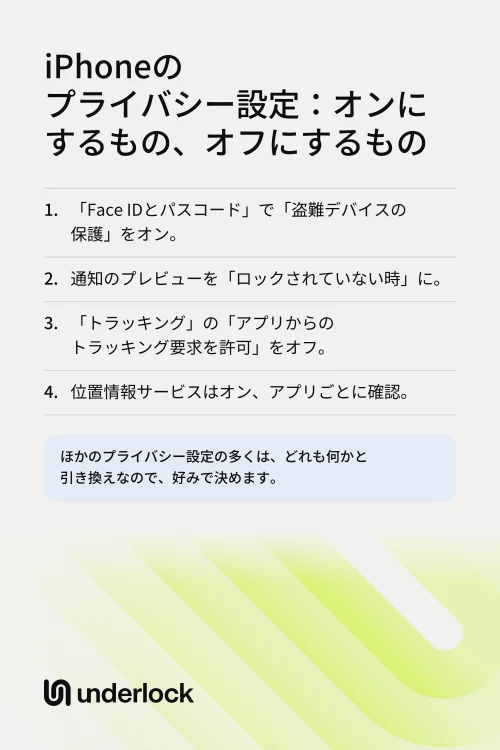
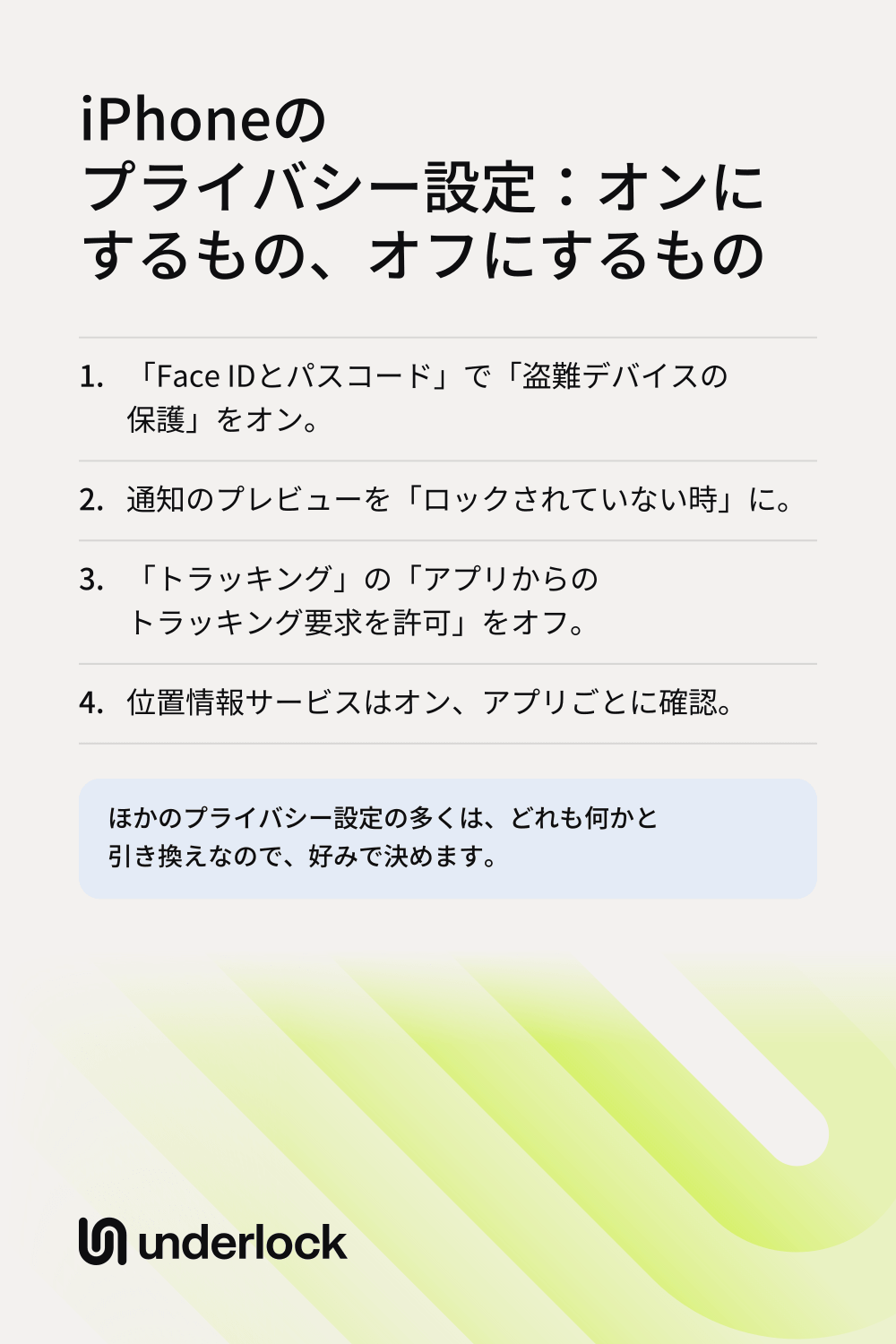
- 盗難デバイスの保護:オン。この設定は、iPhoneを盗まれ、パスコードも知られている場合に役立ちます。よく知っている場所とは、自宅や職場など、iPhoneを普段使っている場所のことです。よく知っている場所から離れているときは、保存済みのパスワードの使用などの操作に、Face IDまたはTouch IDが必要になり、パスコードは使えません。パスコードの変更などには、さらに1時間の待ち時間も必要になります。この設定をオンにするには、設定アプリを開きます。「Face IDとパスコード」または「Touch IDとパスコード」をタップし、パスコードを入力します。「盗難デバイスの保護」をタップします。デメリット:よく知っている場所から離れているときは、自分でパスコードを変える場合も1時間待つことになります。iOS 17.3以降が必要です。Appleによると、この設定はすでにオンになっている場合があります。
- プレビューを表示:ロックされていない時。Appleによると、通知のプレビューには、「メッセージ」のテキストや「メール」の数行が含まれることがあります。この設定にすると、そうしたテキストは、iPhoneのロックを解除したときだけ表示されます。設定アプリで「通知」をタップしてから、「プレビューを表示」をタップします。デメリット:通知を読むには、iPhoneのロックを解除する必要があります。ロック画面にメッセージの本文を表示しない方法もご覧ください。
- “メール”でのアクティビティを保護:Appleのメールアプリを使っているならオン。Appleによると、この設定をオンにすると、メールを開いたかどうかが送信者にわからなくなります。この設定は、IPアドレスも隠します。IPアドレスは、居場所を知る手がかりになることがある番号です。設定アプリで「アプリ」、「メール」、「プライバシー保護」の順にタップします。「“メール”でのアクティビティを保護」をオンにします。Appleによると、「IPアドレスのトラッキングを制限」もオンにする必要があります。確認するには、設定アプリで「Wi-Fi」をタップしてから、使っているネットワークの横にある情報ボタンをタップします。この設定のデメリットはほとんどありませんが、Appleによると、リンクや添付ファイルには適用されません。
- アプリプライバシーレポート:気になるなら7日間オン。このレポートには、過去7日間に各アプリが位置情報、カメラ、マイクなどを使った頻度が表示されます。各アプリが接続したWebアドレスも一覧で表示されます。Appleによると、このデータは暗号化され、iPhone上だけに保存されます。設定アプリで「プライバシーとセキュリティ」、「アプリプライバシーレポート」の順にタップします。「アプリプライバシーレポートをオンにする」をタップします。これは好みで決める設定です。レポートは情報を見せるだけなので、読むつもりがあるときだけオンにしましょう。レポートをオフにすると、データは消去されます。
iOS 17の設定アプリには「アプリ」の項目がありません。最初の画面で「メール」をタップします。
オフにするプライバシー設定
ここで紹介する最初の設定は、オフにしても、失うものはほとんどありません。残りの2つは、好みで決めてかまいません。
- アプリからのトラッキング要求を許可:オフ。アプリは、アプリ内での行動を他社のアプリやWebサイトと結び付ける前に、許可を求める必要があります。アプリがこのように行動を結び付けるのは、広告のためや、データブローカーと共有するためです。このスイッチをオフにすると、確認のメッセージが表示されなくなります。「アプリにトラッキングしないように要求」をタップしたときと同じように、iPhoneが代わりに答えます。設定アプリで「プライバシーとセキュリティ」、「トラッキング」の順にタップします。「アプリからのトラッキング要求を許可」をオフにします。デメリット:ほとんどありません。Appleによると、どちらを選んでも、アプリの機能はすべて使えます。
- iPhone解析を共有:送りたくなければオフ。この設定では、iPhoneについての詳細や、デバイスやアプリの使い方についての詳細がAppleに送られます。Appleによると、これらの詳細は製品の改善に使われ、個人が特定されることはありません。位置情報サービスがオンの場合は、iPhoneの位置情報が含まれることもあります。設定アプリで「プライバシーとセキュリティ」、「解析と改善」の順にタップします。「iPhone解析を共有」をオフにします。Apple Watchを使っている場合、スイッチの名前は「iPhoneとWatch解析を共有」です。デメリット:使えなくなる機能は、Appleのページには挙げられていません。これらの詳細を送るかどうかは、自分で決めましょう。
- ロック中にアクセスを許可:使わないものはオフ。この一覧では、コントロールセンター、ウィジェット、メディア再生コントロールなど、ロックを解除する前にロック画面で使えるものを設定します。設定アプリで「Face IDとパスコード」または「Touch IDとパスコード」をタップし、パスコードを入力します。「ロック中にアクセスを許可」まで下にスクロールします。Appleによると、機能をオフにすると、iPhoneを手にした人は、「カレンダー」ウィジェットの予定など、その機能に表示される情報を見られなくなります。デメリットは、Appleによると、自分もその情報にすぐにアクセスできなくなることです。
アプリごとに確認するプライバシー設定
次の2つの設定は、単純なオンとオフではありません。アプリごとに個別に決めます。アクセスを減らしたアプリは、できることも減る場合があります。
- 位置情報サービス:メインのスイッチはオンのまま、アプリごとに確認。Appleによると、メインのスイッチをオフにすると、iPhoneの重要機能の多くが機能を停止します。設定アプリで「プライバシーとセキュリティ」、「位置情報サービス」の順にタップします。アプリをタップして、そのアプリに許可するアクセスを選びます。アプリが位置情報を必要とするのは、多くの場合、そのアプリを使っているあいだだけです。おおよその場所だけで足りるアプリでは、「正確な位置情報」をオフにします。デメリット:地図アプリや配達アプリでは、アクセスを減らすと、もう一度許可を求められたり、うまく動かなくなったりすることがあります。
- カメラ、マイク、連絡先など:必要のないアプリはオフ。設定アプリで「プライバシーとセキュリティ」をタップしてから、カテゴリをタップします。アクセスを求めたアプリだけが表示されます。そのカテゴリを使う理由がないアプリは、オフにします。デメリット:アクセスをオンに戻すまで、アプリのうち、そのアクセスが必要な部分は動かなくなります。写真については、iPhoneの写真を見られるアプリは?をご覧ください。
個人情報安全性チェック:設定ではなく点検
個人情報安全性チェックでは、人やアプリ、デバイスと共有しているものを確認し、共有を停止できます。オンのままにしておくものはありません。家を出るなど生活が変わったときや、誰かとの共有を減らしたいときに使います。iOS 16以降と、Apple Accountの2ファクタ認証が必要です。
- 設定アプリを開きます。
- 「プライバシーとセキュリティ」をタップしてから、「個人情報安全性チェック」をタップします。
- 「共有とアクセスを管理」をタップします。
- 画面に表示される指示に従います。
何かを変更する前に、その変更が自分の安全やプライバシーにどう影響しうるかを考えるよう、Appleは呼びかけています。デメリット:共有を停止した相手は、「探す」で位置情報を見るといったアクセスができなくなります。もう1つのボタン「緊急リセット」は、緊急時のためのものです。このボタンを使うと、すべての人やアプリとの共有がすぐに停止します。
そのままにしておくプライバシー設定
次の3つの設定は、変えたほうがよさそうに見えるかもしれません。でも、ほとんどの人にとっては、得るものより失うもののほうが大きくなります:
- 利用頻度の高い場所と経路。Appleによると、「盗難デバイスの保護」にはこの設定が必要なので、オンのままにします。この設定は、「位置情報サービス」の「システムサービス」の下にあります。
- 「探す」。Appleによると、「盗難デバイスの保護」には、「探す」がオンになっていることも必要です。「盗難デバイスの保護」がオンのあいだは、「探す」をオフにできません。
- ロックダウンモード。Appleによると、ロックダウンモードは、個人として狙われるおそれのあるごく一部の人のための「究極のセキュリティ対策」です。Appleは、ほとんどの人はこのような標的にはならないとしています。Appleによると、ロックダウンモードをオンにすると、iPhoneは通常どおりには機能しなくなります。
10の設定を一覧で
| 項目 | 設定のしかた | 向いている人 |
|---|---|---|
| 盗難デバイスの保護 | オン | ほぼすべての人 |
| プレビューを表示 | ロックされていない時 | ほぼすべての人 |
| アプリからのトラッキング要求を許可 | オフ | ほぼすべての人 |
| 位置情報サービス | オンにして、アプリごとに確認 | ほぼすべての人 |
| カメラ、マイク、連絡先など | 必要のないアプリはオフ | ほぼすべての人 |
| “メール”でのアクティビティを保護 | オン | Appleのメールアプリを使う人 |
| アプリプライバシーレポート | 7日間オン | 好みで |
| iPhone解析を共有 | 送りたくなければオフ | 好みで |
| ロック中にアクセスを許可 | 使わないものはオフ | 好みで |
| 個人情報安全性チェック | 生活が変わったときに使う | 必要なときに誰でも |
どの設定も、同じ場所で元に戻せます。「盗難デバイスの保護」では、先に1時間待つよう求められることがあります。
プライベートな写真に、専用のロックを
私たちは、写真、ビデオ、ファイル、メモを入れておける、iPhone用のプライベートな保管庫、Underlockを作っています。上の設定でiPhoneが共有するものは変えられますが、プライベートな写真に専用のロックがかかるわけではありません。
Underlockは近日App Storeで公開予定です。公開後の仕組みは次のとおりです。
- 自分で決めたパターン。保管庫は、点のグリッドにパターンを描いて開きます。iPhoneのパスコード、Face ID、Touch IDでは、保管庫は開きません。
- アカウント不要、メールアドレス不要、解析なし。登録するものはありません。
- iCloud写真の外。保管庫の写真は写真アプリにないので、iCloud写真にも入りません。そのため、iPad、Mac、iCloud.comには表示されません。
よくある質問
「アプリからのトラッキング要求を許可」から始めましょう。次に、ゲームがマイクを使うなど、アプリに必要のないアクセスをオフにします。「iPhone解析を共有」と「ロック中にアクセスを許可」は、好みで決めてかまいません。「位置情報サービス」のメインのスイッチは、オンのままにします。
「盗難デバイスの保護」から始めましょう。次に、「プレビューを表示」を「ロックされていない時」にします。Appleのメールアプリを使っている場合は、「“メール”でのアクティビティを保護」もオンにします。
Appleによると、iPhoneの重要機能の多くが機能を停止します。アプリは位置情報を使えなくなり、「盗難デバイスの保護」にも位置情報サービスが必要です。Appleによると、緊急電話をかけたときは、それでもiPhoneの位置情報が使われる場合があります。
設定アプリを開きます。「一般」、「転送またはiPhoneをリセット」の順にタップします。「リセット」をタップしてから、「位置情報とプライバシーをリセット」をタップします。このボタンで、位置情報とプライバシーの設定が最初の状態に戻ります。Appleによると、そのあとは、もう一度許可するまで、アプリは位置情報を使わなくなります。「すべてのコンテンツと設定を消去」は別のボタンで、こちらはiPhoneを消去します。
知っておきたい設定は「高度なデータ保護」です。この設定をオンにすると、iCloudのデータの大部分について、鍵を持つのは自分のデバイスだけになります。デメリットは小さくありません。アカウントにアクセスできなくなった場合、Appleはそのデータを取り戻す手助けができません。高度なデータ保護で変わることをご覧ください。
iPhoneの写真プライバシーチェックリストをご覧ください。「非表示」アルバム、共有アルバム、写真にアクセスできるアプリなど、10項目を確認できます。