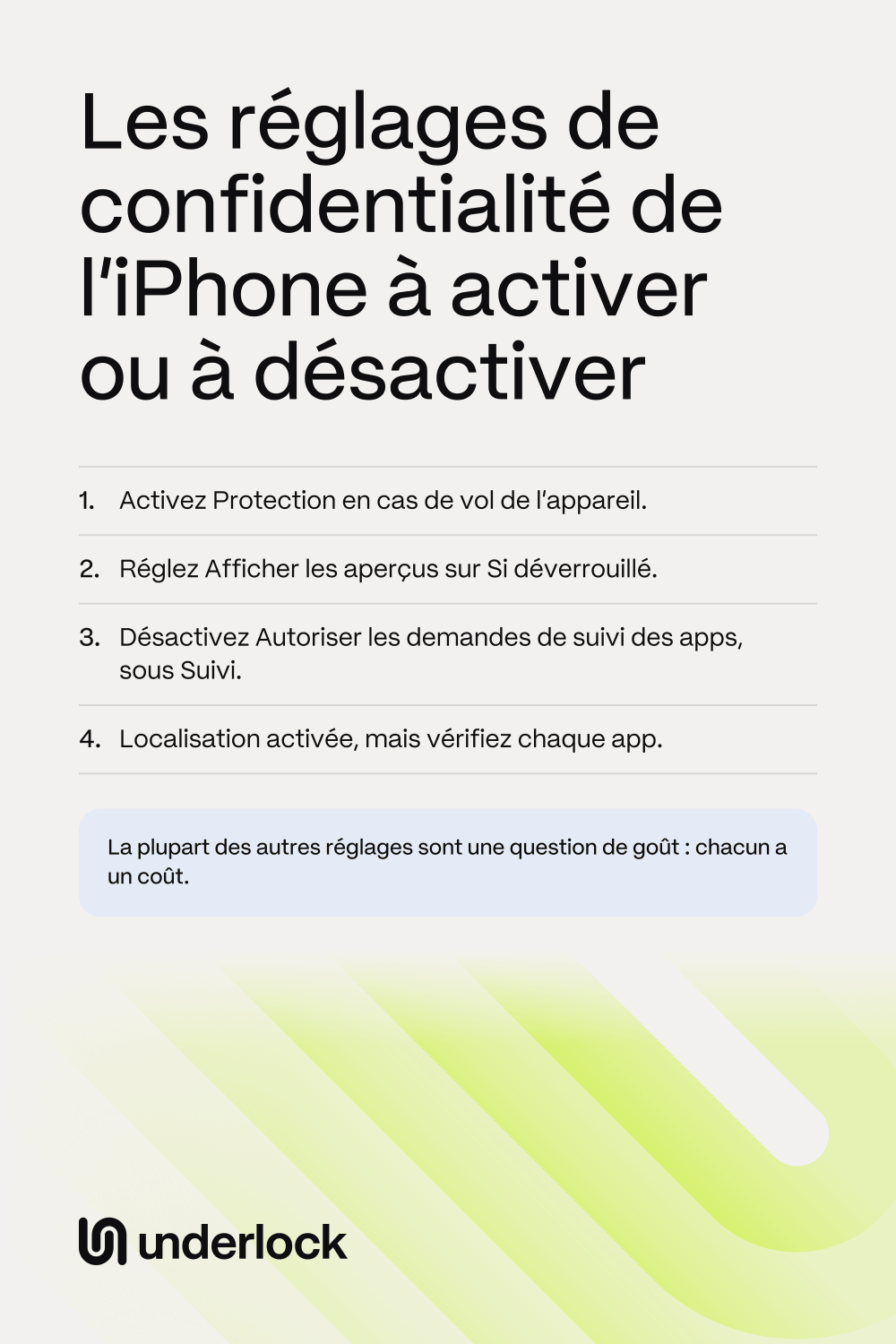
Les réglages de confidentialité à activer
Cette page couvre tout votre iPhone. Pour vos photos, suivez la liste de vérification de la confidentialité de vos photos, que cette page ne reprend pas. Les 2 premiers réglages ci-dessous conviennent à presque tout le monde. Les 2 autres sont une question de goût.
- Protection en cas de vol de l’appareil : activée. Ce réglage aide si quelqu’un vole votre iPhone et connaît votre code. Les lieux connus sont des lieux comme votre domicile ou votre lieu de travail, où vous utilisez régulièrement votre iPhone. Hors des lieux connus, des actions comme l’utilisation des mots de passe enregistrés exigent Face ID ou Touch ID, sans possibilité de saisir le code. Des modifications comme un nouveau code exigent aussi un délai d’une heure. Pour activer le réglage, ouvrez l’app Réglages. Touchez Face ID et code ou Touch ID et code, puis saisissez votre code. Touchez Protection en cas de vol de l’appareil. Le coût : si vous changez vous-même votre code hors de ces lieux, vous attendez vous aussi cette heure. Il faut iOS 17.3 ou version ultérieure, et selon Apple, le réglage est peut-être déjà activé.
- Afficher les aperçus : Si déverrouillé. Selon Apple, les aperçus des notifications peuvent inclure du texte de Messages et des lignes de Mail. Avec ce réglage, ce texte ne s’affiche qu’une fois votre iPhone déverrouillé. Dans l’app Réglages, touchez Notifications, puis Afficher les aperçus. Le coût : vous devez déverrouiller votre iPhone pour lire une alerte. Voici comment garder le texte des messages hors de votre écran verrouillé.
- Protéger votre activité dans Mail : activé, si vous utilisez l’app Mail d’Apple. Selon Apple, ce réglage empêche les expéditeurs de voir si vous avez ouvert leur e-mail. Ce réglage masque aussi votre adresse IP, un numéro qui peut aider à savoir où vous êtes. Dans l’app Réglages, touchez Apps, puis Mail, puis Protection de la confidentialité. Activez Protéger votre activité dans Mail. Selon Apple, Limiter le suivi de l’adresse IP doit aussi être activé. Pour vérifier, touchez Wi-Fi dans l’app Réglages, puis touchez le bouton Infos à côté de votre réseau. Ce réglage vous coûte peu, mais selon Apple, ce réglage ne s’applique ni aux liens ni aux pièces jointes.
- Rapport de confidentialité des apps : activé pendant 7 jours, par curiosité. Le rapport montre à quelle fréquence chaque app a utilisé votre position, votre caméra, votre microphone et plus encore, au cours des 7 derniers jours. Le rapport liste aussi les adresses web contactées par chaque app. Selon Apple, ces données sont chiffrées et stockées uniquement sur votre iPhone. Dans l’app Réglages, touchez Confidentialité et sécurité, puis Rapport de confidentialité des apps. Touchez Activer le rapport de confidentialité des apps. Une question de goût : le rapport ne fait que vous montrer des informations, alors activez le rapport seulement si vous comptez le lire. Désactiver le rapport efface ses données.
Sous iOS 17, l’app Réglages n’a pas d’étape Apps : touchez Mail sur le premier écran.
Les réglages de confidentialité à désactiver
Le premier réglage ci-dessous ne vous coûte presque rien. Les 2 autres sont une question de goût.
- Autoriser les demandes de suivi des apps : désactivé. Chaque app doit demander votre accord avant de relier votre activité dans l’app aux apps et aux sites web d’autres entreprises. Les apps relient ainsi votre activité à des fins publicitaires, ou pour la partager avec des courtiers de données. Avec cette option désactivée, vous ne recevez plus de demandes. Votre iPhone répond à votre place, comme si vous aviez touché Demander à l’app de ne pas suivre mes activités. Dans l’app Réglages, touchez Confidentialité et sécurité, puis Suivi. Désactivez Autoriser les demandes de suivi des apps. Le coût : presque rien, car selon Apple, vous pouvez utiliser toute l’app dans les deux cas.
- Partager l’analyse de l’iPhone : désactivé, si vous préférez. Ce réglage envoie à Apple des détails sur votre iPhone, et sur la façon dont vous utilisez vos appareils et vos apps. Selon Apple, ces détails aident Apple à améliorer ses produits, et aucun de ces détails ne vous identifie personnellement. Si le service de localisation est activé, ces détails peuvent aussi inclure la position de votre iPhone. Dans l’app Réglages, touchez Confidentialité et sécurité, puis Analyse et améliorations. Désactivez Partager l’analyse de l’iPhone. Avec une Apple Watch, l’option s’appelle Partager l’analyse (iPhone+Watch). Le coût : les pages d’Apple ne citent aucune fonctionnalité qui s’arrête. C’est donc à vous de décider si vous envoyez ces détails.
- Autoriser l’accès en mode verrouillé : désactivé pour ce que vous n’utilisez pas. Cette liste définit ce qui fonctionne sur votre écran verrouillé, avant le déverrouillage, comme le centre de contrôle, les widgets et les commandes de lecture de contenu multimédia. Dans l’app Réglages, touchez Face ID et code ou Touch ID et code, puis saisissez votre code. Faites défiler jusqu’à Autoriser l’accès en mode verrouillé. Selon Apple, désactiver une fonctionnalité empêche une personne qui tient votre iPhone de voir ce que cette fonctionnalité affiche, comme un évènement dans le widget Calendrier. Le coût, selon Apple : vous perdez vous aussi cet accès rapide.
Les réglages de confidentialité à vérifier app par app
Ces 2 réglages ne sont pas simplement activés ou désactivés. Chaque app reçoit sa propre réponse, et une app qui a moins d’accès peut faire moins de choses.
- Service de localisation : laissez l’option principale activée, puis vérifiez chaque app. Selon Apple, de nombreuses fonctionnalités importantes de l’iPhone ne fonctionnent plus quand l’option principale est désactivée. Dans l’app Réglages, touchez Confidentialité et sécurité, puis Service de localisation. Touchez une app, puis choisissez l’accès que l’app obtient. Souvent, une app n’a besoin de votre position que pendant que vous utilisez l’app. Pour une app qui n’a besoin que de votre position approximative, désactivez Position exacte. Le coût : une app de cartes ou de livraison qui a moins d’accès peut vous redemander l’accès, ou moins bien fonctionner.
- Caméra, Micro, Contacts et plus : désactivés pour les apps qui n’en ont pas besoin. Dans l’app Réglages, touchez Confidentialité et sécurité, puis touchez une catégorie. Vous ne voyez que les apps qui ont demandé l’accès. Désactivez toute app qui n’a aucune raison d’utiliser cette catégorie. Le coût : la partie de l’app qui a besoin de cet accès cesse de fonctionner jusqu’à ce que vous réactiviez l’accès. Pour vos photos, voici quelles apps peuvent voir les photos de votre iPhone.
Contrôle de sécurité : un bilan, pas un réglage
Contrôle de sécurité montre ce que vous partagez avec des personnes, des apps et des appareils, et vous permet d’arrêter ce partage. Il n’y a rien à laisser activé. Utilisez Contrôle de sécurité quand votre vie change, par exemple quand vous quittez un logement commun, ou quand vous voulez partager moins avec quelqu’un. Il faut iOS 16 ou version ultérieure, et l’identification à deux facteurs sur votre compte Apple.
- Ouvrez l’app Réglages.
- Touchez Confidentialité et sécurité, puis touchez Contrôle de sécurité.
- Touchez Gérer les partages et les accès.
- Suivez les étapes à l’écran.
Avant toute modification, Apple vous demande de réfléchir à l’effet qu’un changement peut avoir sur votre sécurité et votre confidentialité. Le coût : la personne avec qui vous arrêtez de partager perd son accès, par exemple à votre position dans Localiser. L’autre bouton, Réinitialisation d’urgence, sert en cas d’urgence : ce bouton arrête d’un coup le partage avec toutes les personnes et toutes les apps.
Les réglages de confidentialité à ne pas toucher
Ces 3 réglages peuvent sembler bons à modifier, mais la plupart des gens y perdent plus qu’ils n’y gagnent :
- Lieux importants et itinéraires. Selon Apple, la protection en cas de vol de l’appareil nécessite ce réglage : laissez donc ce réglage activé. Vous trouvez ce réglage dans Service de localisation, sous Services système.
- Localiser. Selon Apple, la protection en cas de vol de l’appareil nécessite aussi que Localiser soit activé. Avec la protection en cas de vol de l’appareil activée, vous ne pouvez pas désactiver Localiser.
- Mode Isolement. Apple présente le mode Isolement comme une protection extrême destinée aux très rares personnes susceptibles d’être personnellement ciblées. Selon Apple, la plupart des personnes ne sont jamais visées de cette façon. Selon Apple, avec le mode Isolement activé, votre iPhone ne fonctionne pas comme d’habitude.
Les 10 réglages en un coup d’œil
| Réglage | Réglage conseillé | Pour qui |
|---|---|---|
| Protection en cas de vol de l’appareil | Activée | Presque tout le monde |
| Afficher les aperçus | Si déverrouillé | Presque tout le monde |
| Autoriser les demandes de suivi des apps | Désactivé | Presque tout le monde |
| Service de localisation | Activé, puis vérifier chaque app | Presque tout le monde |
| Caméra, Micro, Contacts et plus | Désactivés pour les apps qui n’en ont pas besoin | Presque tout le monde |
| Protéger votre activité dans Mail | Activé | Si vous utilisez l’app Mail d’Apple |
| Rapport de confidentialité des apps | Activé pendant 7 jours | Une question de goût |
| Partager l’analyse de l’iPhone | Désactivé, si vous préférez | Une question de goût |
| Autoriser l’accès en mode verrouillé | Désactivé pour ce que vous n’utilisez pas | Une question de goût |
| Contrôle de sécurité | À utiliser quand votre vie change | Tout le monde, au besoin |
Vous pouvez remettre chaque réglage comme avant, au même endroit. La protection en cas de vol de l’appareil peut d’abord vous demander d’attendre une heure.
Un verrou dédié à vos photos privées
Nous développons Underlock, un coffre privé sur votre iPhone pour vos photos, vidéos, fichiers et notes. Les réglages ci-dessus changent ce que votre iPhone partage, mais ces réglages ne donnent pas à vos photos privées leur propre verrou.
Underlock arrive bientôt sur l’App Store. Voici comment cela fonctionnera.
- Votre propre schéma. Vous ouvrez votre coffre en dessinant un schéma sur une grille de points. Le code de votre iPhone, Face ID et Touch ID n’ouvrent pas votre coffre.
- Sans compte, sans e-mail, sans analyse. Aucune inscription n’est nécessaire.
- Hors de Photos iCloud. Les photos de votre coffre ne sont pas dans l’app Photos : elles ne sont donc pas dans Photos iCloud, et votre iPad, votre Mac et iCloud.com ne les affichent pas.
Les questions qu’on se pose
Commencez par Autoriser les demandes de suivi des apps. Désactivez ensuite tout accès dont une app n’a pas besoin, comme l’accès d’un jeu à votre micro. Partager l’analyse de l’iPhone et Autoriser l’accès en mode verrouillé sont une question de goût. Laissez activée l’option principale Service de localisation.
Commencez par Protection en cas de vol de l’appareil. Réglez ensuite Afficher les aperçus sur Si déverrouillé. Si vous utilisez l’app Mail d’Apple, activez aussi Protéger votre activité dans Mail.
Selon Apple, de nombreuses fonctionnalités importantes de l’iPhone ne fonctionnent plus. Les apps ne peuvent pas utiliser votre position, et la protection en cas de vol de l’appareil nécessite le service de localisation. Selon Apple, la position de votre iPhone peut quand même être utilisée lorsque vous passez un appel d’urgence.
Ouvrez l’app Réglages. Touchez Général, puis Transférer ou réinitialiser l’iPhone. Touchez Réinitialiser, puis Réinitialiser localisation et confidentialité. Ce bouton rétablit vos réglages de localisation et de confidentialité d’origine. Selon Apple, les apps cessent alors d’utiliser votre position jusqu’à ce que vous les autorisiez de nouveau. Effacer contenu et réglages est un autre bouton : ce bouton efface votre iPhone.
Protection avancée des données est le réglage à connaître. Avec ce réglage activé, seuls vos appareils détiennent les clés de la plupart de vos données iCloud. Le coût est réel : si vous perdez l’accès à votre compte, Apple ne peut pas vous aider à récupérer ces données. Voici ce que change la protection avancée des données.
Consultez la liste de vérification de la confidentialité de vos photos : 10 points à vérifier sur l’album masqué, les albums partagés, les apps qui ont accès à vos photos, et plus encore.