Privacyinstellingen om aan te zetten
Deze pagina gaat over je hele iPhone. Voor je foto’s gebruik je de checklist voor fotoprivacy op je iPhone, die deze pagina niet herhaalt. De eerste 2 instellingen hier passen bij bijna iedereen. De andere 2 zijn een kwestie van smaak.
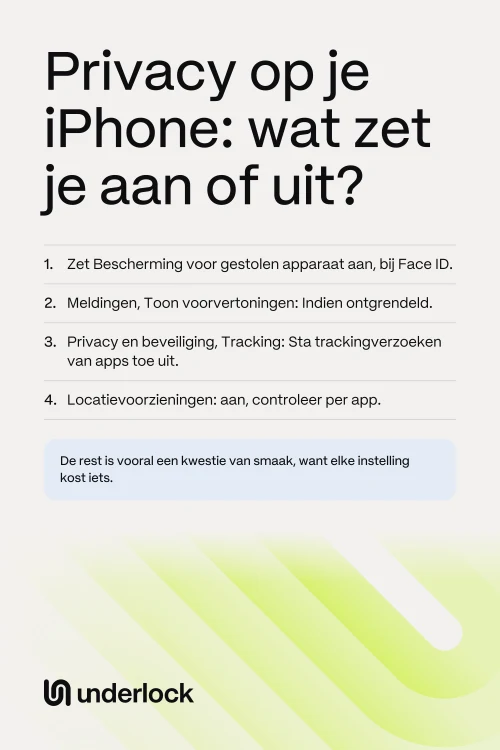
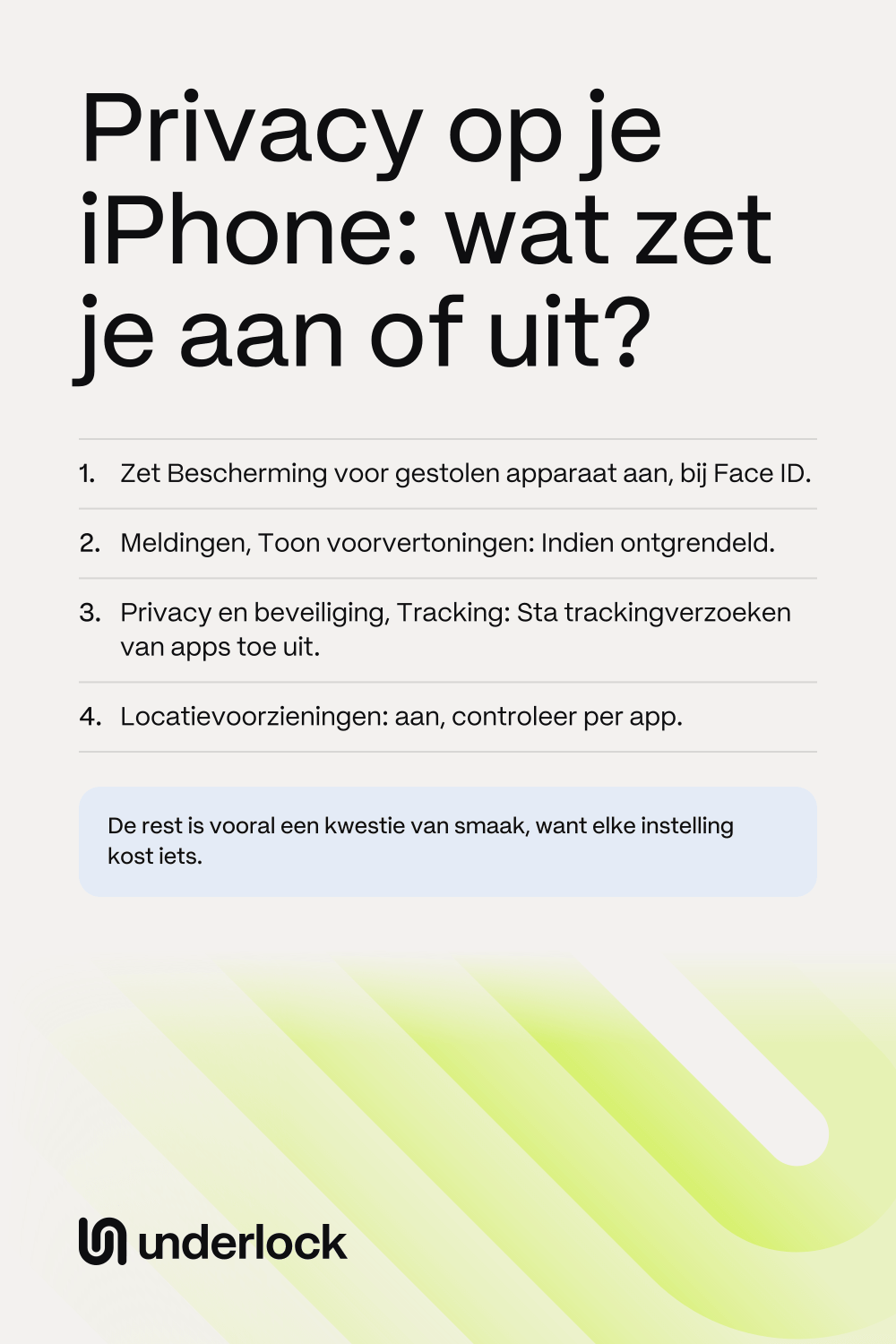
- Bescherming voor gestolen apparaat: aan. Deze instelling helpt als iemand je iPhone steelt en je toegangscode kent. Bekende locaties zijn plekken zoals thuis en je werk, waar je je iPhone regelmatig gebruikt. Buiten bekende locaties is voor sommige acties, zoals bewaarde wachtwoorden gebruiken, Face ID of Touch ID nodig, zonder de toegangscode als alternatief. Voor wijzigingen zoals een nieuwe toegangscode moet je bovendien een uur wachten. Om de instelling aan te zetten, open je de Instellingen-app. Tik op Face ID en toegangscode of Touch ID en toegangscode en voer je toegangscode in. Tik op Bescherming voor gestolen apparaat. De keerzijde: wijzig je buiten die plekken je eigen toegangscode, dan wacht jij ook dat uur. Je hebt iOS 17.3 of nieuwer nodig, en volgens Apple staat de instelling misschien al aan.
- Toon voorvertoningen: Indien ontgrendeld. Volgens Apple kunnen voorvertoningen van meldingen tekst uit Berichten en regels uit Mail bevatten. Met deze instelling verschijnt die tekst pas als je iPhone ontgrendeld is. Tik in de Instellingen-app op Meldingen en dan op Toon voorvertoningen. De keerzijde: je ontgrendelt je iPhone om een melding te lezen. Zie hoe je geen berichttekst op je toegangsscherm toont.
- Bescherm activiteiten in Mail: aan, als je de Mail-app van Apple gebruikt. Volgens Apple voorkomt deze instelling dat afzenders zien of je hun e-mail hebt geopend. Deze instelling verbergt ook je IP-adres, een nummer dat kan helpen laten zien waar je bent. Tik in de Instellingen-app op Apps, dan op Mail en dan op Privacybescherming. Zet Bescherm activiteiten in Mail aan. Volgens Apple moet Beperk IP-adrestracking ook aanstaan. Om dat te controleren, tik je in de Instellingen-app op Wifi en dan op de infoknop naast je netwerk. Deze instelling kost je weinig, maar volgens Apple geldt de instelling niet voor links of bijlagen.
- Rapport over privacy van apps: 7 dagen aan, als je nieuwsgierig bent. Het rapport laat zien hoe vaak elke app de afgelopen 7 dagen je locatie, camera, microfoon en meer heeft gebruikt. Het rapport toont ook de webadressen waarmee elke app contact had. Volgens Apple zijn deze gegevens versleuteld en staan ze alleen op je iPhone. Tik in de Instellingen-app op Privacy en beveiliging en dan op Rapport over privacy van apps. Tik op Schakel privacyrapport in. Een kwestie van smaak: het rapport laat je alleen informatie zien, dus zet het rapport alleen aan als je het rapport ook gaat lezen. Zet je het rapport uit, dan worden de gegevens van het rapport gewist.
Op iOS 17 heeft de Instellingen-app geen stap Apps: tik op Mail in het eerste scherm.
Privacyinstellingen om uit te zetten
De eerste instelling hier kost je bijna niets. De andere 2 zijn een kwestie van smaak.
- Sta trackingverzoeken van apps toe: uit. Elke app moet het eerst vragen voordat de app je activiteit in de app koppelt aan apps en websites van andere bedrijven. Apps koppelen activiteit zo voor reclame, of om die activiteit te delen met datahandelaars. Met deze schakelaar uit krijg je geen vragen meer. Je iPhone antwoordt voor je, alsof je op Vraag app om niet te tracken tikt. Tik in de Instellingen-app op Privacy en beveiliging en dan op Tracking. Zet Sta trackingverzoeken van apps toe uit. De keerzijde: bijna geen, want volgens Apple kun je in beide gevallen alle functies van een app gebruiken.
- Deel iPhone-analyse: uit, als je dat liever hebt. Deze instelling stuurt Apple gegevens over je iPhone, en over hoe je je apparaten en apps gebruikt. Volgens Apple helpen deze gegevens om de producten van Apple te verbeteren, en is je identiteit er niet uit af te leiden. Staat Locatievoorzieningen aan, dan kunnen deze gegevens ook de locatie van je iPhone bevatten. Tik in de Instellingen-app op Privacy en beveiliging en dan op Analyse en verbeteringen. Zet Deel iPhone-analyse uit. Heb je een Apple Watch, dan heet de schakelaar Deel iPhone- en Watch-analyse. De keerzijde: de pagina’s van Apple noemen geen functie die stopt. Jij beslist dus of je deze gegevens verstuurt.
- Toegang bij vergrendeling: uit voor wat je niet gebruikt. Deze lijst bepaalt wat er op je toegangsscherm werkt voordat je ontgrendelt, zoals het bedieningspaneel, widgets en afspeelregelaars voor media. Tik in de Instellingen-app op Face ID en toegangscode of Touch ID en toegangscode en voer je toegangscode in. Scrol omlaag naar Toegang bij vergrendeling. Volgens Apple voorkom je met het uitzetten van een functie dat iemand die je iPhone vasthoudt, ziet wat die functie toont, zoals een afspraak in de Agenda-widget. De keerzijde is volgens Apple dat je zelf ook niet meer snel bij die functie kunt.
Privacyinstellingen die je per app controleert
Deze 2 instellingen staan niet gewoon aan of uit. Elke app krijgt een eigen antwoord, en een app met minder toegang kan minder doen.
- Locatievoorzieningen: laat de hoofdschakelaar aan en controleer daarna elke app. Volgens Apple werken allerlei belangrijke iPhone-functies niet meer als de hoofdschakelaar uitstaat. Tik in de Instellingen-app op Privacy en beveiliging en dan op Locatievoorzieningen. Tik op een app en kies hoeveel toegang de app krijgt. Een app heeft je locatie vaak alleen nodig terwijl je de app gebruikt. Heeft een app alleen je locatie bij benadering nodig, zet dan Exacte locatie uit. De keerzijde: een kaart- of bezorgapp met minder toegang vraagt misschien opnieuw, of werkt minder goed.
- Camera, Microfoon, Contacten en meer: uit voor apps die ze niet nodig hebben. Tik in de Instellingen-app op Privacy en beveiliging en dan op een categorie. Je ziet alleen de apps die om toegang hebben gevraagd. Zet elke app uit die geen reden heeft om die categorie te gebruiken. De keerzijde: het deel van de app dat deze toegang nodig heeft, werkt niet meer tot je de toegang weer aanzet. Voor je foto’s: zie welke apps de foto’s op je iPhone kunnen zien.
Veiligheidscontrole: een controle, geen schakelaar
Veiligheidscontrole laat zien wat je deelt met mensen, apps en apparaten, en laat je stoppen met delen. Er is niets om aan te laten staan. Gebruik Veiligheidscontrole als je leven verandert, bijvoorbeeld als je verhuist, of als je minder wilt delen met iemand. Je hebt iOS 16 of nieuwer nodig, en twee-factor-authenticatie voor je Apple Account.
- Open de Instellingen-app.
- Tik op Privacy en beveiliging en dan op Veiligheidscontrole.
- Tik op Beheer delen en toegang.
- Volg de stappen op je scherm.
Voordat je iets wijzigt, vraagt Apple je om stil te staan bij wat een wijziging kan betekenen voor je veiligheid en privacy. De keerzijde: iemand met wie je stopt met delen, verliest toegang, zoals het zien van je locatie in Zoek mijn. De andere knop, Noodherstel, is voor noodgevallen: die knop stopt in één keer met delen met alle mensen en apps.
Privacyinstellingen die je beter laat staan
Deze 3 instellingen lijken het waard om te wijzigen, maar de meeste mensen verliezen er meer mee dan ze winnen:
- Belangrijke locaties en routes. Volgens Apple heeft ‘Bescherming voor gestolen apparaat’ deze instelling nodig, dus laat de instelling aan. Je vindt de instelling in Locatievoorzieningen, onder Systeemvoorzieningen.
- Zoek mijn. Volgens Apple heeft ‘Bescherming voor gestolen apparaat’ ook Zoek mijn nodig. Staat ‘Bescherming voor gestolen apparaat’ aan, dan kun je Zoek mijn niet uitzetten.
- Isolatiemodus. Apple noemt de isolatiemodus een zeer vergaande beveiliging voor de heel kleine groep mensen die persoonlijk doelwit kan zijn. Volgens Apple worden de meeste mensen nooit op deze manier doelwit. Staat de isolatiemodus aan, dan werkt je iPhone volgens Apple niet zoals gebruikelijk.
Alle 10 instellingen in één oogopslag
| Instelling | Zet op | Past bij |
|---|---|---|
| Bescherming voor gestolen apparaat | Aan | Bijna iedereen |
| Toon voorvertoningen | Indien ontgrendeld | Bijna iedereen |
| Sta trackingverzoeken van apps toe | Uit | Bijna iedereen |
| Locatievoorzieningen | Aan, en controleer daarna elke app | Bijna iedereen |
| Camera, Microfoon, Contacten en meer | Uit voor apps die ze niet nodig hebben | Bijna iedereen |
| Bescherm activiteiten in Mail | Aan | Iedereen die de Mail-app van Apple gebruikt |
| Rapport over privacy van apps | 7 dagen aan | Een kwestie van smaak |
| Deel iPhone-analyse | Uit, als je dat liever hebt | Een kwestie van smaak |
| Toegang bij vergrendeling | Uit voor wat je niet gebruikt | Een kwestie van smaak |
| Veiligheidscontrole | Gebruik als je leven verandert | Iedereen, als het nodig is |
Je kunt elke instelling op dezelfde plek weer terugzetten. Bij ‘Bescherming voor gestolen apparaat’ moet je misschien eerst een uur wachten.
Een eigen slot voor privéfoto’s
Wij maken Underlock, een privékluis op je iPhone voor foto’s, video’s, bestanden en notities. De instellingen hierboven bepalen wat je iPhone deelt, maar ze geven je privéfoto’s geen eigen slot.
Underlock komt binnenkort in de App Store. Zo gaat het werken.
- Je eigen patroon. Je opent je kluis door een patroon te tekenen op een raster van stippen. De toegangscode van je iPhone, Face ID en Touch ID openen je kluis niet.
- Geen account, geen e-mail, geen analytics. Je hoeft je nergens voor aan te melden.
- Buiten iCloud-foto’s. Foto’s in je kluis staan niet in de Foto’s-app, dus ook niet in iCloud-foto’s, en je iPad, Mac en iCloud.com tonen ze niet.
Vragen die mensen stellen
Begin met Sta trackingverzoeken van apps toe. Zet daarna alle toegang uit die een app niet nodig heeft, zoals de toegang van een game tot je microfoon. Deel iPhone-analyse en Toegang bij vergrendeling zijn een kwestie van smaak. Laat de hoofdschakelaar van Locatievoorzieningen aan.
Begin met Bescherming voor gestolen apparaat. Zet daarna Toon voorvertoningen op Indien ontgrendeld. Gebruik je de Mail-app van Apple, zet dan ook Bescherm activiteiten in Mail aan.
Volgens Apple werken allerlei belangrijke iPhone-functies dan niet meer. Apps kunnen je locatie niet gebruiken, en ‘Bescherming voor gestolen apparaat’ heeft Locatievoorzieningen nodig. Volgens Apple kan de locatie van je iPhone nog wel worden gebruikt als je een noodoproep plaatst.
Open de Instellingen-app. Tik op Algemeen en dan op Zet over of stel iPhone opnieuw in. Tik op Stel opnieuw in en dan op Herstel locatie en privacy. Deze knop zet je instellingen voor locatie en privacy terug op de standaardwaarden. Volgens Apple gebruiken apps je locatie daarna pas weer als je dat opnieuw toestaat. Wis alle content en instellingen is een andere knop: die knop wist je iPhone.
De belangrijkste instelling is hier Geavanceerde gegevensbescherming. Staat die instelling aan, dan hebben alleen je apparaten de sleutels van de meeste van je iCloud-gegevens. De keerzijde is serieus: verlies je de toegang tot je account, dan kan Apple je niet helpen om die gegevens terug te krijgen. Zie wat Geavanceerde gegevensbescherming verandert.
Zie de checklist voor fotoprivacy op je iPhone: 10 controles voor het album Verborgen, gedeelde albums, apps met toegang tot je foto’s en meer.