10のチェック項目
iPhoneを手に持って、リストを順に確認しましょう。見るだけでは何も変わりません。変えるのは、自分で変えると決めたものだけです。
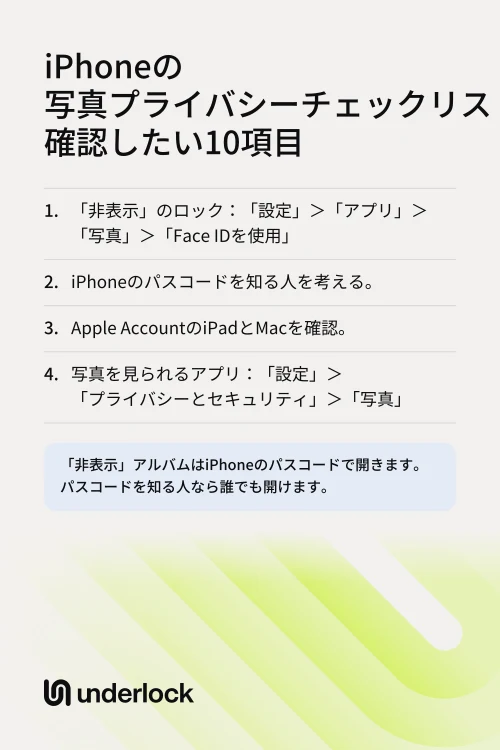
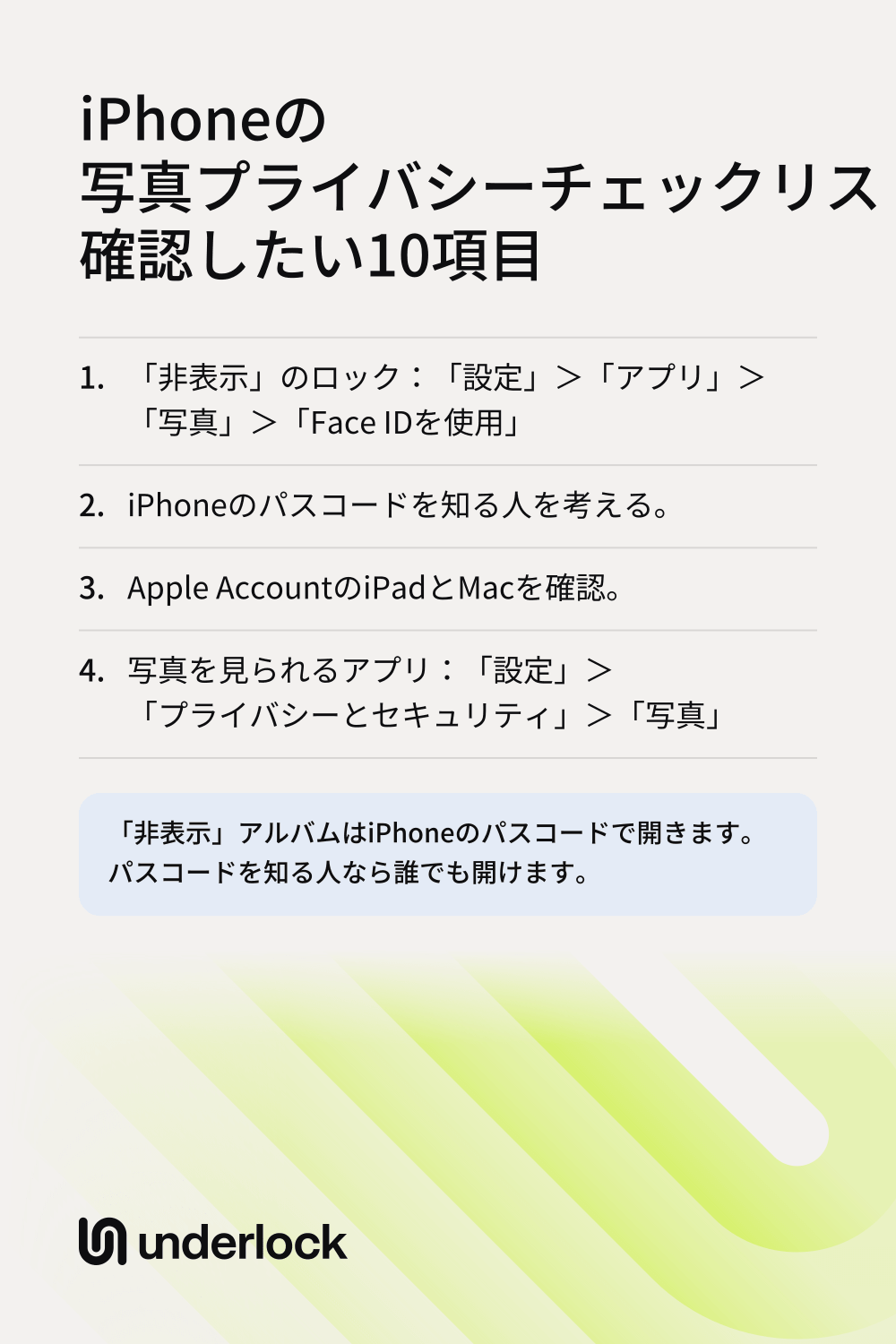
- 「非表示」アルバムのロック。設定アプリで「アプリ」をタップし、「写真」をタップします。「アルバム」が表示されていれば、それもタップします。「Face IDを使用」または「Touch IDを使用」がオンになっていることを確認します。このスイッチがオフだと、ロックが解除されたiPhoneを持っている人なら誰でも、「非表示」アルバムを開けます。ロックの確認方法をご覧ください。
- パスコードを知っている人。iPhoneのパスコードを知っている人を、すべて思い浮かべます。パスコードで「非表示」アルバムが開くので、その全員がアルバムを開けます。ほかの人がパスコードを知っているときにできることをご覧ください。
- Apple AccountのiPadとMac。デバイスの一覧を見るには、設定アプリを開いて自分の名前をタップし、下にスクロールします。iCloud写真がオンなら、一覧にあるiPadやMacに写真が表示されることがあります。共有のiPadやMacに表示される写真をご覧ください。
- 共有アルバム。写真アプリで「コレクション」をタップしてから、「共有アルバム」をタップします。どのアルバムにも、共有したい人だけが参加していることを確認します。共有アルバムから参加者を削除する方法をご覧ください。
- 共有ライブラリ。設定アプリで「アプリ」、「写真」、「共有ライブラリ」の順にタップします。共有ライブラリでは、参加者全員が写真を追加、編集、削除できます。共有ライブラリへの参加をやめる方法をご覧ください。
- 写真にアクセスできるアプリ。設定アプリで「プライバシーとセキュリティ」をタップしてから、「写真」をタップします。Appleによると、フルアクセスを許可したアプリは、「非表示」アルバムの写真も含め、ライブラリのすべての写真とビデオを見られます。各アプリが見られるものを確認する方法をご覧ください。
- メモリーとウィジェット。写真アプリは、メモリー、おすすめの写真、ホーム画面の「写真」ウィジェットに表示する写真を自動で選びます。これをオフにするには、写真アプリで「コレクション」をタップし、自分のアカウントをタップしてから、「おすすめのコンテンツを表示」をオフにします。表示されるものを選ぶほかの方法をご覧ください。
- ロック画面と検索。ロック画面で「写真シャッフル」を使っている場合は、「写真シャッフル」がどの写真から選ぶかを確認します。次に、iPhoneの検索に写真を表示するかどうかを決めます。両方の選び方をご覧ください。
- 写真の位置情報。写真アプリで「コレクション」をタップしてから「地図」をタップすると、位置情報が保存されている写真がわかります。写真を共有すると、位置情報を外さない限り、位置情報も一緒に送られます。位置情報を削除する方法をご覧ください。
- 削除した写真。写真アプリで「コレクション」をタップしてから、「ユーティリティ」の下にある「最近削除した項目」をタップして、まだ残っている写真を確認します。削除した写真は「最近削除した項目」に30日間残り、「最近削除した項目」はiPhoneのパスコードで開きます。削除した写真がどうなるかをご覧ください。
このチェックで確認できないこと
このチェックで見るのは、iPhoneにあるAppleの設定です。すべてを確認できるわけではありません:
- ロックはパスコードです。「非表示」アルバムと「最近削除した項目」は、iPhoneのパスコードで開きます。Appleの設定では、これらのアルバムに独自のロックはかけられません。
- ほかの人が持っているコピー。共有をやめても、すでに誰かが保存した写真は取り戻せません。共有をやめても取り戻せないものをご覧ください。
- バックアップ。iPhoneのバックアップに、写真のコピーが入っていることがあります。iPhoneのバックアップの中身をご覧ください。
プライベートな写真に、独自のロックを
私たちは、iPhone用のプライベートな保管庫、Underlockを作っています。写真、ビデオ、ファイル、メモを保管できます。保管庫は、点のグリッドにパターンを描いて開きます。iPhoneのパスコード、Face ID、Touch IDでは開きません。
UnderlockはまもなくApp Storeで公開されます。使い方は次のとおりです。
- iCloud写真の外に。保管庫の写真は写真アプリにないので、iCloud写真にも入りません。iPad、Mac、iCloud.comにも表示されません。
- このリストの場所の外に。メモリー、おすすめの写真、「写真」ウィジェット、「写真シャッフル」、Apple Watchに、保管庫の写真が表示されることはありません。iPhoneの検索にも、保管庫の中身は表示されません。
- オリジナルをどうするかは自分で決めます。読み込むと、それぞれの写真のコピーが保管庫に入ります。オリジナルは、自分で削除するまで写真アプリに残ります。
よくある質問
いいえ。どの項目も、見て確認するだけです。確認した結果に問題がなければ、設定はそのままにしておきます。
iPhoneの周りに誰がいるかによります。多くの人は、「非表示」アルバムのロック、パスコードを知っている人、iPadやMac、写真を見られるアプリから始めるとよいでしょう。
ほぼできます。Appleの個人情報安全性チェックを使うと、相手ごとに共有しているものを一覧できます。設定アプリを開き、「プライバシーとセキュリティ」をタップします。「個人情報安全性チェック」をタップしてから、「共有とアクセスを管理」をタップします。
何かが変わったときです。新しいiPadやMac、新しいアプリ、写真を見る必要がなくなった人がいるときなどです。
はい。保管庫1つまで、ファイル数の上限なしで、ずっと無料です。無料プランの内容が変わることがあっても、使い始めたときのプランをそのまま使えます。保管庫を増やせるのは、Underlockの有料プランであるProです。