iPhoneでできること、できないこと
メッセージアプリでは、チャットをピンで固定したり、消音したり、フィルタで絞り込んだり、削除したりできます。ただし、メッセージやチャットを1つだけ、残したまま非表示にする方法は、Appleのページには出てきません。目的に合わせて選びましょう:
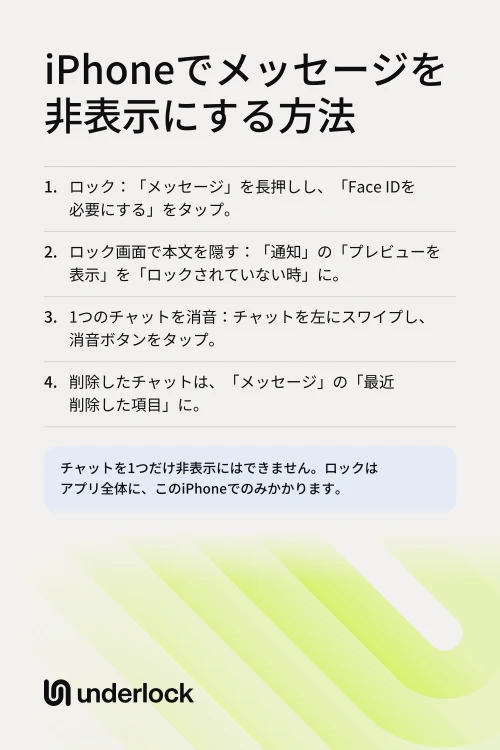
- iPhoneをほかの人に渡すことがある。メッセージアプリをロックします。ロックは1つのチャットだけでなく、すべてのチャットにかかります。
- ロック中のiPhoneに、メッセージの本文が表示される。ロック画面に本文を表示しないようにします。
- 特定の人からの通知が表示され続ける。そのチャットを消音します。チャットはリストに残ります。
- もう必要ないチャットがある。チャットを削除してから、削除したあとに残るものを確認します。
メッセージアプリをFace IDでロックする
iOS 18以降では、メッセージアプリをロックできます。ロックすると、メッセージアプリは開く前にFace ID、Touch ID、またはパスコードを求めます。メッセージは引き続き届きます。Touch IDを搭載したiPhoneでは、ボタンにFace IDではなくTouch IDと表示されます。iOSのバージョンを確認するには、設定アプリを開き、「一般」>「ソフトウェアアップデート」の順にタップします。この画面を見るだけでは、何もインストールされません。
- ホーム画面に移動します。
- メニューが開くまで、メッセージアプリを長押しします。
- 「Face IDを必要にする」をタップします。
- 開いた確認画面で、もう一度「Face IDを必要にする」をタップします。
- Face IDまたはパスコードで認証します。
- ほかの場所での表示が減ります。Appleによると、ロックしたアプリの情報は、通知のプレビューや検索に表示されません。
- パスコードでもアプリが開きます。そのため、iPhoneのパスコードを知っている人なら誰でも、メッセージアプリを開けます。例外が1つあります。「盗難デバイスの保護」がオンのとき、自宅や職場などから離れた場所では、ロックしたアプリはFace IDまたはTouch IDでしか開きません。
- このiPhoneだけ。Appleによると、ロックは同期されません。メッセージが表示されるiPadやMacは、ロックされないままです。
- ロックはできますが、非表示にはできません。Appleによると、iPhoneに最初から入っているアプリは、「非表示」フォルダに入れられません。
- iOS 17の場合。iOS 17のiPhoneでは、アプリをロックできません。このページのこの先の方法は使えます。
ロックを外すには、iPhoneでアプリをロック・非表示にする方法をご覧ください。
ロック画面にメッセージの本文を表示しない
Appleによると、通知のプレビューには「メッセージ」のテキストが含まれることがあります。ロック中のiPhoneにその本文を表示しないようにするには、設定を1つ変えます:
- 設定アプリを開きます。
- 「通知」をタップします。
- 「通知スタイル」の下で、「メッセージ」をタップします。
- 「プレビューを表示」をタップします。
- 「ロックされていない時」をタップします。または「しない」をタップすると、通知に本文がまったく表示されなくなります。
「ロックされていない時」にすると、iPhoneのロックを解除したときに、プレビューがまた表示されます。すべてのアプリのプレビューを変えるには、最初の「通知」画面で「プレビューを表示」をタップします。メッセージの通知をロック画面にまったく表示しないようにするには、「メッセージ」の画面に戻ります。続けて、「通知」の下にある「ロック画面」の選択を解除します。
1つのチャットの通知を消音する
消音すると、そのチャットからの通知が止まります。新しいメッセージは引き続き届き、チャットはリストに残ります。Appleによると、送信者には、通知を停止していることを知らせる注意が表示されます。
- メッセージアプリを開きます。
- チャットリストで、そのチャットを左にスワイプします。
- 消音ボタンをタップします。
通知を元に戻すには、同じ手順をもう一度行います。消音ボタンと「通知を非表示」スイッチは、同じ働きをします。このスイッチは、チャットを開き、上部の連絡先アイコンをタップすると見つかります。特定の人からのメッセージそのものを受け取らないようにするには、Appleによると、その人の電話番号をブロックできます。
チャットを削除する
削除は、非表示とは違います。チャットがリストから消えます。考え直す時間は、最長30日間あります。
- メッセージアプリを開きます。
- チャットリストで、そのチャットを左にスワイプします。
- 削除ボタンをタップします。
チャットを元に戻すには、リストの上部にあるフィルタボタンをタップします。「最近削除した項目」をタップします。チャットを選択してから、「復元」をタップします。iOS 18以前では、「フィルタ」をタップしてから、「最近削除した項目」をタップします。「フィルタ」が表示されない場合は、「編集」をタップしてから、「最近削除した項目を表示」をタップします。
削除したあとに残るもの
iPhoneでチャットを削除しても、すべてのコピーが消えるわけではありません。次の場所を確認しましょう:
- メッセージアプリの「最近削除した項目」。削除したチャットは、ここに最長30日間残ります。それより早く消すには、「最近削除した項目」を開きます。チャットを選択してから、削除ボタンをタップします。「削除」をタップして確定します。Appleによると、この削除は取り消せません。
- 相手のスマートフォン。削除しても、相手に見えるものは変わりません。Appleによると、ほかの人のメッセージを削除することはできません。例外が1つあります。iMessageを送信してから2分以内なら、メッセージを長押しして「送信を取り消す」をタップできます。
- iPadやMac。「iCloudにメッセージを保管」は、デバイス間でチャットを同じ状態に保つ設定です。この設定がオンなら、iPhoneでの削除は、この設定がオンのすべてのデバイスに反映されます。この設定がオフのデバイスには、そのデバイスのコピーが残るので、そのデバイスでもチャットを削除します。iPhoneでこの設定を確認するには、設定アプリを開きます。自分の名前をタップし、「iCloud」、「メッセージ」の順にタップします。「メッセージ」が表示されない場合は、先に「すべてを表示」をタップします。
- 写真ライブラリ。Appleによると、メッセージアプリで共有された写真やビデオは、写真ライブラリに自動的に保存されます。そのため、チャットを削除しても、写真が写真アプリに残ることがあります。この保存を止めるには、設定アプリを開きます。「アプリ」、「メッセージ」、「あなたと共有」の順にタップします。続けて、「写真」をオフにします。
- バックアップ。「iCloudにメッセージを保管」を使っていない場合、メッセージは代わりにiCloudバックアップに入ります。そのため、古いバックアップに、削除したチャットが残っていることがあります。iPhoneのバックアップに入っているものをご覧ください。
写真を完全に削除するには、iPhoneで写真を完全に削除する方法をご覧ください。iOS 17の設定アプリには「アプリ」の項目がありません。最初の画面で「メッセージ」をタップします。
Underlockに入るのは写真で、メッセージは入らない
私たちは、写真、ビデオ、ファイル、メモを入れておける、iPhone用のプライベートな保管庫、Underlockを作っています。Underlockにはメッセージは入らず、Underlockはメッセージアプリをロックしません。ただし、誰かから送られてきた写真なら、保管庫に入れられます。
Underlockは近日App Storeで公開予定です。公開後の仕組みは次のとおりです。
- 写真を入れる。写真を写真アプリに保存します。Underlockを開いて、パターンを描きます。「追加」ボタン(プラス記号)をタップしてから、「写真アプリから読み込む」をタップします。読み込むと、写真のコピーが保管庫に入ります。
- ほかのコピー。次に、Underlockが「写真アプリから元の写真を削除しますか?」と尋ね、「削除」と「残す」が表示されます。チャットの中の写真は、そこで削除するまで残ります。
よくある質問
1つずつはできません。メッセージアプリ全体をロックしたり、ロック画面に本文を表示しないようにしたり、チャットを消音したりはできます。メッセージアプリを開けば、すべてのチャットがリストに表示されます。
メッセージそのものはできません。その人とのチャットの通知を消音すれば、メッセージが届いても通知は表示されません。チャットはリストに残ります。Appleによると、送信者には、通知を停止していることを知らせる注意が表示されます。
はい。その集中モードがオンのあいだは減らせます。集中モードは、仕事中など、何かをしているあいだ通知を一時停止する設定です。設定アプリを開き、「集中モード」をタップしてから、集中モードを1つタップします。「集中モードフィルタ」まで下にスクロールして、「フィルタを追加」をタップします。「メッセージ」をタップします。すると、その集中モードで許可した人とのチャットだけを表示できます。集中モードがオフになると、すべてのチャットがまた表示されます。
いいえ。Appleによると、ロックされるのはロックを設定したiPhoneだけで、ロックはiCloudで同期されません。そのため、iPadやMacでは、いつもどおりメッセージアプリが開きます。
削除しても相手に見えるものは変わらないので、相手のコピーは残ります。相手に通知が届くことは、Appleのページには書かれていません。
はい。設定アプリを開きます。「アプリ」、「メッセージ」の順にタップし、「メッセージ履歴」の下にある「メッセージを保存」をタップします。続けて、「無期限」以外の期間を選びます。Appleによると、すべてのチャットで、古いメッセージと添付ファイルが自動的に削除されるようになります。