Ajustes de privacidad para activar
Esta página trata de todo tu iPhone. Para tus fotos, usa la lista de comprobación de privacidad de las fotos del iPhone, que esta página no repite. Los 2 primeros ajustes de aquí convienen a casi todo el mundo. Los otros 2 son cuestión de preferencias.
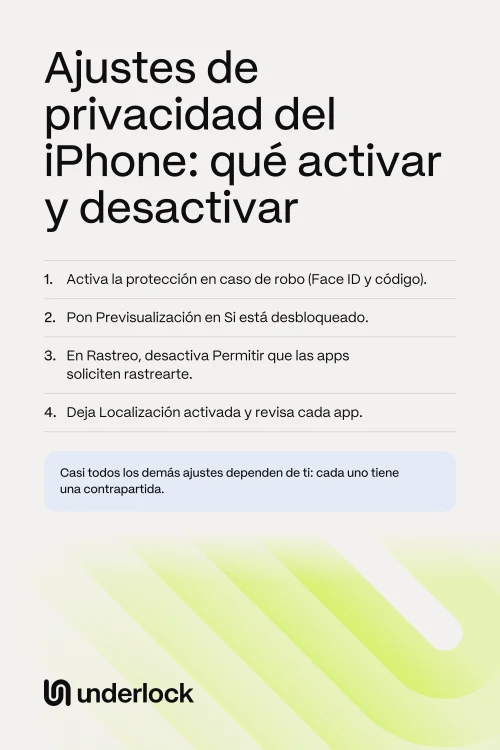
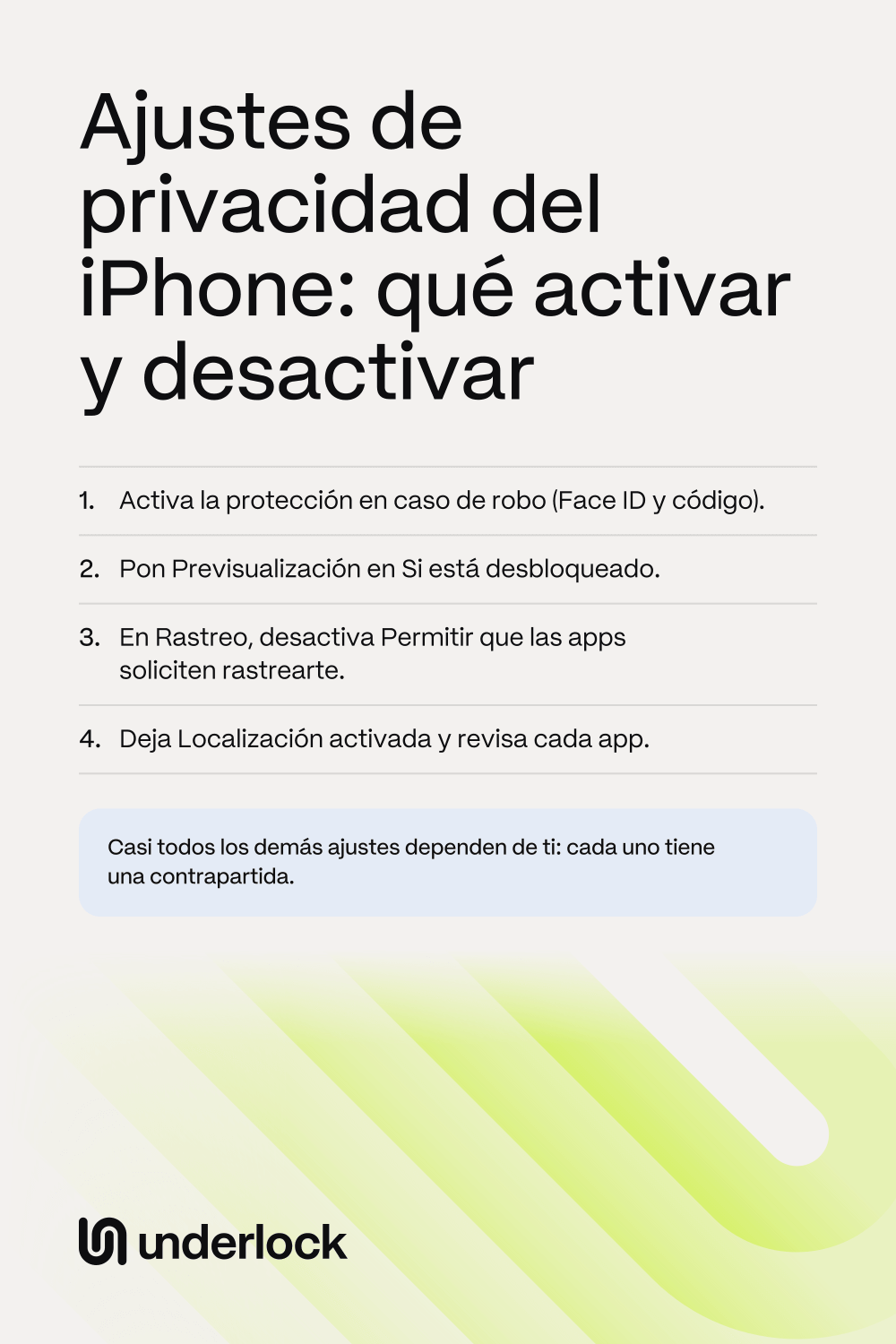
- Protección en caso de robo del dispositivo: activada. Este ajuste ayuda si alguien roba tu iPhone y sabe tu código. Los lugares conocidos son lugares como tu casa o el trabajo, donde usas tu iPhone con regularidad. Lejos de los lugares conocidos, acciones como usar las contraseñas guardadas necesitan Face ID o Touch ID, sin la opción de usar el código. Cambios como un código nuevo también necesitan una espera de una hora. Para activar el ajuste, abre la app Ajustes. Toca Face ID y código o Touch ID y código y escribe tu código. Toca Protección en caso de robo del dispositivo (o Protección del dispositivo en caso de robo). La contrapartida: si cambias tu propio código lejos de esos lugares, tú también esperas esa hora. Necesitas iOS 17.3 o posterior, y Apple dice que puede que el ajuste ya esté activado.
- Previsualización: Si está desbloqueado. Apple dice que las vistas previas de las notificaciones pueden incluir texto de Mensajes y líneas de Mail. Con este ajuste, ese texto solo aparece cuando tu iPhone está desbloqueado. En la app Ajustes, toca Notificaciones y luego Previsualización (o Previsualizar). Elige Si está desbloqueado (o Si desbloqueaste). La contrapartida: tienes que desbloquear tu iPhone para leer una notificación. Mira cómo ocultar el texto de los mensajes en la pantalla bloqueada.
- Proteger la actividad en Mail: activado, si usas la app Mail de Apple. Apple dice que este ajuste impide que los remitentes vean si abriste su correo. Este ajuste también oculta tu dirección IP, un número que puede ayudar a saber dónde estás. En la app Ajustes, toca Apps, luego Mail y luego Protección de la privacidad. Activa Proteger la actividad en Mail (o Proteger actividad en Mail). Apple dice que Limitar rastreo de dirección IP también tiene que estar activado. Para comprobarlo, toca Wi-Fi en la app Ajustes y luego toca el botón Información junto a tu red. Este ajuste te cuesta poco, pero Apple dice que el ajuste no cubre los enlaces ni los archivos adjuntos.
- Informe de privacidad de las apps: activado 7 días, si te da curiosidad. El informe muestra con qué frecuencia cada app usó tu ubicación, la cámara, el micrófono y más, en los últimos 7 días. El informe también enumera las direcciones web con las que contactó cada app. Apple dice que estos datos están cifrados y guardados solo en tu iPhone. En la app Ajustes, toca Privacidad y seguridad y luego Informe de privacidad de las apps (o Reporte de privacidad de apps). Toca Activar el informe de privacidad (o Activar el reporte de privacidad de apps). Es cuestión de preferencias: el informe solo te muestra información, así que activa el informe solo si lo vas a leer. Al desactivar el informe, se borran sus datos.
En iOS 17, la app Ajustes no tiene el paso Apps: toca Mail en la primera pantalla.
Ajustes de privacidad para desactivar
El primer ajuste de aquí no te cuesta casi nada. Los otros 2 son cuestión de preferencias.
- Permitir que las apps soliciten rastrearte: desactivado. Cada app tiene que pedir permiso antes de vincular tu actividad en la app con las apps y los sitios web de otras empresas. Las apps vinculan la actividad así con fines publicitarios, o para compartirla con operadores de datos. Con este interruptor desactivado, no recibes más preguntas. Tu iPhone responde por ti, como si tocaras Pedir a la app que no rastree (o Solicitar a la app no rastrear). En la app Ajustes, toca Privacidad y seguridad y luego Rastreo. Desactiva Permitir que las apps soliciten rastrearte (o Permitir solicitar rastreo). La contrapartida: casi ninguna, porque Apple dice que puedes usar toda la app en cualquier caso.
- Compartir análisis del iPhone: desactivado, si lo prefieres. Este ajuste envía a Apple datos sobre tu iPhone y sobre cómo usas tus dispositivos y apps. Apple dice que estos datos ayudan a mejorar sus productos y que ninguno te identifica personalmente. Si Localización está activada, estos datos también pueden incluir la ubicación de tu iPhone. En la app Ajustes, toca Privacidad y seguridad y luego Análisis y mejoras. Desactiva Compartir análisis del iPhone (o Compartir análisis (iPhone)). Con un Apple Watch, el interruptor dice Compartir (iPhone y Watch) (o Compartir análisis (iPhone y Watch)). La contrapartida: las páginas de Apple no mencionan ninguna función que deje de funcionar. Así que tú decides si envías estos datos.
- Permitir acceso al estar bloqueado: desactivado para lo que no uses. Esta lista define lo que funciona en tu pantalla bloqueada antes de desbloquear, como el centro de control, los widgets y los controles de reproducción. En la app Ajustes, toca Face ID y código o Touch ID y código y escribe tu código. Desplázate hacia abajo hasta Permitir acceso al estar bloqueado (o Permitir acceso mientras está bloqueado). Apple dice que, si desactivas una función, quien tenga tu iPhone en la mano no puede ver lo que muestra esa función, como un evento en un widget de Calendario. La contrapartida, según Apple, es que tú también pierdes el acceso rápido.
Ajustes de privacidad para revisar app por app
Estos 2 ajustes no son un simple sí o no. Cada app recibe su propia respuesta, y una app con menos acceso puede hacer menos.
- Localización: deja activado el interruptor principal y revisa cada app. Apple dice que muchas funciones importantes del iPhone dejan de funcionar con el interruptor principal desactivado. En la app Ajustes, toca Privacidad y seguridad y luego Localización. Toca una app y elige cuánto acceso tiene. A menudo, una app solo necesita tu ubicación mientras usas la app. Para una app que solo necesita tu zona aproximada, desactiva Ubicación exacta (o Ubicación precisa). La contrapartida: una app de mapas o de pedidos a domicilio con menos acceso puede volver a preguntar o funcionar peor.
- Cámara, Micrófono, Contactos y más: desactivados para las apps que no los necesiten. En la app Ajustes, toca Privacidad y seguridad y luego toca una categoría. Solo ves las apps que pidieron acceso. Desactiva cualquier app que no tenga motivo para usar esa categoría. La contrapartida: la parte de la app que necesita este acceso deja de funcionar hasta que vuelvas a activar el acceso. Para tus fotos, mira qué apps pueden ver las fotos de tu iPhone.
Comprobación de seguridad: una revisión, no un ajuste
La comprobación de seguridad (o revisión de seguridad) muestra lo que compartes con personas, apps y dispositivos, y te permite dejar de compartir. No hay nada que dejar activado. Usa la comprobación de seguridad cuando tu vida cambie, por ejemplo si te mudas, o cuando quieras compartir menos con alguien. Necesitas iOS 16 o posterior y la autenticación de doble factor en tu cuenta de Apple.
- Abre la app Ajustes.
- Toca Privacidad y seguridad y luego Comprobación de seguridad (o Revisión de seguridad).
- Toca Gestionar accesos y datos compartidos (o Administrar acceso y datos compartidos).
- Sigue los pasos que aparecen en pantalla.
Antes de cambiar nada, Apple te pide que pienses cómo un cambio podría afectar a tu seguridad y tu privacidad. La contrapartida: la persona con la que dejas de compartir pierde el acceso, por ejemplo a tu ubicación en Buscar (o Encontrar). El otro botón, Restablecimiento de emergencia, es para emergencias: este botón deja de compartir con todas las personas y apps a la vez.
Ajustes de privacidad que es mejor no tocar
Puede parecer que vale la pena cambiar estos 3 ajustes, pero la mayoría de las personas pierde más de lo que gana:
- Lugares y rutas importantes. Apple dice que la protección en caso de robo del dispositivo necesita este ajuste, así que deja el ajuste activado. Está en Localización, debajo de Servicios del sistema, como Lugares y rutas importantes (o Ubicaciones importantes y rutas).
- Buscar (o Encontrar). Apple dice que la protección en caso de robo del dispositivo también necesita Buscar activado. Con la protección en caso de robo del dispositivo activada, no puedes desactivar Buscar.
- Modo de aislamiento (o modo hermético). Apple llama al modo de aislamiento una protección extrema para las muy pocas personas que podrían ser objetivo de ataques dirigidos a ellas personalmente. Apple dice que la mayoría de las personas nunca recibe ataques de este tipo. Con el modo de aislamiento activado, Apple dice que tu iPhone no funciona como de costumbre.
Los 10 ajustes de un vistazo
| Ajuste | Cómo dejarlo | Para quién |
|---|---|---|
| Protección en caso de robo del dispositivo | Activada | Casi todo el mundo |
| Previsualización | Si está desbloqueado | Casi todo el mundo |
| Permitir que las apps soliciten rastrearte | Desactivado | Casi todo el mundo |
| Localización | Activada, y revisa cada app | Casi todo el mundo |
| Cámara, Micrófono, Contactos y más | Desactivados para las apps que no los necesiten | Casi todo el mundo |
| Proteger la actividad en Mail | Activado | Quien use la app Mail de Apple |
| Informe de privacidad de las apps | Activado 7 días | Cuestión de preferencias |
| Compartir análisis del iPhone | Desactivado, si lo prefieres | Cuestión de preferencias |
| Permitir acceso al estar bloqueado | Desactivado para lo que no uses | Cuestión de preferencias |
| Comprobación de seguridad | Úsala cuando tu vida cambie | Cualquiera, cuando lo necesite |
Puedes volver a cambiar cada ajuste en el mismo lugar. Puede que la protección en caso de robo del dispositivo te pida esperar una hora antes.
Un bloqueo propio para tus fotos privadas
Hacemos Underlock, una bóveda privada en tu iPhone para fotos, vídeos, archivos y notas. Los ajustes de arriba cambian lo que comparte tu iPhone, pero no dan a tus fotos privadas un bloqueo propio.
Underlock llegará pronto al App Store. Así es como funcionará.
- Tu propio patrón. Abres tu bóveda dibujando un patrón en una cuadrícula de puntos. El código de tu iPhone, Face ID y Touch ID no abren tu bóveda.
- Sin cuenta, sin correo, sin analíticas. No tienes nada en lo que registrarte.
- Fuera de Fotos en iCloud. Las fotos de tu bóveda no están en la app Fotos, así que no están en Fotos en iCloud, y tu iPad, tu Mac e iCloud.com no las muestran.
Preguntas frecuentes
Empieza por Permitir que las apps soliciten rastrearte (o Permitir solicitar rastreo). Después, desactiva cualquier acceso que una app no necesite, como el uso del micrófono por parte de un juego. Compartir análisis del iPhone y Permitir acceso al estar bloqueado son cuestión de preferencias. Deja activado el interruptor principal de Localización.
Empieza por Protección en caso de robo del dispositivo (o Protección del dispositivo en caso de robo). Después, pon Previsualización en Si está desbloqueado. Si usas la app Mail de Apple, activa también Proteger la actividad en Mail.
Apple dice que muchas funciones importantes del iPhone dejan de funcionar. Las apps no pueden usar tu ubicación, y la protección en caso de robo del dispositivo necesita Localización. Apple dice que la ubicación de tu iPhone puede seguir usándose cuando haces una llamada de emergencia.
Abre la app Ajustes. Toca General y luego Transferir o restablecer el iPhone (o Transferir o restablecer iPhone). Toca Restablecer y luego Restablecer localización y privacidad. Este botón devuelve tus ajustes de localización y privacidad a su estado original. Apple dice que, después, las apps dejan de usar tu ubicación hasta que vuelvas a darles permiso. Borrar contenidos y ajustes (o Borrar contenido y configuración) es otro botón: ese botón borra tu iPhone.
Protección de datos avanzada es el ajuste que conviene conocer. Con este ajuste activado, solo tus dispositivos tienen las claves de la mayoría de tus datos de iCloud. La contrapartida es real: si pierdes el acceso a tu cuenta, Apple no puede ayudarte a recuperar esos datos. Mira qué cambia la Protección de datos avanzada.
Mira la lista de comprobación de privacidad de las fotos del iPhone: 10 cosas que revisar, como el álbum oculto, los álbumes compartidos y las apps con acceso a tus fotos.