チェックリスト
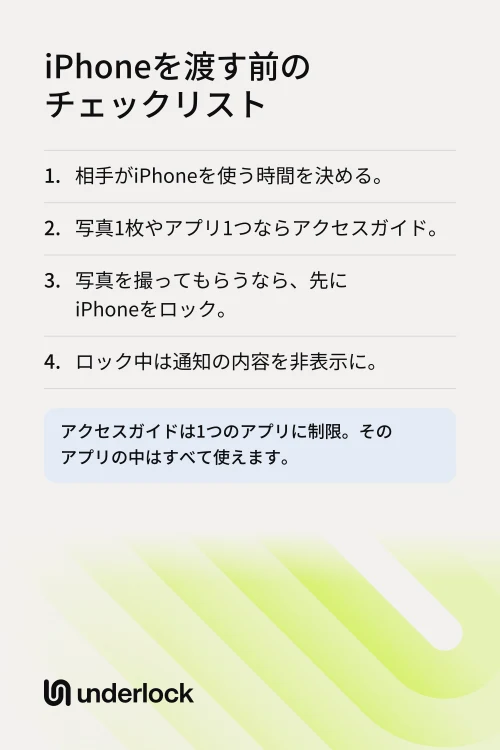
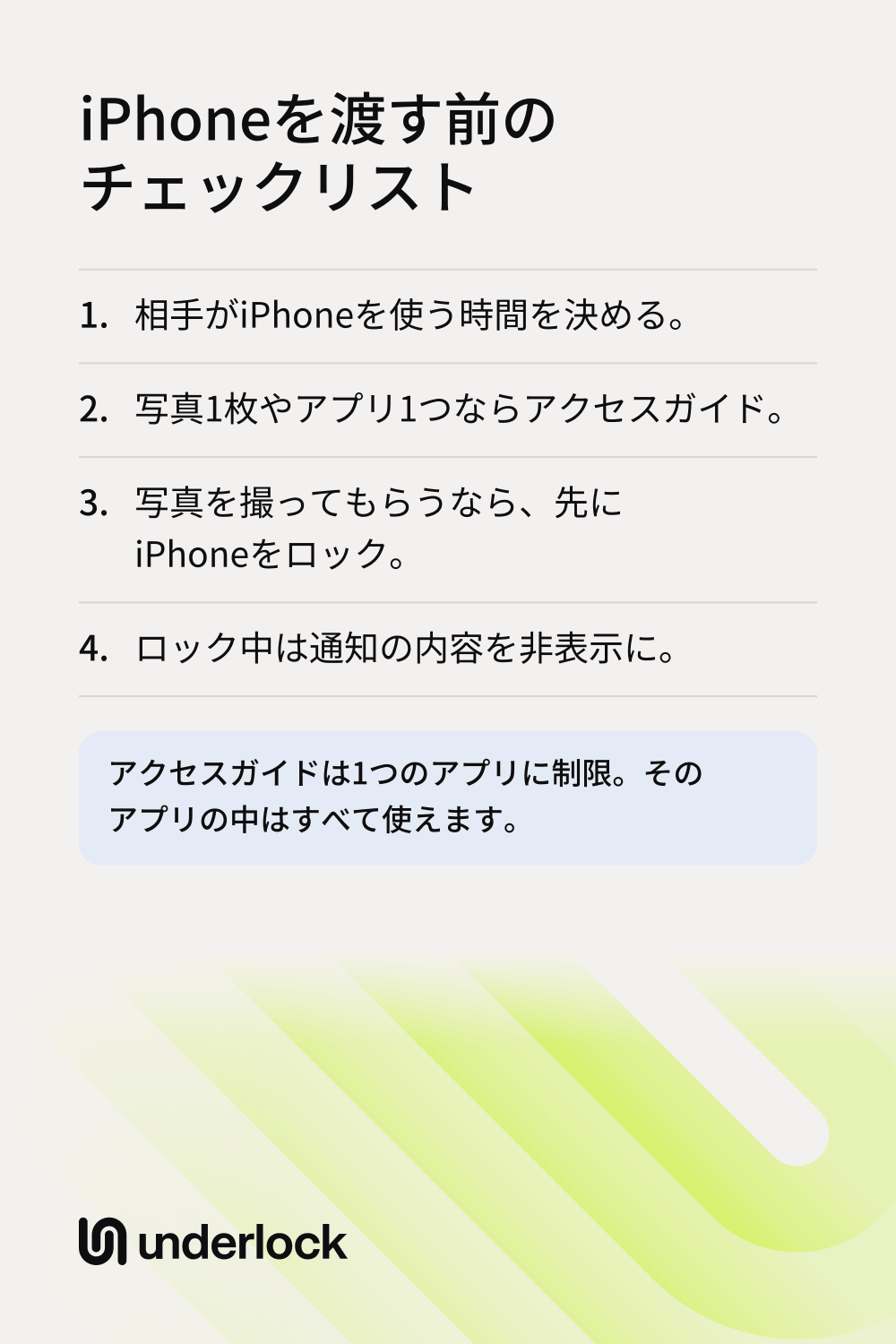
まず手順1から始めます。次に、手順2~5のうち当てはまるものを行います。手順6は、どんなときにも役立ちます。
- 相手がiPhoneをどのくらい使うかを決めます。ちょっと見るだけか、長くゲームをするかで、必要な手順は変わります。相手が写真を1枚見たいだけなら、写真を送れば、iPhoneを渡さずに済みます。
- 写真を1枚見せるなら、写真を開いて、アクセスガイドを開始します。アクセスガイドは、iPhoneを1つのアプリに制限します。「セッションの設定」で「タッチ」をオフにすると、画面はスワイプに反応しなくなります。ただし、アクセスガイドのパスコードを知っている人なら、セッションを終了できます。写真を1枚だけ見せる方法をご覧ください。
- 1つのアプリだけを使わせるなら、そのアプリを開いて、アクセスガイドを開始します。アプリ全体が使えるので、相手はそのアプリのすべての機能を使えます。1つのセッションに2つ目のアプリは含められず、セッションを終了するまで緊急電話はかけられません。アクセスガイドの使い方をご覧ください。
- 写真を撮ってもらうなら、iPhoneをロックしてから渡します。相手はサイドボタンを押し、ロック画面で左にスワイプします。Appleの「カメラ」が開き、iPhoneはロックされたままです。iPhoneのロックが解除されていると、相手は「カメラ」から写真ライブラリ全体に移動できてしまいます。カメラを渡す方法をご覧ください。
- 子どもに渡すなら、子どもが使いたいゲームやアプリでアクセスガイドを開始します。アクセスガイドのパスコードは、iPhoneのパスコードとは別のものにします。子どもは親のパスコードを覚えてしまうことがよくあるからです。セッションが終わると、iPhoneのほかの部分もまた使えるようになります。子どもや家族がiPhoneを使うときをご覧ください。
- メッセージのプレビューをロック画面に表示しないようにするには、設定アプリを開きます。「通知」、「プレビューを表示」、「ロックされていないときのみ」の順にタップします。この設定が働くのは、iPhoneがロックされているときだけです。ロックを解除すると、プレビューはまた表示されます。
iPhoneを、ためらわずに手渡せます
私たちは、iPhone用のプライベートな保管庫、Underlockを作っています。写真、ビデオ、ファイル、メモを保管できます。保管庫は、点のグリッドにパターンを描いて開きます。
UnderlockはまもなくApp Storeで公開されます。使い方は次のとおりです。
- iPhoneを渡す前にロック。デフォルトでは、Underlockからほかのアプリに切り替えた時点で、保管庫がロックされます。
- パスコードでは開きません。iPhoneのパスコード、Face ID、Touch IDでは、保管庫は開きません。
- 写真アプリにはありません。保管庫の写真は写真アプリにないので、写真アプリでスワイプしても表示されません。オリジナルは、自分で削除するまで写真アプリに残ります。

開いている保管庫の中では、スワイプすると次の写真やファイルが表示されます。そのため、iPhoneを渡す前に保管庫をロックしてください。
よくある質問
はい、相手がカメラだけを使うならロックします。Appleによると、iPhoneのロックが解除されるまで、連絡先、メール、写真、ビデオはロック画面で保護されたままです。それ以外のことをするには、iPhoneのロックを解除する必要があるので、アクセスガイドを使います。
はい。アクセスガイドのセッションを開始するときに「セッションの設定」をタップし、「時間制限」をオンにして時間を選びます。
このチェックリストは、自分がそばにいるあいだに誰かがiPhoneを使う場合のものです。修理については、iPhoneを修理に出す前にすることをご覧ください。
はい。保管庫1つまで、ファイル数の上限なしで、ずっと無料です。無料プランの内容が変わることがあっても、使い始めたときのプランをそのまま使えます。保管庫を増やせるのは、Underlockの有料プランであるProです。