

Plus long, avec des virages
Une forme longue qui change plusieurs fois de direction est plus difficile à deviner qu’une forme courte et simple. À la configuration, une indication montre à quel point votre schéma est difficile à deviner.
Langue
Verrouiller et cacher
Tout y garder
Apprendre et essayer
Qui sommes-nous
Configuration et aide
iOS n’a pas de verrouillage par schéma, alors Underlock en ajoute un : votre propre schéma ouvre un coffre privé pour vos photos, vidéos, fichiers et notes. Le code de votre iPhone, non.
Bientôt sur l’App StoreVos proches connaissent souvent le code de votre iPhone, et l’album masqué d’Apple s’ouvre avec ce code. Underlock a son propre verrou : prêter votre téléphone ne donne pas accès à votre coffre.
Utilisez plus de 8 points et changez quelques fois de direction. Ou utilisez une phrase secrète, encore plus difficile à deviner.
Une forme longue qui change plusieurs fois de direction est plus difficile à deviner qu’une forme courte et simple. À la configuration, une indication montre à quel point votre schéma est difficile à deviner.
Le tracé de votre doigt s’affiche par défaut. Désactivez Afficher le tracé du schéma dans les réglages de l’app : seul le point sous votre doigt s’allume.
Chaque essai erroné reçoit la même réponse, quel que soit le schéma dessiné. Rien ne laisse deviner ce qu’il y a dedans, ni combien de coffres il y a.
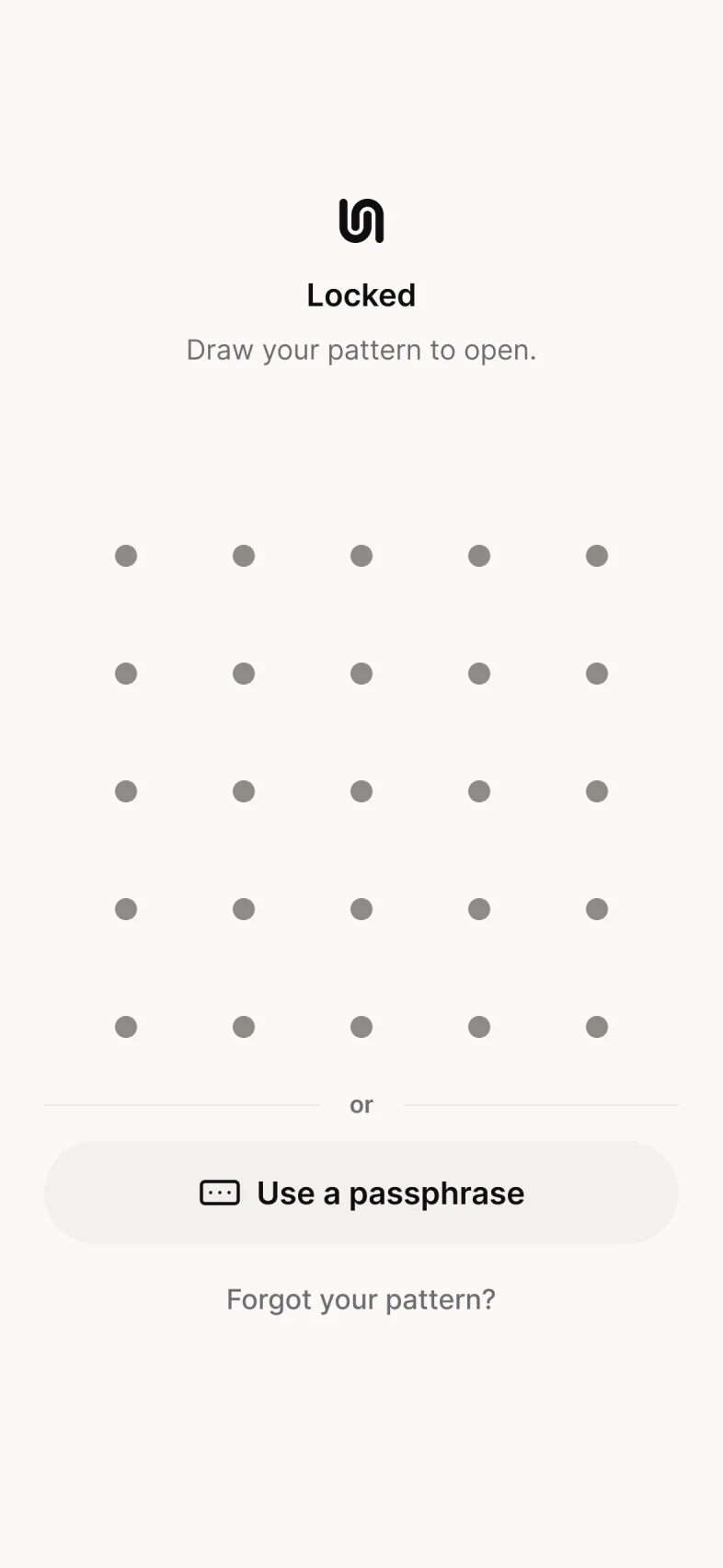
Quiconque ouvre Underlock voit la grille et les autres façons d’entrer : « Utiliser une phrase secrète », « Schéma oublié ? » et, si vous l’avez activé, « Utiliser Face ID ». Il n’y a rien d’autre à l’écran.
Pas pour tout le téléphone : iOS propose un code, Face ID et Touch ID. Underlock donne à vos affaires privées un verrouillage par schéma bien à elles, dessiné sur une grille de 5 points sur 5 et long d’au moins 6 points.
Non, ils sont distincts. Connaître votre code n’ouvre pas votre coffre, et votre schéma ne déverrouille pas votre iPhone.
Oui, si vous activez Face ID dans un coffre. Votre schéma ouvre toujours chaque coffre, et Face ID ne fonctionne que si vous touchez Utiliser Face ID.
Changez de schéma. Dans votre coffre, ouvrez Réglages, puis touchez Changer de schéma. Dessinez votre schéma actuel, puis dessinez-en un nouveau deux fois. Pour rendre le nouveau schéma plus difficile à suivre, désactivez Afficher le tracé du schéma dans les réglages de l’app.
Oui, pour un coffre, sans limite de fichiers. Pro ajoute des coffres, chacun avec son propre schéma, et un schéma leurre.
Gratuit pour un coffre, sans limite de fichiers. Sans compte, sans e-mail.
Pour iPhone sous iOS 17 ou version ultérieure.