Les étapes d’Apple, dans l’ordre
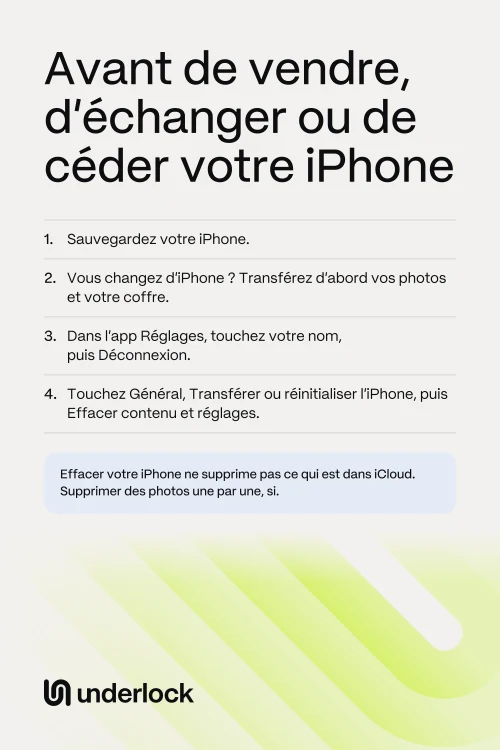
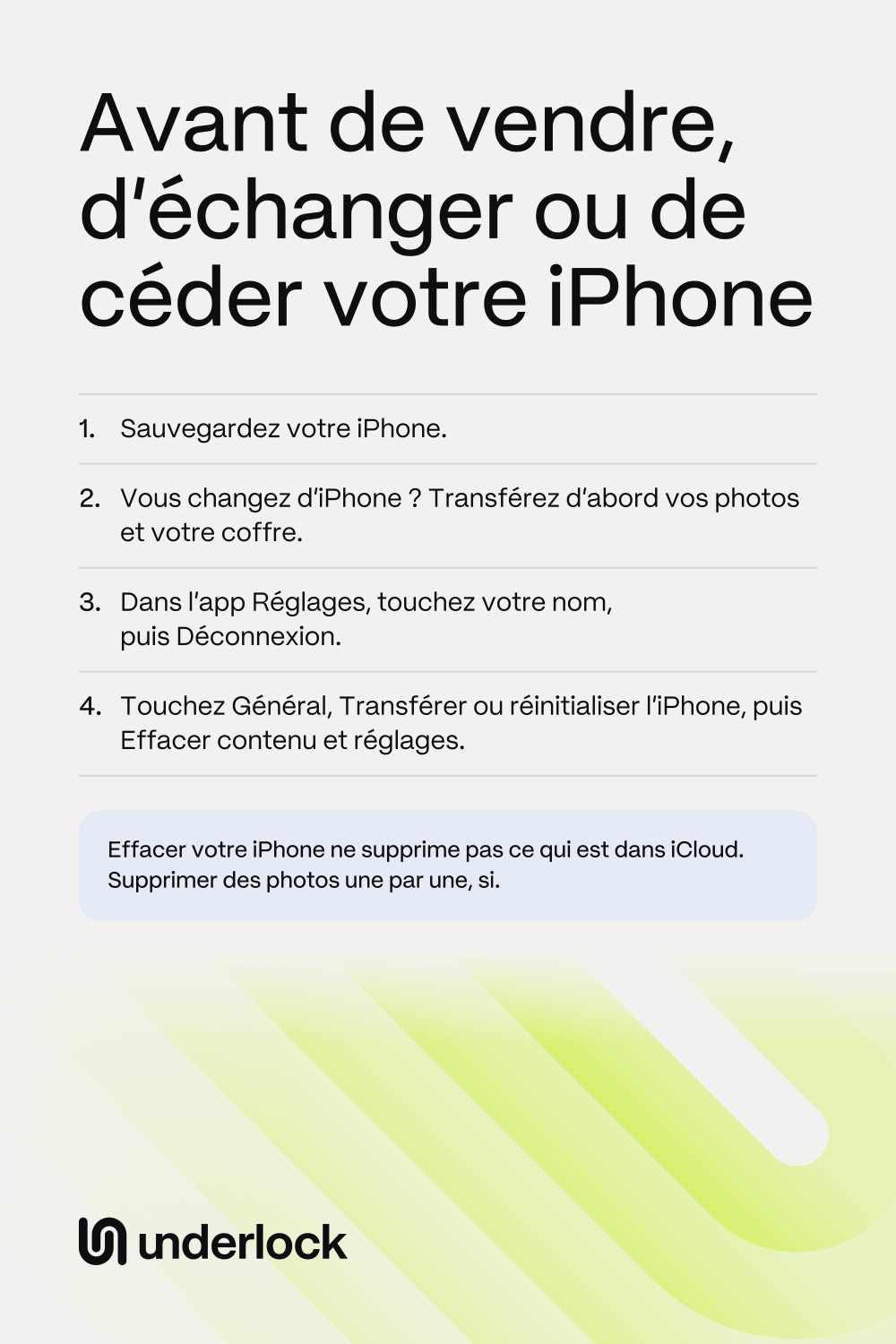
Voici les étapes qu’Apple donne pour vendre, échanger ou céder un iPhone. Respectez cet ordre, car l’effacement ne peut pas être annulé.
- Sauvegardez votre iPhone. Ouvrez l’app Réglages, touchez votre nom, puis touchez iCloud. Touchez Sauvegarde iCloud, puis touchez Sauvegarder maintenant.
- Vous changez d’iPhone ? Transférez dès maintenant vos données sur votre nouvel iPhone. Le démarrage rapide d’Apple copie vos apps et leurs données.
- Vous faites reprendre votre iPhone ? Ouvrez l’app Réglages, touchez Général, puis touchez Informations. Si la mention Finaliser la réparation apparaît à côté d’une pièce, terminez d’abord cette réparation.
- Vous avez jumelé une Apple Watch ? Déjumelez votre Apple Watch.
- Ouvrez l’app Réglages, puis touchez votre nom. Faites défiler vers le bas, puis touchez Déconnexion.
- Si votre iPhone vous le demande, choisissez Effacer cet iPhone, et non Se déconnecter sans effacer.
- Si votre iPhone n’est pas encore effacé, retournez dans l’app Réglages. Touchez Général, puis touchez Transférer ou réinitialiser l’iPhone. Touchez Effacer contenu et réglages.
- Tapez le code de votre iPhone, s’il vous est demandé.
- Vous utilisez une eSIM ? Quand votre iPhone vous le demande, choisissez d’effacer aussi l’eSIM.
- Confirmez l’effacement.
- Sur un autre appareil, retirez l’ancien iPhone de votre compte Apple. Ouvrez l’app Réglages, puis touchez votre nom. Faites défiler vers le bas, touchez l’ancien iPhone, puis touchez Supprimer du compte.
Effacer votre iPhone désactive Localiser et le verrouillage d’activation : l’iPhone est donc prêt pour son nouveau propriétaire. Vous avez un contrat AppleCare ? Vous pouvez résilier le contrat ou transférer le contrat au nouveau propriétaire.
Ce que l’effacement supprime, et ce qui reste
Après l’effacement, voici ce qui disparaît et ce qui reste :
- Tout ce qui est sur cet iPhone disparaît. C’est-à-dire vos photos, vos contacts, votre musique et vos apps, ainsi que les cartes ajoutées à Apple Pay. Apple indique que l’effacement est sécurisé, et votre iPhone retrouve ses réglages d’origine.
- Ce qui est dans iCloud reste. Apple indique que l’effacement de votre iPhone ne supprime pas votre contenu d’iCloud. Les photos de Photos iCloud restent dans iCloud, pour votre prochain iPhone. Pour vérifier que vos photos sont dans Photos iCloud, ouvrez l’app Réglages et touchez votre nom, puis iCloud, puis Photos. Si Synchroniser cet iPhone est activé, vos photos sont dans Photos iCloud.
- Si Photos iCloud est désactivé, vos photos disparaissent aussi. Vos photos ne sont alors que sur cet iPhone, et dans les sauvegardes que vous avez faites. Sauvegardez donc d’abord.
Vous ne savez pas ce que contient votre sauvegarde ? Voici ce que contient la sauvegarde de votre iPhone.
Donner votre iPhone à un proche
Donner votre iPhone à un enfant ou à un ami demande les mêmes étapes. Se déconnecter sans effacer peut sembler plus simple, mais Apple réserve ce choix à un iPhone que vous gardez. La plupart des données restent alors sur l’iPhone, y compris les photos, les notes et les mots de passe. Choisissez donc Effacer cet iPhone. Après l’effacement, le nouveau propriétaire configure l’iPhone avec son propre compte Apple.
Vous avez déjà remis votre iPhone ?
Vous pouvez encore protéger vos données. Les étapes d’Apple, dans l’ordre :
- Demandez au nouveau propriétaire d’effacer l’iPhone, en suivant les étapes ci-dessus.
- Ouvrez l’app Réglages sur un autre appareil, puis touchez votre nom. Faites défiler vers le bas, touchez l’ancien iPhone, puis touchez Supprimer du compte.
- Changez le mot de passe de votre compte Apple. Le nouveau propriétaire ne peut alors plus supprimer vos données d’iCloud. Le nouveau mot de passe ne retire rien de l’ancien iPhone.
- Vous utilisiez Apple Pay sur l’ancien iPhone ? Apple vous demande aussi de retirer vos cartes et vos billets de l’app Cartes.
Votre iPhone a été perdu ou volé ? Voici ce qu’il faut faire quand votre iPhone est perdu ou volé.
Si vous utilisez une app de coffre photo
Une app de coffre garde vos photos dans son propre espace de stockage, sur votre iPhone, à l’écart de l’app Photos. L’effacement supprime donc aussi ces photos, et Photos iCloud ne peut pas les ramener. Avant d’effacer, assurez-vous que ces photos se trouvent ailleurs :
- Vous transférez votre coffre sur un nouvel iPhone ? Vérifiez que votre coffre s’ouvre sur votre nouvel iPhone. Ensuite seulement, effacez votre ancien iPhone.
- Vous ne transférez pas votre coffre ? Commencez par enregistrer les photos de l’app de coffre dans l’app Photos.
Si vous utilisez Underlock
Nous développons Underlock, un coffre privé pour les photos, vidéos, fichiers et notes. Vous ouvrez votre coffre en dessinant un schéma sur une grille de points.
Underlock arrive bientôt sur l’App Store. Voici comment cela fonctionnera.
- L’effacement supprime votre coffre de cet iPhone. Effacer votre iPhone supprime Underlock et tous les coffres de cet iPhone. Inutile de supprimer votre coffre avant.
- La sauvegarde de votre iPhone emporte votre coffre. La sauvegarde de votre iPhone contient les fichiers chiffrés de votre coffre, et l’étape 1 ci-dessus crée cette sauvegarde. Sur votre nouvel iPhone, restaurez cette sauvegarde. Vos 12 mots ouvrent alors votre coffre, et vous choisissez un nouveau schéma. Sans cette sauvegarde, l’effacement supprime définitivement votre coffre.
- Retrouvez vos 12 mots avant d’effacer. Vos 12 mots sont la phrase de récupération qu’Underlock vous demande de noter sur papier à la configuration. Papier perdu ? Ouvrez votre coffre, puis touchez le bouton Réglages (une roue dentée), puis Phrase de récupération, puis Afficher la phrase de récupération. Dessinez votre schéma, et notez les 12 mots sur papier. Après l’effacement, cet iPhone ne peut plus afficher vos 12 mots.
Les questions qu’on se pose
Non. Apple indique que l’effacement de votre iPhone ne supprime pas votre contenu d’iCloud. Vos photos restent dans Photos iCloud. Sur votre prochain iPhone, connectez-vous avec le même compte Apple, puis activez Synchroniser cet iPhone.
Non. Tant que votre compte Apple est connecté à iCloud, chaque photo que vous supprimez disparaît d’iCloud et de tous vos appareils. Effacez plutôt tout l’iPhone, car l’effacement ne touche pas à iCloud.
Apple indique qu’Effacer contenu et réglages efface en toute sécurité vos informations personnelles, votre contenu et vos réglages. Votre iPhone retrouve ses réglages d’origine. Le prochain propriétaire commence donc avec un iPhone vide.
Déconnectez-vous d’abord, comme dans les étapes d’Apple. Si Localiser est activé, votre iPhone peut vous demander le mot de passe de votre compte Apple. L’effacement désactive ensuite Localiser et le verrouillage d’activation, et le prochain propriétaire peut configurer l’iPhone.
Apple vous demande de désactiver iMessage, pour que vos messages arrivent sur votre nouveau téléphone. Underlock fonctionne sur iPhone. Avant d’effacer, ouvrez donc votre coffre et enregistrez dans l’app Photos les photos que vous voulez garder.
Non. Effacer contenu et réglages ne demande pas votre schéma Underlock, et votre coffre disparaît avec l’effacement. Vous avez oublié votre schéma et voulez garder votre coffre ? Avant d’effacer, touchez Utiliser la phrase de récupération sur l’écran du schéma. Tapez vos 12 mots, puis choisissez un nouveau schéma.