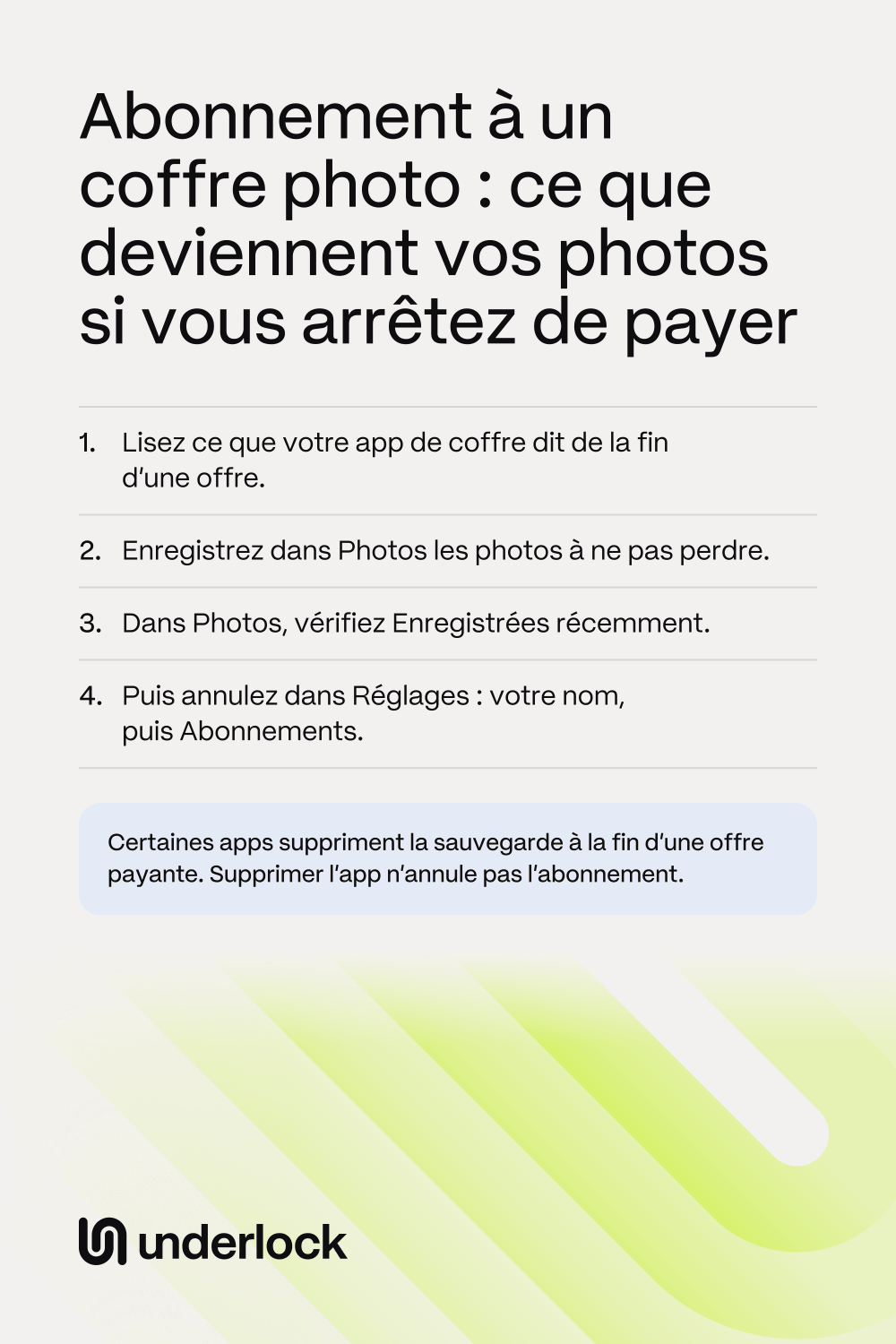
Ce qui peut changer quand une offre payante prend fin
Les apps de coffre ne fonctionnent pas toutes de la même façon. Quand une offre payante prend fin, 4 choses peuvent changer. Vérifiez chacune pour votre app :
- Votre sauvegarde. Dans certaines apps de coffre, la sauvegarde fait partie de l’offre payante. Quand l’offre prend fin, la sauvegarde peut être supprimée, ou ne garder qu’une partie de vos photos.
- Votre accès. L’app de coffre peut afficher un écran qui vous demande de payer. Vous devrez peut-être choisir la version gratuite sur cet écran avant que votre coffre s’ouvre.
- Les photos gardées en ligne. Pour libérer de l’espace, certaines apps de coffre peuvent garder vos photos en taille réelle en ligne, avec une copie plus petite sur votre iPhone. Quand l’offre prend fin, les photos en taille réelle peuvent se télécharger de nouveau sur votre iPhone et reprendre de la place.
- Les extras payants. Une fonction sur laquelle vous comptiez peut s’arrêter. Dans certaines apps de coffre, récupérer une photo supprimée est une fonction payante.
Dans Private Photo Vault et Keepsafe, les photos stockées dans l’app restent dans l’app. Une autre app de coffre peut fonctionner autrement. Certains avis racontent qu’une app de coffre a demandé de l’argent avant de laisser la personne accéder à ses photos.
Vérifier ce que dit votre app de coffre, avant d’annuler
Faites-le tant que votre offre est encore en cours :
- Ouvrez l’App Store, puis recherchez l’app de coffre.
- Touchez l’app de coffre pour ouvrir la page de l’app.
- Faites défiler jusqu’à Évaluations et avis, puis touchez Assistance pour l’app. Assistance pour l’app vous mène à la page d’assistance de l’entreprise.
- Cherchez une page sur un abonnement qui prend fin ou qui expire.
- Trouvez les réponses à 3 questions. Mes photos restent-elles dans l’app ? Que devient ma sauvegarde ? Puis-je encore sortir mes photos avec la version gratuite ?
- Vous ne trouvez pas les réponses ? Écrivez à l’entreprise, et posez ces 3 questions.
Vous pouvez aussi vérifier vous-même que vos photos peuvent sortir. Enregistrez 1 photo de l’app de coffre dans l’app Photos, et voyez si l’app demande de l’argent.
Ce que disent Private Photo Vault et Keepsafe
Voici ce que ces 2 apps de coffre disent sur leurs propres pages d’aide. Une entreprise peut changer ses offres : vérifiez donc la page de l’app avant d’annuler.
- Private Photo Vault. Vous annulez d’abord. Quand votre offre Premium prend ensuite fin, un écran appelé « Premium has Expired » vous permet de renouveler ou de passer à la version gratuite, appelée Basic. Pour passer à Basic, faites défiler cet écran vers le bas et touchez « Switch to Basic ». Private Photo Vault indique que les photos stockées dans l’app restent dans l’app, derrière votre code PIN. Private Photo Vault indique aussi que passer à Basic supprime votre sauvegarde dans le cloud. Enregistrez donc vos photos avant la fin de votre offre.
- Keepsafe. Quand votre offre Premium prend fin, Keepsafe affiche un écran qui propose une nouvelle offre. Pour continuer à utiliser Keepsafe gratuitement, fermez cet écran, puis choisissez « Switch to Basic ». Keepsafe indique que toutes vos photos et vidéos restent dans l’app, mais que seules 200 restent sauvegardées. Si Space Saver était activé, Keepsafe le désactive et télécharge vos photos en taille réelle : elles prennent donc plus de place sur votre iPhone. Pour récupérer des photos supprimées dans la corbeille de Keepsafe, il faut Premium.
Voyez en quoi les 2 apps diffèrent dans Keepsafe face à Private Photo Vault.
Enregistrer vos photos avant la fin de l’offre
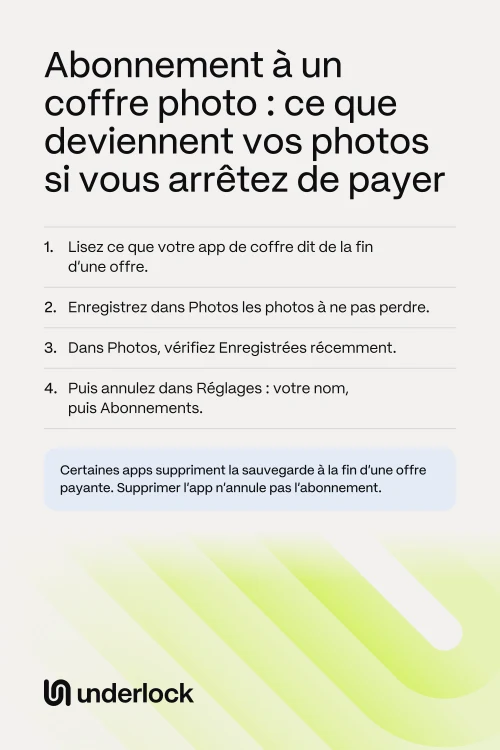
Enregistrez les photos que vous ne pouvez pas perdre tant que votre offre est encore en cours. Vous avez alors votre propre copie, quoi que fasse ensuite l’app de coffre. Suivez ces étapes, dans cet ordre :
- Enregistrez dans l’app Photos les photos et les vidéos de l’app de coffre que vous ne pouvez pas perdre. Chaque app de coffre a ses propres boutons : consultez comment sortir vos photos d’une app de coffre.
- Dans l’app Photos, touchez Collections, puis touchez Enregistrées récemment, sous Autres. Vérifiez que vos photos sont dans Enregistrées récemment.
- Ouvrez quelques-unes des photos, pour vérifier qu’elles s’ouvrent.
Les photos que vous enregistrez apparaissent dans votre photothèque avec vos autres photos : quiconque peut ouvrir l’app Photos peut donc les voir. Pour garder ces photos hors de vue pour l’instant, masquez les photos dans l’app Photos. Pour garder une copie ailleurs, consultez où mettre une deuxième copie. L’app de coffre demande de l’argent avant que vous puissiez enregistrer ? Demandez à l’entreprise quels sont vos choix avant d’annuler.
Comment annuler l’abonnement d’une app de coffre
Une fois vos photos enregistrées, annulez dans l’app Réglages de votre iPhone :
- Ouvrez l’app Réglages.
- Touchez votre nom, puis touchez Abonnements.
- Touchez l’abonnement de l’app de coffre.
- Touchez Annuler l’abonnement. Vous devrez peut-être faire défiler l’écran vers le bas pour trouver le bouton.
Si vous ne voyez pas de bouton Annuler l’abonnement, ou si un message d’expiration s’affiche en rouge, l’abonnement est déjà annulé. Après l’annulation, Apple indique que l’abonnement s’arrête à la fin de la période de facturation en cours. Votre offre continue donc jusqu’à cette date. Vous ne trouvez pas l’abonnement ? Consultez les étapes d’Apple pour le trouver.
Si votre offre a déjà pris fin
Vos photos sont peut-être encore dans l’app de coffre. Essayez ces étapes, dans cet ordre :
- Gardez l’app de coffre sur votre iPhone. Vos photos sont peut-être encore dans l’app, et supprimer l’app supprime les photos stockées uniquement dans l’app.
- Ouvrez l’app de coffre.
- Si un écran vous demande de payer, cherchez un moyen de passer à la version gratuite. Le bouton peut se trouver plus bas sur l’écran, ou apparaître une fois l’écran fermé.
- Vérifiez que vos photos s’ouvrent. Ensuite, enregistrez les photos que vous ne pouvez pas perdre.
- Impossible d’accéder à vos photos sans payer ? Demandez d’abord à l’entreprise. Sur la page de l’app dans l’App Store, faites défiler jusqu’à Évaluations et avis, puis touchez Assistance pour l’app.
- Si l’entreprise ne peut pas vous aider, vous pouvez renouveler pour une période de facturation de plus. Ouvrez l’app Réglages, touchez votre nom, puis Abonnements. Touchez l’abonnement expiré, puis touchez Renouveler.
- Une fois votre offre de nouveau active, enregistrez vos photos. Annulez ensuite de nouveau.
Renouveler coûte de l’argent, et une sauvegarde déjà supprimée par l’app peut ne pas revenir. Demandez donc à l’entreprise ce que le renouvellement vous rendra.
Si l’app indique que Premium a expiré
Vous aviez acheté une offre à vie ? Consultez d’abord que faire après un achat à vie. Sinon, le message signifie que l’offre payante de l’app, ou un essai gratuit de cette offre, a pris fin. Certaines apps de coffre démarrent les nouveaux comptes avec un essai gratuit de l’offre payante : vous pouvez donc voir ce message sans avoir jamais payé. Voici ce que disent les pages de chaque app :
- Keepsafe. Keepsafe offre 30 jours de Premium gratuits à chaque nouveau compte, et indique que rien ne vous sera facturé à la fin de l’essai. Pour continuer à utiliser Keepsafe gratuitement, fermez l’écran qui vous demande de payer, dans son coin supérieur droit. Choisissez ensuite « Switch to Basic » sur l’écran suivant. Keepsafe indique que Premium ajoute une sauvegarde de 10 000 photos et vidéos au maximum, la récupération depuis la corbeille, des mots de passe pour les albums et Space Saver. Avec Basic, toutes vos photos restent dans l’app, mais seules 200 restent sauvegardées.
- Private Photo Vault. Un écran appelé « Premium has Expired » vous permet de renouveler, ou de passer à la version gratuite, Basic. Ce que dit Private Photo Vault sur ce passage se trouve plus haut. Vous utilisiez Space Saver ? Private Photo Vault indique que Space Saver garde vos fichiers originaux dans Cloud Vault. Les pages de Private Photo Vault ne disent pas ce que deviennent ces originaux quand vous passez à Basic. Avant de passer à Basic, interrogez donc Private Photo Vault via Assistance pour l’app, sur la page de l’app dans l’App Store.
- Hide It Pro. Hide It Pro vend de l’espace cloud supplémentaire sous forme d’abonnement mensuel. Les pages de Hide It Pro ne disent pas ce que devient votre copie dans le cloud quand cet abonnement prend fin. Interrogez donc Hide It Pro avant de laisser l’abonnement prendre fin.
Quelle que soit l’app de coffre, gardez l’app sur votre iPhone le temps de décider. Suivez ensuite les étapes pour une offre qui a pris fin.
J’ai acheté l’offre à vie, et l’app demande un abonnement
Apple indique qu’un achat effectué une seule fois dans une app, comme une mise à niveau vers une version pro, peut éventuellement être restauré gratuitement. Avant de payer de nouveau, essayez donc ces étapes, dans cet ordre :
- Ne payez pas de nouveau pour l’instant, et ne passez pas encore à la version gratuite. Gardez l’app de coffre sur votre iPhone.
- Vérifiez ce que vous avez acheté. Ouvrez l’App Store, puis touchez votre photo. Touchez Apps et historique d’achats, puis touchez Historique des achats. Cherchez l’app de coffre.
- Dans l’app de coffre, cherchez un bouton pour restaurer les achats, souvent appelé « Restore Purchases ». Apple indique qu’il peut se trouver dans la boutique de l’app, son menu principal ou ses réglages. Utilisez le même compte Apple que lors de l’achat.
- Si rien ne se passe, redémarrez votre iPhone. Essayez ensuite de nouveau de restaurer vos achats.
- L’app vous demande toujours de payer ? Écrivez à l’entreprise. Dites ce que vous avez acheté et quand, et que la restauration n’a pas fonctionné. Sur la page de l’app dans l’App Store, faites défiler jusqu’à Évaluations et avis, puis touchez Assistance pour l’app.
- Vous pouvez aussi signaler le problème à Apple. Allez sur reportaproblem.apple.com, puis connectez-vous. Si vous avez déjà payé de nouveau, choisissez J’aimerais, puis Demander un remboursement. Les remboursements sont décidés par Apple.
- Dans Keepsafe. Dans l’app, touchez « Settings » en bas à gauche, puis touchez « Account ». Saisissez votre code PIN ou votre schéma. Touchez « Account Type », puis touchez « Restore Purchases ». Si l’écran qui vous demande de payer vous gêne, fermez-le en haut à droite. Faites ensuite défiler jusqu’à « Restore Purchases ».
- Dans Private Photo Vault. Dans l’app, ouvrez « Settings », puis touchez « Restore Purchase ».
En attendant une réponse, enregistrez vos photos, si l’app vous le permet.
Si vous arrêtez de payer Underlock
Nous développons Underlock, un coffre privé pour vos photos, vidéos, fichiers et notes. Vous ouvrez votre coffre en dessinant un schéma sur une grille de points. Pro est l’offre payante d’Underlock.
Underlock arrive bientôt sur l’App Store. Voici comment cela fonctionnera.
- Tout reste utilisable si Pro prend fin. Chaque coffre s’ouvre. Vous pouvez tout consulter, partager et supprimer. Vous ne pouvez plus ajouter de coffres ni activer de nouveaux réglages Pro tant que vous n’avez pas de nouveau Pro. Voyez ce qui change d’autre.
- Underlock est gratuit pour toujours : un coffre, sans limite de fichiers. Si l’offre gratuite change un jour, vous gardez celle avec laquelle vous avez commencé.
- La formule À vie inclut tout Pro, maintenant et plus tard. C’est-à-dire toutes les fonctions Pro, y compris celles ajoutées plus tard. À vie est un achat unique : il ne devient jamais un abonnement.

Les formules Mensuel et Annuel se renouvellent jusqu’à ce que vous les annuliez dans l’app Réglages, au moins un jour avant le renouvellement. La page Tarifs présente chaque offre et ce que chacune apporte.
Les questions qu’on se pose
Tout dépend de l’app. Certaines apps de coffre gardent vos photos dans l’app, et suppriment ou réduisent la sauvegarde. Lisez ce que disent les pages de votre app, et enregistrez les photos que vous ne pouvez pas perdre avant la fin de l’offre.
Private Photo Vault indique que les photos stockées dans l’app restent dans l’app quand vous passez à Basic. Votre sauvegarde dans le cloud est supprimée. Private Photo Vault vous demande de vérifier vos fichiers et votre sauvegarde avant de passer à Basic.
Keepsafe indique que toutes vos photos et vidéos restent dans l’app quand vous passez à Basic. Seules 200 restent sauvegardées. Fermez l’écran qui propose une nouvelle offre, puis choisissez « Switch to Basic ».
Certaines apps de coffre en proposent un. La page d’une app de coffre dans l’App Store liste ce que l’app vend sous Achats intégrés, mais la liste n’indique pas toujours quels articles se renouvellent. Demandez donc à l’entreprise avant d’acheter. La formule À vie d’Underlock est un achat unique, et elle ne devient jamais un abonnement. Consultez les Tarifs.
Oui. Vous pouvez partager tout ce qui est dans Underlock, avec ou sans Pro.
Vos coffres et vos fichiers restent tels quels. Pour ajouter un autre coffre, il vous faudra de nouveau Pro. L’icône de l’app redevient celle d’Underlock. L’appareil photo de l’écran verrouillé cesse d’enregistrer, et ce qu’il a déjà enregistré est conservé. Le journal des tentatives d’ouverture cesse de noter les nouvelles tentatives. Les tentatives déjà notées s’affichent toujours, la prochaine fois que vous ouvrirez votre coffre. Si vous avez configuré un schéma leurre, au cas où quelqu’un vous forcerait à ouvrir Underlock, ce schéma continue de fonctionner.
Oui. Underlock est gratuit pour toujours : un coffre, sans limite de fichiers. Si l’offre gratuite change un jour, vous gardez celle avec laquelle vous avez commencé. Les coffres supplémentaires sont inclus dans Pro, l’offre payante d’Underlock. La page Tarifs liste tout ce que Pro ajoute.