
Quand vous envoyez votre iPhone en réparation
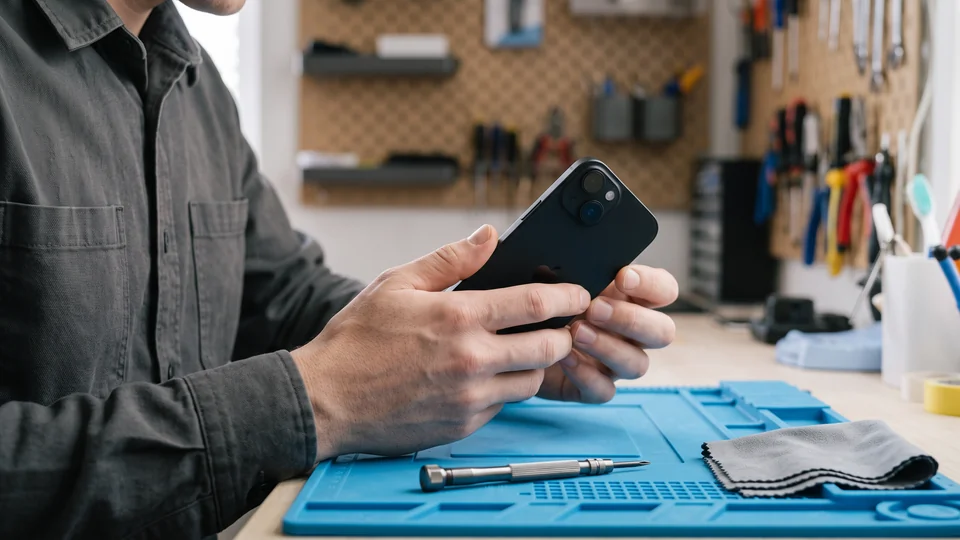
Que faire
Underlock arrive bientôt sur l’App Store. Voici comment cela fonctionnera.
Un réparateur qui a votre code peut ouvrir l’app Photos. Les photos de votre coffre ne sont pas dans l’app Photos, et votre code n’ouvre pas votre coffre.

Sauvegarder votre iPhone
- Connectez votre iPhone au Wi-Fi.
- Ouvrez l’app Réglages.
- Touchez votre nom, puis iCloud, puis Sauvegarde iCloud.
- Touchez Sauvegarder maintenant.
- Laissez votre iPhone connecté au Wi-Fi jusqu’à la fin de la sauvegarde. L’heure de votre dernière sauvegarde s’affiche alors sous Sauvegarder maintenant.
Avant une réparation, Apple vous demande aussi de désactiver Apple Cash et de retirer vos cartes de l’app Cartes. Les étapes d’Apple avant une réparation
Les étapes suivantes dépendent de votre version d’iOS. Pour voir votre version d’iOS, ouvrez l’app Réglages, puis touchez Général, puis Mise à jour logicielle.
Sous iOS 27 : activez l’option Réparer ou échanger
Sous iOS 27, vous ne désactivez pas Localiser. Réparer ou échanger, dans l’app Localiser, garde Localiser activé pendant la réparation. Quand vous demandez la réparation, Apple ou le centre de services agréé Apple vous indique si votre réparation peut utiliser Réparer ou échanger.
- Ouvrez l’app Localiser.
- Choisissez votre iPhone, puis touchez le bouton Plus.
- Touchez Réparer ou échanger, puis touchez Activer.
- Saisissez le mot de passe de votre compte Apple.
Quand l’équipe technique a terminé la réparation, Réparer ou échanger se désactive automatiquement.
Sous iOS 26 ou version antérieure : désactivez Localiser
Ces étapes valent pour toutes les versions d’iOS antérieures à iOS 27, comme iOS 17, 18 ou 26.
- Ouvrez l’app Réglages.
- Touchez votre nom, puis Localiser, puis Localiser mon iPhone.
- Désactivez Localiser mon iPhone.
Sous iOS 26 ou version antérieure, Apple vous demande de désactiver Localiser avant une réparation. Si Localiser est activé, Apple ne pourra peut-être pas réparer votre iPhone.
Quand vous récupérez votre iPhone
Apple indique que votre iPhone peut vous être rendu effacé. Si votre iPhone a été effacé, suivez les étapes de configuration à l’écran. Sur l’écran Transférer vos apps et données, touchez À partir d’une sauvegarde iCloud pour restaurer votre sauvegarde. Les étapes d’Apple pour restaurer une sauvegarde
Si vous avez désactivé Localiser mon iPhone avant la réparation, réactivez Localiser mon iPhone. Dans l’app Réglages, touchez votre nom, puis Localiser, puis Localiser mon iPhone.
Ce que fait Underlock
- Votre code n’ouvre pas votre coffre. Votre coffre s’ouvre avec votre propre schéma, pas avec le code de votre iPhone ni avec Face ID.
- Rien à voir sans votre schéma. Quiconque ouvre Underlock sans votre schéma ne trouve que l’écran du schéma.
- Se verrouille dès que vous partez. Par défaut, votre coffre se verrouille dès que vous quittez Underlock.