

Ajoutez un coffre dans Réglages
Dans n’importe quel coffre, allez dans Réglages, puis Plus de coffres, puis Ajouter un autre coffre. Le nouveau coffre reçoit son propre schéma et sa propre phrase de récupération : 12 mots que vous notez sur papier.
Langue
Verrouiller et cacher
Tout y garder
Apprendre et essayer
Qui sommes-nous
Configuration et aide
Gardez vos papiers de travail dans un coffre et vos photos personnelles dans un autre. Chaque coffre s’ouvre avec son propre schéma, depuis le même écran du schéma.
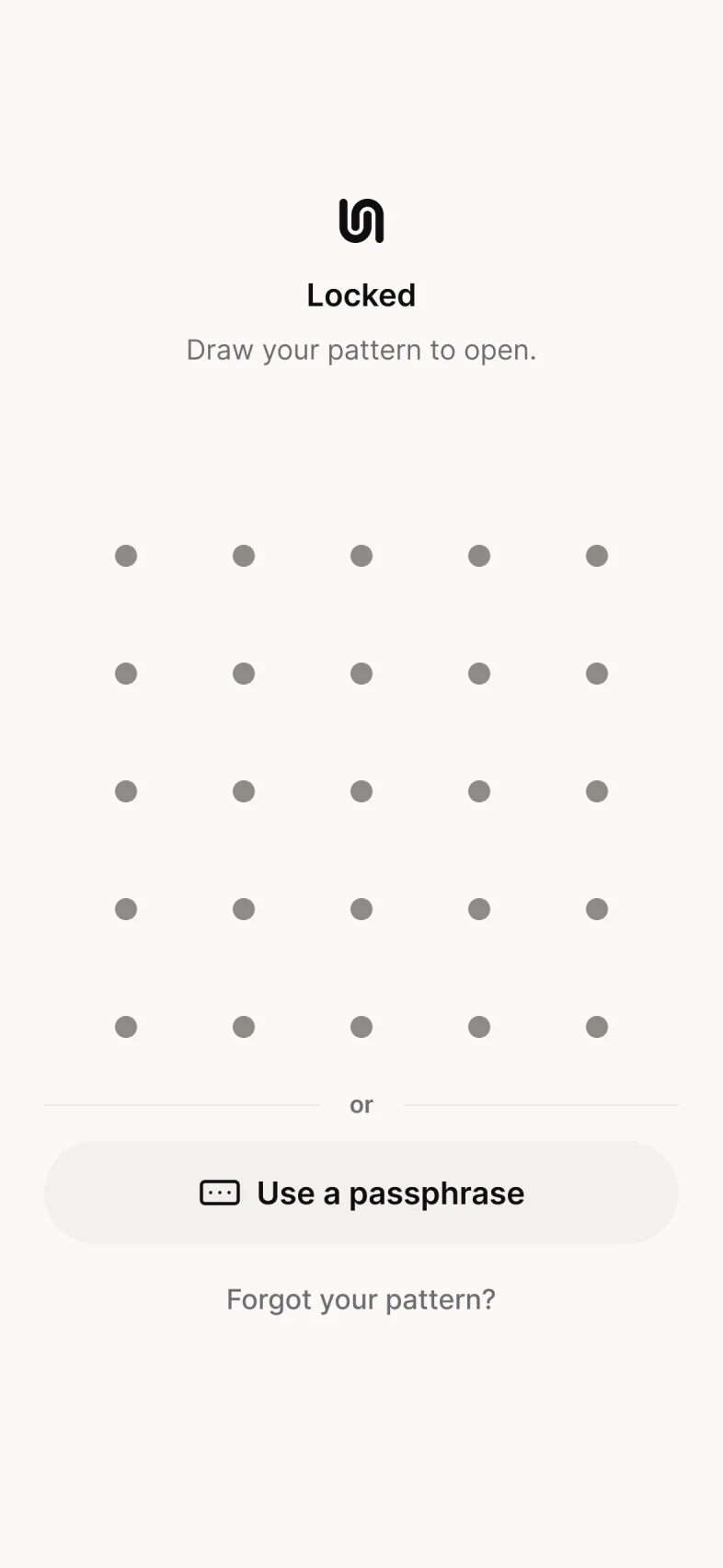
Bientôt sur l’App StoreL’écran du schéma est le même pour tous les coffres : ni noms, ni liste, ni nombre.
Dans n’importe quel coffre, allez dans Réglages, puis Plus de coffres, puis Ajouter un autre coffre. Le nouveau coffre reçoit son propre schéma et sa propre phrase de récupération : 12 mots que vous notez sur papier.
Choisissez Copier vers un coffre ou Déplacer vers un coffre. Dessinez ensuite le schéma du coffre où doivent aller les fichiers. Il n’y a pas de liste de coffres : c’est le schéma dessiné qui décide où vont les fichiers.
Gardez un coffre pour ce que vous pourriez montrer sans gêne, au cas où quelqu’un vous obligerait un jour à ouvrir Underlock.
L’offre gratuite vous donne un coffre, sans limite de fichiers. Les coffres supplémentaires font partie d’Underlock Pro. Si votre abonnement Pro prend fin, chaque coffre s’ouvre toujours. Vous pourrez ajouter un autre coffre quand vous aurez de nouveau Pro. Voir les tarifs
Verrouillez le coffre où vous êtes. Dessinez ensuite le schéma de l’autre coffre sur l’écran du schéma. Photos pro et perso sur un même iPhone
Oui. Chaque coffre a ses propres 12 mots : gardez donc un papier par coffre.
Les coffres supplémentaires font partie de Pro. Commencez gratuitement avec un coffre.
Pour iPhone sous iOS 17 ou version ultérieure.