
Passer d’une autre app de coffre à Underlock
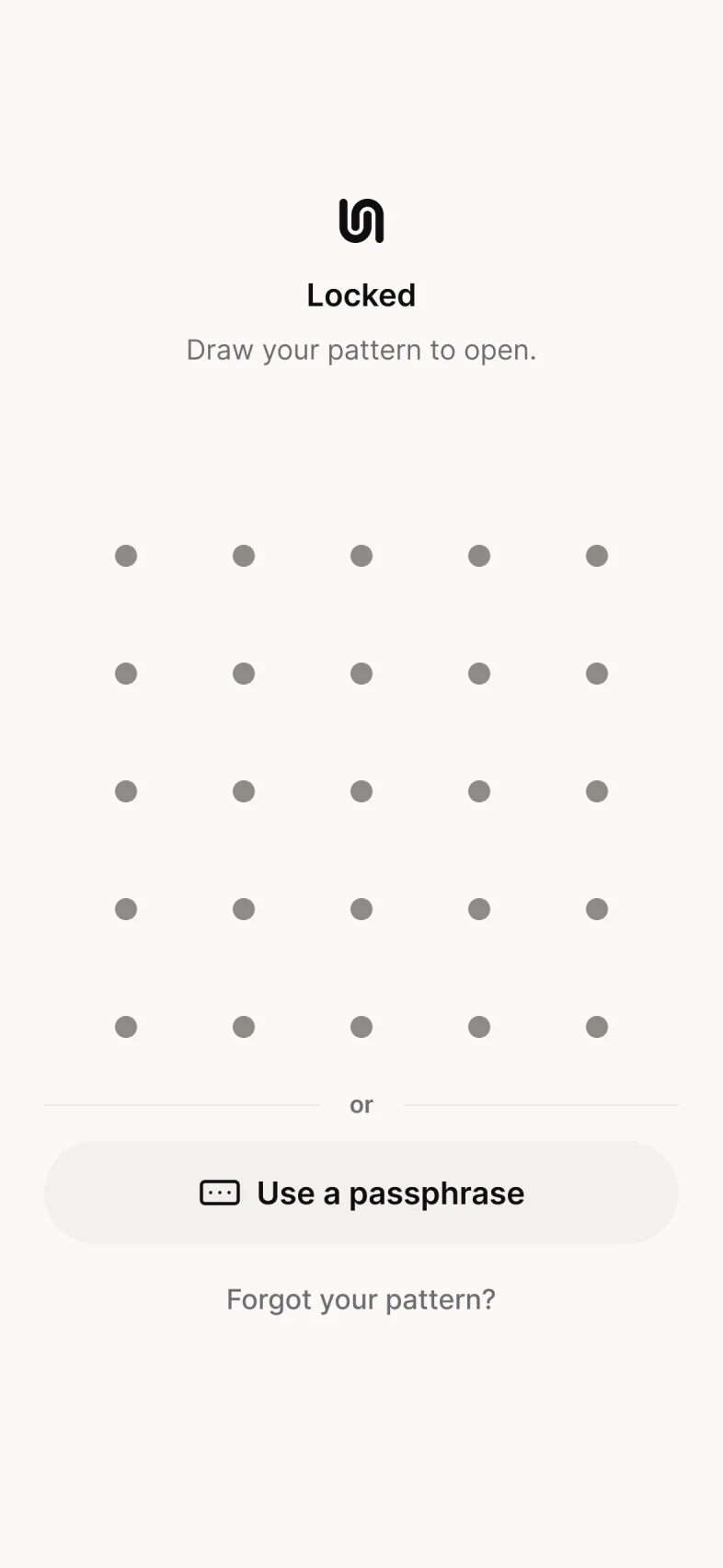
Underlock est un coffre privé pour les photos, vidéos, fichiers et notes. Vous ouvrez votre coffre en dessinant un schéma sur une grille de points, et le code de votre iPhone n’ouvre pas votre coffre.
Bientôt sur l’App Store- Gratuit pour un coffre
- Sans compte
- Chiffré sur votre téléphone

Transférer vos photos depuis une autre app de coffre
Underlock arrive bientôt sur l’App Store. Voici comment se fera le transfert.
D’abord, enregistrez les photos et les vidéos de l’ancienne app dans l’app Photos. Comment sortir vos photos d’une app de coffre. Tant que vous n’avez pas terminé l’étape 4, toute personne qui utilise votre iPhone pourrait voir les photos dans l’app Photos, et dans Photos iCloud si cette fonction est activée. N’enregistrez donc les photos que si vous pouvez faire les étapes 1 à 4 tout de suite.
Ouvrez Underlock. Touchez le bouton Ajouter (un signe plus), puis touchez Importer depuis Photos. Choisissez les photos et les vidéos. Gardez Underlock ouvert jusqu’à la fin de l’importation.
Underlock vous demande s’il faut supprimer les photos de l’app Photos, maintenant que votre coffre en a sa propre copie. Touchez Supprimer. Confirmez quand votre iPhone le demande. Les photos vont dans Supprimées récemment, dans l’app Photos.
Avant de supprimer quoi que ce soit définitivement, ouvrez votre coffre et vérifiez que les photos s’y trouvent.
Dans l’app Photos, supprimez les photos de Supprimées récemment. Les photos quittent alors aussi Photos iCloud. Dans l’ancienne app, supprimez les photos transférées. Supprimez ensuite l’ancienne app, si vous n’en avez plus besoin. Supprimer l’ancienne app n’annule pas l’abonnement à cette app.
Questions
Dans Keepsafe, touchez « Select », puis choisissez les photos. Touchez l’icône d’envoi, puis « Export to Camera Roll ». Keepsafe enregistre les photos dans l’app Photos. Suivez ensuite les étapes 1 à 4 ci-dessus. À l’étape 4, videz aussi la corbeille de Keepsafe. Underlock face à Keepsafe
Dans Private Photo Vault, choisissez les photos à transférer. Exportez-les vers l’app Photos. Suivez ensuite les étapes 1 à 4 ci-dessus. Underlock face à Private Photo Vault
Gardez l’ancienne app sur votre iPhone pour l’instant. Supprimer l’ancienne app peut supprimer les photos qui s’y trouvent encore. Fermez l’app et rouvrez-la, redémarrez votre iPhone, puis mettez l’app à jour. Si l’app ne s’ouvre toujours pas, demandez de l’aide à l’entreprise qui développe l’app. App de coffre photo en panne ?
Non. Pour annuler, ouvrez l’app Réglages, touchez votre nom, puis Abonnements. Vous quittez Private Photo Vault ? N’annulez l’offre Premium de Private Photo Vault qu’après avoir vérifié votre coffre à l’étape 3 : quand Premium prend fin et que vous passez à l’offre gratuite, Private Photo Vault supprime sa sauvegarde Cloud Vault.
Oui, gratuitement. Ouvrez la photo, puis touchez Partager. Underlock vous demande de confirmer, avec une option Supprimer la position activée. Pour garder le lieu de la prise de vue, désactivez cette option. Confirmez ensuite, puis touchez Enregistrer l’image pour enregistrer la photo dans l’app Photos.
Oui. Underlock est gratuit pour toujours : un coffre, sans limite de fichiers. Si l’offre gratuite change un jour, vous gardez celle avec laquelle vous avez commencé. Les coffres supplémentaires sont inclus dans Pro, l’offre payante d’Underlock.
Un coffre privé qui ne vous demande jamais votre e-mail
Gratuit pour un coffre, sans limite de fichiers. Sans compte, sans e-mail.
Pour iPhone sous iOS 17 ou version ultérieure.