Où restent les originaux
L’importation place une copie de chaque photo dans votre coffre. Les originaux restent dans l’app Photos jusqu’à ce que vous les retiriez.
- Dans votre photothèque. Votre photothèque garde les originaux, sur votre iPhone et sur vos autres appareils qui utilisent Photos iCloud.
- Dans Supprimées récemment, pendant 30 jours. Une photo que vous supprimez reste 30 jours dans Supprimées récemment. Face ID, Touch ID ou le code de votre iPhone ouvre Supprimées récemment : quiconque connaît votre code peut donc y regarder.
- Là où vous avez partagé les photos. Une photo que vous avez aussi ajoutée à une photothèque partagée, à un album partagé ou à un message peut rester à ces endroits. Voici les autres endroits où une copie peut rester.
Avant de commencer, fusionnez les doublons
Si une photo figure deux fois dans votre photothèque, supprimer une copie laisse l’autre copie en place. Fusionnez donc d’abord les doublons, dans l’app Photos. Vous avez déjà importé les photos ? Fusionnez maintenant, avant de supprimer les originaux.
- Touchez Collections, touchez Autres, puis touchez Doublons. Si vous ne voyez pas Doublons, votre photothèque ne contient pas de doublons.
- Pour chaque photo que vous déplacez, touchez Fusionner à côté des doublons de cette photo, puis confirmez.
La fusion garde une seule copie de chaque photo, dans la qualité la plus élevée. Les copies en trop vont dans Supprimées récemment, comme toute photo supprimée.
Déplacer les photos, puis supprimer les originaux
Ces étapes fonctionnent avec n’importe quelle app de coffre. Suivez les étapes dans cet ordre, pour ne jamais supprimer une photo avant que votre coffre en ait une copie.
- Importez les photos dans l’app de coffre.
- Dans l’app de coffre, vérifiez que chaque photo et chaque vidéo s’y trouve. Ouvrez quelques photos pour vérifier que les photos s’affichent correctement.
- Vérifiez si l’app de coffre sauvegarde vos photos. Une fois les originaux supprimés, le coffre détiendra peut-être votre seule copie. Sans sauvegarde, perdre votre iPhone reviendrait à perdre les photos.
- Si l’app de coffre propose de supprimer les originaux après l’importation, acceptez. Confirmez quand votre iPhone le demande. Les originaux vont dans Supprimées récemment, comme toute photo supprimée.
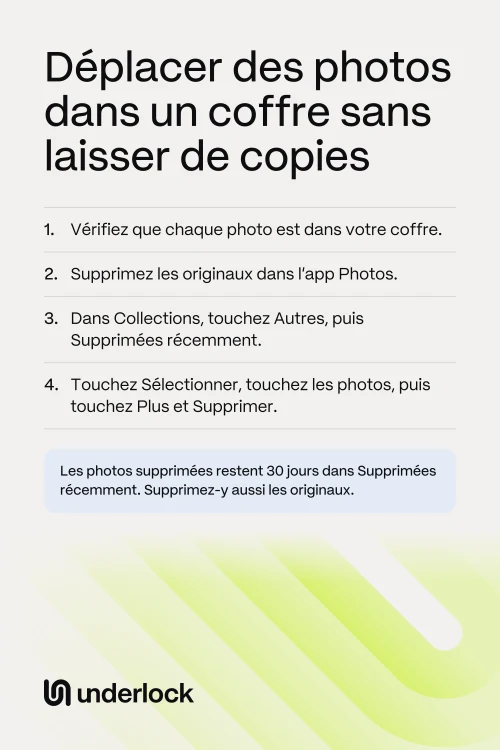
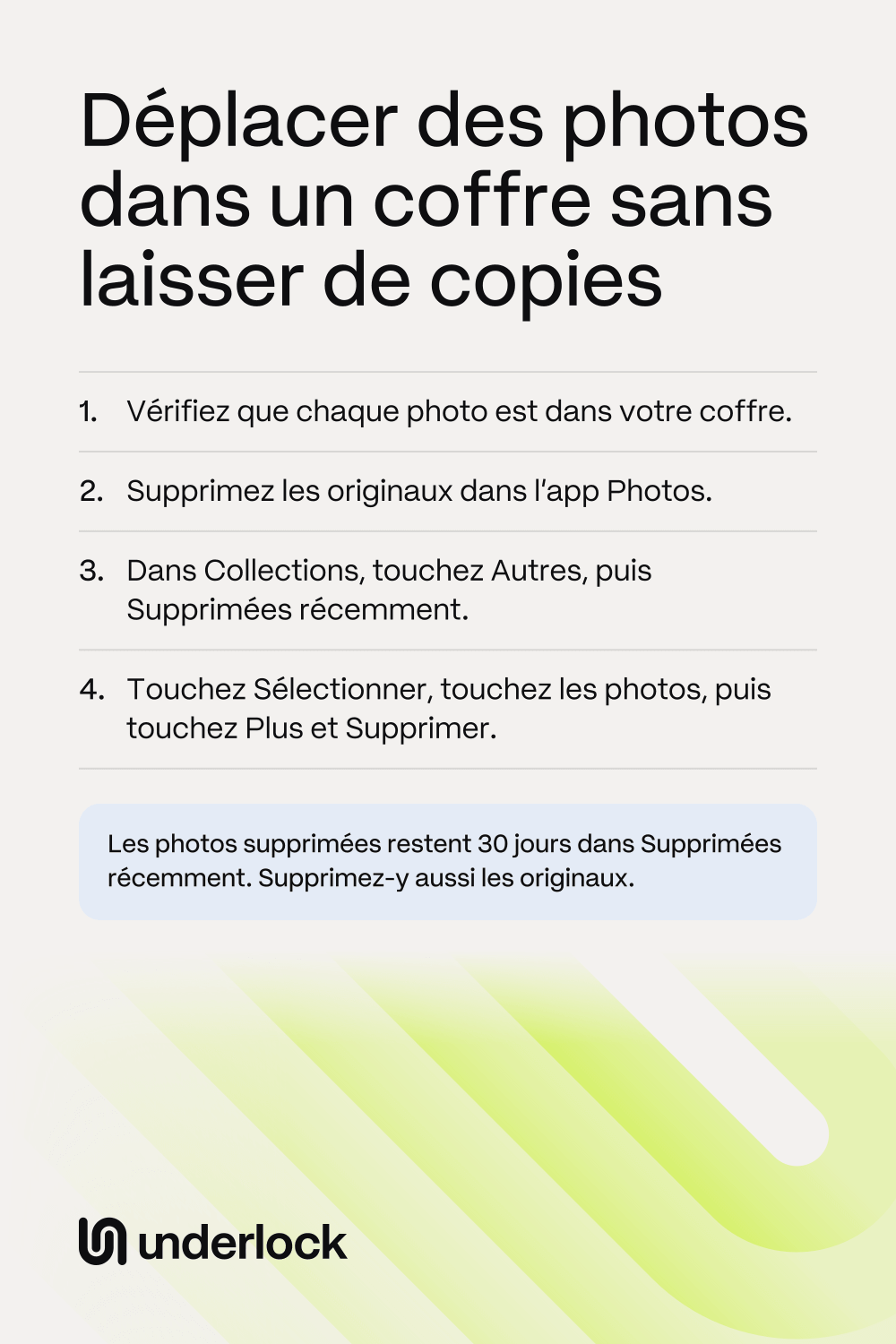
- Si l’app de coffre ne le propose pas, supprimez vous-même les originaux. Dans l’app Photos, touchez Sélectionner, puis touchez chaque original, ou faites glisser votre doigt sur les originaux. Touchez le bouton Supprimer (la corbeille), puis confirmez.
- Dans l’app Photos, touchez Collections. Faites défiler jusqu’à Autres, touchez Autres, puis touchez Supprimées récemment.
- Touchez Afficher l’album, puis utilisez Face ID, Touch ID ou le code de votre iPhone.
- Touchez Sélectionner, puis touchez les photos à supprimer définitivement.
- Touchez le bouton Plus (trois points), puis touchez Supprimer. Confirmez quand votre iPhone le demande.
Selon Apple, une photo supprimée de Supprimées récemment ne peut pas être récupérée. Avec Photos iCloud activé, chaque suppression s’applique aussi à vos autres appareils et à iCloud.com. Quand vous supprimez les originaux, les photos vont dans Supprimées récemment sur chaque appareil. Quand vous supprimez les photos de Supprimées récemment, les photos disparaissent de tous les appareils.
Les autres endroits où une copie peut rester
Supprimer les originaux de votre photothèque n’atteint pas toutes les copies. Vérifiez aussi ces endroits :
- Un appareil sans Photos iCloud. Une suppression sur votre iPhone n’atteint que les appareils qui utilisent Photos iCloud avec le même compte Apple. Un iPad ou un Mac sans Photos iCloud garde ses propres copies. Supprimez aussi les photos sur cet appareil, puis dans Supprimées récemment sur ce même appareil. Sur un Mac, les étapes d’Apple pour le Mac montrent comment faire.
- Une photothèque partagée. Une photothèque partagée iCloud est une photothèque que vous partagez avec jusqu’à cinq autres personnes. Tous les membres voient les photos de la photothèque partagée. Pour une photo que vous avez ajoutée, suivez les étapes ci-dessus, comme d’habitude. Vous pouvez aussi supprimer une photo ajoutée par quelqu’un d’autre : la photo disparaît alors de la photothèque partagée pour tout le monde. Mais cette photo n’est pas encore supprimée pour de bon. La photo reste dans Supprimées récemment, et seule la personne qui a ajouté la photo peut l’en supprimer. Si cette personne ne supprime pas la photo, la photo est supprimée définitivement au bout de 30 jours.
- Un album partagé. Un album partagé est un album que vous partagez avec les personnes de votre choix. Dans l’app Photos, touchez Collections, puis faites défiler jusqu’à Albums partagés. Ouvrez l’album. Pour retirer une photo de l’album pour tout le monde, touchez la photo. Touchez ensuite le bouton Supprimer, puis touchez Supprimer de tous les appareils. Vous pouvez supprimer les photos que vous avez ajoutées. Si vous avez créé l’album, vous pouvez supprimer n’importe quelle photo de l’album. Si quelqu’un a enregistré une photo de l’album dans sa propre photothèque, la photo enregistrée reste dans sa photothèque.
- Messages. Une photo que vous avez envoyée ou reçue dans Messages reste dans la conversation. Pour supprimer la photo de la conversation, maintenez le doigt sur la photo, touchez Plus, puis touchez le bouton Supprimer. Supprimer un message sur votre iPhone ne supprime pas ce message pour la personne qui l’a reçu. Les messages supprimés restent 30 jours dans Suppressions récentes, dans Messages : les étapes d’Apple montrent comment les supprimer définitivement. Les photos que vous avez envoyées par e-mail ou dans une autre app de messagerie restent aussi dans ces apps.
- Une autre app qui sauvegarde vos photos. Si une autre app copie vos photos dans son propre stockage en ligne, cette app a peut-être encore une copie. Vérifiez aussi cette app.
Vérifier qu’il ne reste aucune copie
- Dans l’app Photos, ouvrez à nouveau Supprimées récemment. Vérifiez que les photos supprimées n’y sont plus. Une photo ajoutée à une photothèque partagée par quelqu’un d’autre peut rester jusqu’à 30 jours dans Supprimées récemment.
- Faites défiler votre photothèque jusqu’à l’endroit où se trouvaient les photos. Vérifiez que les originaux ont aussi disparu de votre photothèque.
- Sur votre iPad et votre Mac, ouvrez l’app Photos et vérifiez là aussi.
- Si vous avez ajouté les photos à un album partagé ou à une photothèque partagée, vérifiez là aussi.
Pour vos nouvelles photos privées, utilisez l’appareil photo intégré à l’app de coffre, si l’app de coffre en a un. Voici comment garder des photos hors de votre pellicule.
Déplacer des photos dans Underlock
Nous développons Underlock, un coffre privé pour les photos, vidéos, fichiers et notes.

Underlock arrive bientôt sur l’App Store. Voici comment cela fonctionnera.
- Pas de copie réduite. Underlock ne réduit pas ce qu’il importe. Voici comment faire le test avec 1 photo.
- Supprimer, juste après l’importation. À la fin d’une importation, Underlock vous demande s’il faut supprimer les originaux de l’app Photos. Touchez Supprimer. Confirmez quand votre iPhone le demande.
- Puis Supprimées récemment. Les originaux restent 30 jours dans Supprimées récemment, dans l’app Photos. Vérifiez votre coffre, puis supprimez les originaux de Supprimées récemment, comme dans les étapes ci-dessus.
- Si les originaux restent. Si Underlock ne peut pas supprimer les originaux, Underlock vous le dit. Vous pouvez alors supprimer vous-même les originaux dans l’app Photos.
- Les nouvelles photos évitent l’app Photos. Les photos et les vidéos que vous prenez avec l’appareil photo d’Underlock vont directement dans votre coffre. Rien ne va dans l’app Photos.
Voici comment fonctionne l’importation dans Underlock, de la configuration à la dernière étape. Voir aussi ce que la suppression d’une app de coffre fait aux photos qu’elle contient.
Les questions qu’on se pose
Non. L’importation place une copie de chaque photo dans l’app de coffre. Les originaux restent dans l’app Photos jusqu’à ce que vous supprimiez les originaux.
L’app Photos garde les photos supprimées pendant 30 jours, pour que vous puissiez les récupérer. Pour supprimer les photos plus tôt, ouvrez Supprimées récemment, puis touchez Sélectionner. Touchez les photos. Touchez le bouton Plus (trois points), puis touchez Supprimer.
Oui, si votre iPad et votre Mac utilisent Photos iCloud avec le même compte Apple. Un appareil sans Photos iCloud garde sa propre copie : supprimez donc aussi la photo sur cet appareil.
Les photos synchronisées sur votre iPhone depuis un ordinateur ne peuvent pas être supprimées dans l’app Photos. Pour retirer ces photos de votre iPhone, désactivez la synchronisation des photos sur cet ordinateur : les étapes d’Apple montrent comment faire. Les originaux restent sur l’ordinateur : supprimez donc aussi les originaux sur l’ordinateur.
Non. Underlock ne réduit pas ce qu’il importe. Pour une photo de l’app Photos, c’est votre iPhone qui choisit le fichier que reçoit Underlock.