App Storeのレビュー4,479件を数えた結果
保管庫アプリ6つについて、App Storeのレビューを4,479件集めました。そのうち1,439件が、星1つか星2つです。この1,439件が触れている内容は、次のとおりです:
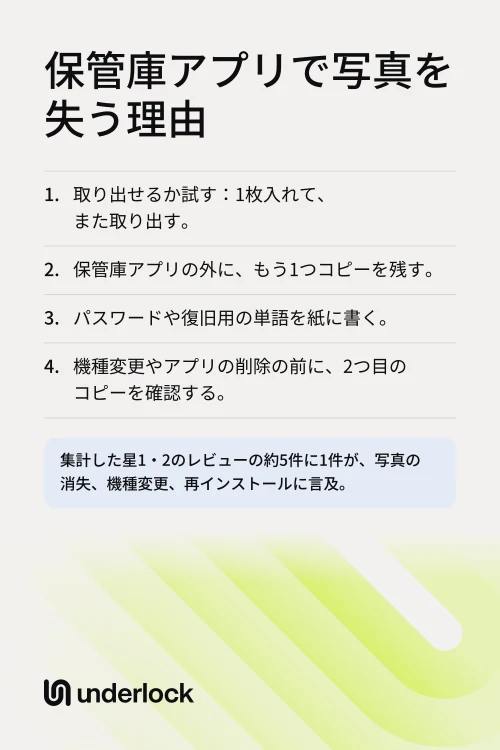
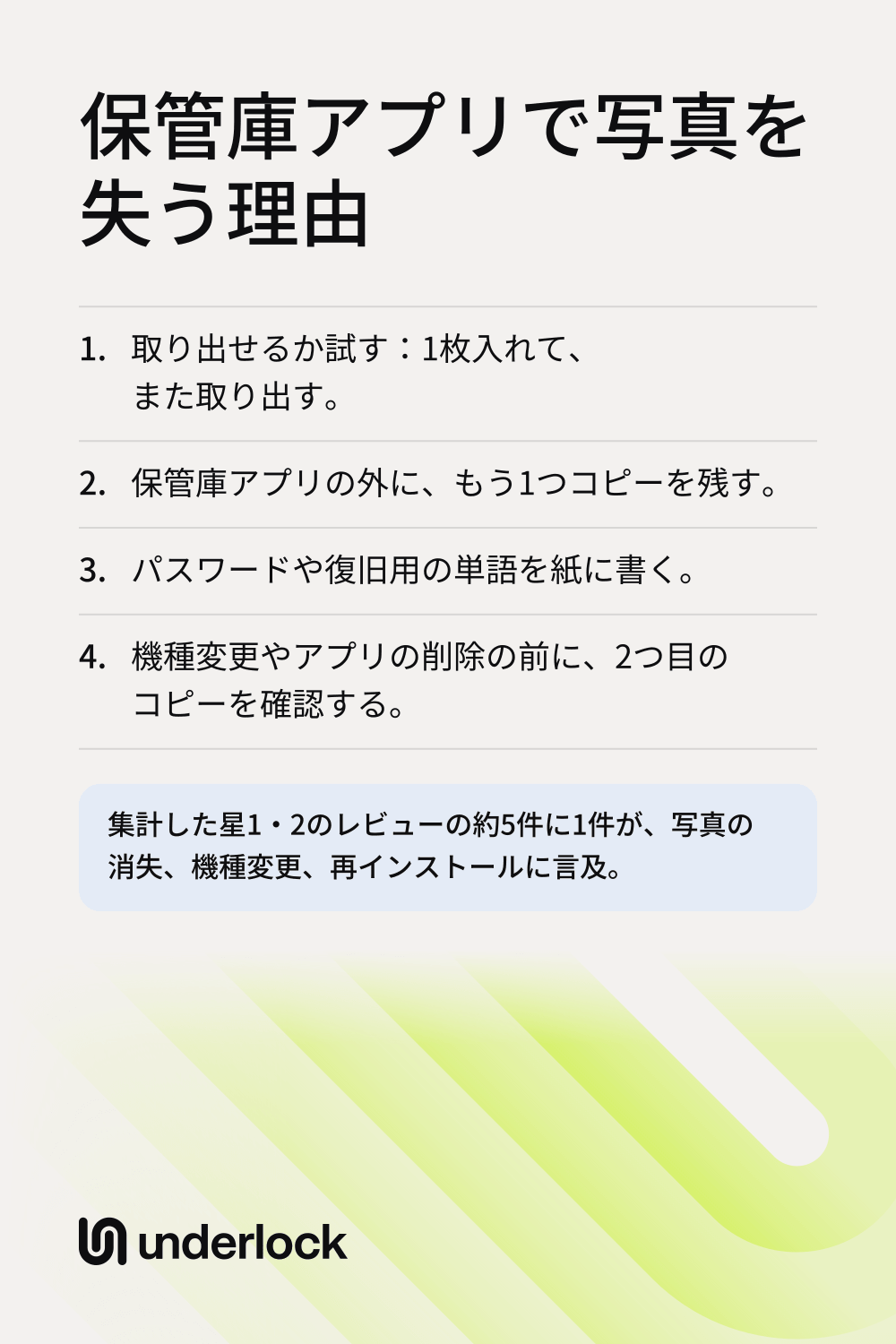
- 1,439件中323件(22%)が、写真の消失、機種変更、再インストールに触れています。約5件に1件です。次の3行は、この数字の内訳です。1件のレビューが複数の行に数えられることがあるため、合計は323件を超えます。
- 1,439件中202件(14%)が、写真がなくなった、消えた、失われたと書いています。
- 1,439件中107件(7%)が、アプリを削除した、再インストールした、取り除いたことに触れています。
- 1,439件中79件(5%)が、機種変更に触れています。
- このほか、1,439件中80件(6%)が、パスワードを忘れた、または開けなくなったことに触れています。これは323件とは別に数えています。
- このほか、1,439件中33件(2%)が、写真を取り戻すためにお金を払ったことに触れています。これも別に数えています。
すべての星の数を含む4,479件全体では、568件が写真の消失、機種変更、再インストールに触れています。13%です。4,479件の多くは星4つか星5つで、その数は2,621件です。
数え方と、数字からわからないこと
Appleは、各アプリの最新のレビューと、最も参考になったレビューを、公開フィードで提供しています。私たちは2026年10月に、米国のApp Storeから、保管庫アプリ6つのフィードをダウンロードしました。そのため、レビューの数は多いものの、すべてではありません。レビューの日付は、2017年5月から2026年10月までです。
- キーワードの一致。コンピュータで、各レビューから「lost all」「new phone」「reinstall」などの言葉を探しました。これらの言葉は別の話題のレビューにも出てくることがあるため、件数はおおよそです。
- 2回目の確認。次に、323件から無作為に選んだ60件を確かめました。60件中52件では、写真が本当になくなったか、開けなくなっていました。残りの8件は、クラッシュを直すための再インストールなど、別の理由で言葉が一致していました。これを反映すると22%は約19%に下がりますが、「約5件に1件」は変わりません。
- 数えたのは人ではなくレビュー。この数字はレビューの件数です。写真を失った人のほうがレビューを書く理由があるため、写真を失う人の数は、この数字からはわかりません。
- 米国のレビューで、古いものも含みます。レビューは英語です。また、レビューが書かれたあとに、アプリが変わっていることもあります。
- アプリ名は出しません。この件数は保管庫アプリ全体についてのものなので、このページではアプリの名前を挙げず、順位も付けません。
- 数えたのは誰か。私たちは、保管庫アプリのUnderlockを作っています。その点を踏まえてお読みください。レビューを集めた時点でUnderlockはApp Storeになかったため、Underlockは件数に含まれていません。
アップデートやクラッシュのあとに写真が消えた
1,439件中202件が、写真がなくなった、消えた、失われたと書いています。この202件のうち55件は、アップデートにも触れています。何が原因で失われたかを書いていないレビューもあります。できること:
- コピーをもう1つ残す。失いたくないものは、保管庫アプリの外にもコピーを残します。
- オリジナルを削除する前に確かめる。保管庫アプリで、写真をいくつか開いてみます。そのあとで、写真アプリのオリジナルを削除します。
- アプリが開かない?アプリはiPhoneに残しておきます。保管庫アプリを削除すると、アプリの中にしかない写真も削除されるからです。まず写真を取り出す方法をご覧ください。
- 写真がすでに消えている?保管庫アプリで試せることをご覧ください。
アプリを削除した、再インストールした
1,439件中107件が、アプリを削除した、再インストールした、取り除いたことに触れています。その中には、クラッシュを直す方法として再インストールに触れているだけのレビューもあります。それでも、保管庫アプリを削除すると、アプリの中にしかない写真はすべて削除されます。できること:
- 先に写真を保存する。保管庫アプリを削除する前に、残したい写真を保存します。削除する前にやることをご覧ください。
- 空き容量が足りない?空き容量を増やすために保管庫アプリを削除すると、写真も削除されます。アプリを取り除くと、写真を残したままアプリだけを削除できます。ただし、空くのはアプリ本体の容量だけで、写真の容量は空きません。
- 子どもがiPhoneを使う?子どもや家族がiPhoneを使うときをご覧ください。
パスワードを忘れた
1,439件中80件が、パスワードを忘れた、または開けなくなったことに触れています。また開く方法がなければ、写真はアプリの中にロックされたままです。できること:
- また開く方法を書き留める。パスワードを紙に書きます。アプリに復旧用の単語があれば、それも一緒に書きます。紙は安全な場所に保管します。
- メールを使える状態に保つ。アプリがメールでパスワードをリセットする場合は、そのメールアドレスを引き続き開けるようにしておきます。
- もう開けない?保管庫のパスワードを忘れたときにできることをご覧ください。
機種変更
1,439件中79件が、機種変更に触れています。新しいスマートフォンで保管庫アプリを開いたら、保管庫が空だったというレビューもあります。新しいスマートフォンへの移し方は保管庫アプリごとに違うので、機種変更の前に確認しましょう:
- 以前のiPhoneで、保管庫アプリのヘルプページを見ます。新しいスマートフォンへの移し方を確認します。
- アプリにバックアップ機能がある場合は、バックアップが完了していることを確かめます。
- 失いたくないものは、もう1つコピーを作ります。
- 新しいiPhoneを設定します。
- 新しいiPhoneで保管庫アプリを開きます。写真が開くことを確かめます。
- 以前のiPhoneを消去するのは、そのあとです。
iPhoneを売る、下取りに出す、譲る前にもご覧ください。
写真を取り出すのにお金がかかる
1,439件中33件が、写真を取り戻すためにお金を払ったことに触れています。その多くは、上限に達したか無料トライアルが終わったあとで、アプリが支払いを求めたというものです。できること:
- 先に、取り出せるかを試す。保管庫アプリに写真を1枚追加し、その写真を写真アプリに保存し直します。ここでお金を求められれば、すべてを移す前にわかります。
- 無料プランの内容を読む。無料プランで保管できる写真の枚数と、無料プランで写真を取り出せるかを確認します。
- 解約する前に保存する。保管庫アプリの中には、有料プランが終わるとバックアップを削除するものがあります。そのため、支払いをやめる前に写真を保存します。
もう1つのコピーの置き場所
コピーがもう1つあれば、写真が1つのアプリだけに頼らなくなるので、このページのどの原因にも備えられます。置き場所は3つあります:
- 保管庫アプリ独自のバックアップ。バックアップ機能がある場合です。バックアップが完了していることを確かめます。そのうえで、支払いをやめたらバックアップがどうなるかを、開発元に聞いておきます。
- 自分しか開けないコンピュータ。写真を写真アプリに保存してから、MacやWindowsパソコンに写真を転送します。写真がコンピュータに移ったら、写真アプリから写真を削除できます。そのあと、「最近削除した項目」からも削除します。
- 写真アプリ。写真アプリに保存するのが、いちばん簡単な方法です。ただし、iPhoneで写真アプリを開ける人なら誰でも、その写真を見られるようになります。
どれを選んでも、コピーから写真をいくつか開いて確かめてください。
Underlockの場合
私たちはUnderlockを作っています。写真、ビデオ、ファイル、メモのためのプライベートな保管庫です。保管庫は、点のグリッドにパターンを描いて開きます。
UnderlockはまもなくApp Storeで公開されます。使い方は次のとおりです。
- アプリの削除や機種変更。保管庫はこのiPhoneにあります。Underlockを削除すると、保管庫も削除されます。Underlockを削除する前や機種変更の前に、残したい写真を保存してください。
- パターンを忘れた。パターンを忘れても、復旧フレーズでまた開けます。設定時に紙に書き留める12個の英単語です。両方をなくすと、誰も保管庫を開けません。私たちにも開けません。
- 写真の取り出し。Underlockは保管庫1つまで無料で、ファイル数の上限はありません。どのプランでも、Underlockから何でも共有できます。有料プランが終わっても、すべての保管庫を開けます。
- うっかり削除した。削除したファイルは、「最近削除した項目」に30日間残ります。
ただし、どれも、失いたくないもののコピーの代わりにはなりません。
よくある質問
わかりません。私たちの集計でわかるのは、レビューに書かれている内容です。保管庫アプリを使っている人の数や、そのうち写真を失った人の数はわかりません。
はい。件数はおおよそであること、キーワードの一致によるものであること、Underlockが集計したことを添えてください。Underlockは保管庫アプリを作っています。
米国のApp Storeにある、保管庫アプリ6つです。このページは保管庫アプリ全体として数えているので、アプリの名前は挙げていません。
いいえ。レビューを集めた時点で、UnderlockはApp Storeにありませんでした。
まず写真アプリを見てください。削除していないオリジナルは、まだそこにあります。そのあと、保管庫アプリで試せることをご覧ください。