Wat Apple zegt over een app die uit de App Store verdwijnt
Een app kan op 2 manieren uit de App Store verdwijnen. Apple zegt wat er gebeurt voor mensen die de app al hebben:
- Het bedrijf haalt de app uit de App Store. Volgens de hulp van Apple voor appontwikkelaars blijven mensen die de app al hebben gedownload, de updates krijgen. Ze kunnen de app opnieuw downloaden uit hun aankopen, zolang de overeenkomst van het bedrijf met Apple actief blijft.
- Apple verwijdert de app. Apple verwijdert apps die niet meer werken zoals bedoeld, de regels van Apple overtreden of verouderd zijn. Apple zegt tegen appontwikkelaars dat hun app volledig blijft werken voor mensen die hem al hebben.
Het risico is dus niet de app op je iPhone. Het risico is dat je de app niet terugkrijgt als hij eenmaal van je iPhone weg is. De pagina’s van Apple gaan niet over apps die de servers van het bedrijf nodig hebben, bijvoorbeeld om in te loggen of een back-up te maken. Die onderdelen van een app kunnen stoppen met werken als het bedrijf ermee ophoudt.
Als de app nog op je iPhone staat
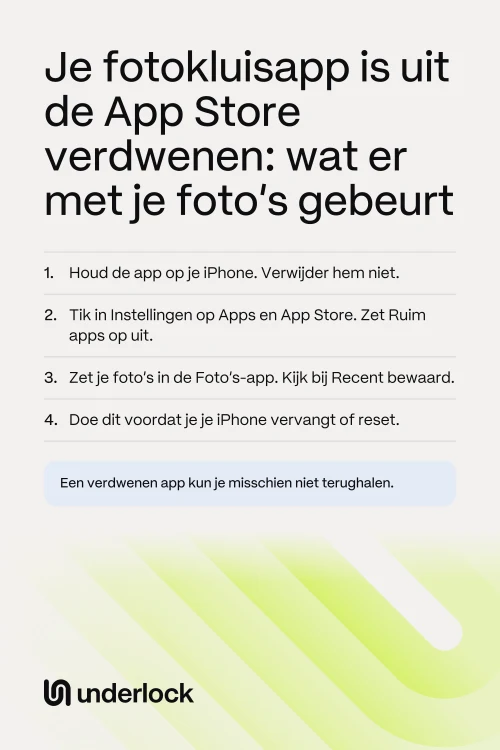
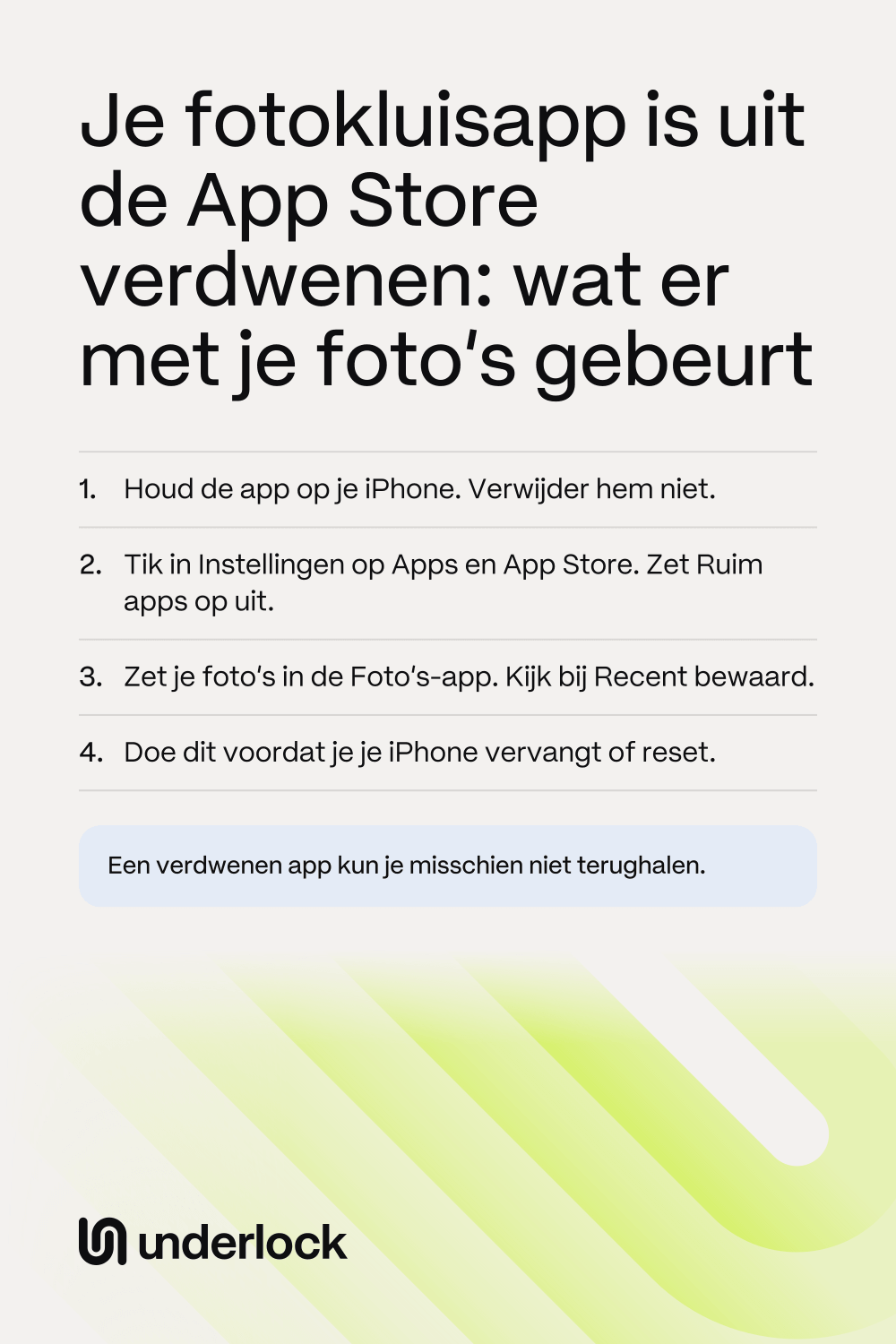
Je foto’s staan nog in de app. Volg deze stappen, in deze volgorde:
- Laat de app op je iPhone staan. Verwijder hem niet, want misschien kun je hem niet opnieuw downloaden.
- Open de Instellingen-app. Tik op Apps en dan op App Store. Zet Ruim apps op uit, zodat je iPhone de app niet vanzelf weghaalt als de opslag bijna vol is.
- Open de kluisapp. Controleer of je foto’s opengaan.
- Bewaar je foto’s in de Foto’s-app. Lees hoe je je foto’s uit een kluisapp haalt.
- Tik in de Foto’s-app op Verzamelingen en dan op Recent bewaard. Controleer of je foto’s daar staan.
Zijn je foto’s bewaard en gecontroleerd, dan hangen je kopieën in de Foto’s-app niet meer af van de kluisapp. Betaal je nog voor de app? Lees wat je doet voordat je opzegt.
Als er een wolkje bij de app staat
Een wolkje bij het symbool van de app betekent dat je iPhone de app heeft weggehaald om ruimte te besparen, maar de documenten en gegevens van de app heeft bewaard. Apple noemt dit opruimen. Je foto’s staan dus nog op je iPhone. Tik je op het symbool, dan wordt de app opnieuw gedownload uit de App Store.
- Tik op het symbool. Komt de app terug, haal je foto’s er dan meteen uit.
- Komt de app niet terug, open dan de App Store. Tik bovenaan op je foto. Tik op Apps en aankoopgeschiedenis en dan op Je apps.
- Tik op Niet op deze iPhone en zoek de kluisapp. Zie je de knop voor opnieuw downloaden naast de app, tik er dan op.
- Krijg je de app nog steeds niet terug? Laat het symbool staan. Verwijder de app niet, want dan verwijder je ook de foto’s in de gegevens van de app. Vraag daarna het bedrijf dat de app maakt wat je kunt doen.
Weet je niet of de app is opgeruimd of verwijderd? Lees wat verwijderen en opruimen doen.
Voordat je je iPhone vervangt of reset
Stel je een nieuwe iPhone in vanuit een back-up, dan worden je apps opnieuw gedownload. De pagina’s van Apple zeggen niet wat er dan gebeurt met een app die uit de App Store is verdwenen. Hetzelfde geldt als je alles rechtstreeks van je oude iPhone overzet. Wis je je iPhone, dan verwijder je de app en de gegevens ervan. Dus voordat je je iPhone vervangt of wist:
- Haal je foto’s uit de app, en controleer ze in de Foto’s-app.
- Wis je oude iPhone niet tot je foto’s op de nieuwe opengaan.
- De eigen back-up van de app gebruikt? Vraag het bedrijf of die back-up nog werkt, en hoe je je foto’s eruit krijgt. Reken er niet op tot het bedrijf heeft geantwoord.
Lees voor de rest van de verhuizing wat je doet voordat je je iPhone verkoopt, inruilt of doorgeeft.
Is de app echt weg?
Controleer deze 3 dingen voordat je je zorgen maakt:
- Zoek in de App Store op de precieze naam. Kijk daarna ook in je aankopen: tik op je foto, dan op Apps en aankoopgeschiedenis en dan op Je apps.
- De app heeft misschien een nieuwe naam. Private Photo Vault zegt bijvoorbeeld dat het de aparte Pro-versie een nieuwe naam heeft gegeven, SV, en een nieuw symbool.
- Het symbool is misschien verplaatst. Een app die van je beginscherm is verwijderd, gaat naar de appbibliotheek, en er wordt niets verwijderd. Veeg naar links langs je laatste beginschermpagina om de appbibliotheek te vinden.
Het bedrijf bereiken, en je betalingen
Vraag het bedrijf dat de app maakt om hulp voordat je iets verwijdert. Zo bereik je het bedrijf, en dit doe je met je betalingen:
- Vanuit de App Store. Zoek de app in je aankopen, zoals hierboven. Scrol op de pagina van de app omlaag naar Beoordelingen en recensies en tik dan op Appondersteuning.
- Vanuit de app. Zoek in de eigen instellingen van de kluisapp naar een manier om contact op te nemen met het bedrijf.
- Als je nog voor de app betaalt. Open de Instellingen-app, tik op je naam en dan op Abonnementen. Zeg pas op als je foto’s eruit zijn, want sommige kluisapps verwijderen hun back-up als een betaald abonnement afloopt.
- Als je hebt betaald voor iets wat je niet kunt gebruiken. Ga naar reportaproblem.apple.com en log in. Kies Ik wil graag en daarna Om restitutie verzoeken. Over terugbetalingen beslist Apple.
Als je Underlock gebruikt
Wij maken Underlock, een privékluis voor foto’s, video’s, bestanden en notities. Je opent je kluis door een patroon te tekenen op een raster van stippen.
Underlock komt binnenkort in de App Store. Zo gaat het werken.
- Je foto’s kunnen er altijd weer uit. Je kunt elke foto, video, elk bestand en elke notitie vanuit je kluis delen, met of zonder Pro.
- Geen account om bij in te loggen. Underlock vraagt niet om een account of een e-mailadres. We ontvangen nooit je bestanden, je patroon of je sleutels.
Om een foto uit Underlock te bewaren, open je de foto en tik je op Deel. Lees de stappen.
Vragen die mensen stellen
Staat de app nog op je iPhone, dan blijft hij volgens Apple werken. Wat je kunt verliezen, is de mogelijkheid om hem opnieuw te downloaden.
Misschien. Volgens Apple kun je een app opnieuw downloaden uit je aankopen, zolang de overeenkomst van het bedrijf met Apple actief blijft. Dat kun je zelf niet controleren, dus haal je foto’s eruit zolang de app op je iPhone staat.
De pagina’s van Apple beloven niet dat een app die uit de App Store is verdwenen, meegaat naar een nieuwe iPhone. Bewaar je foto’s dus eerst in de Foto’s-app. Houd je oude iPhone tot je foto’s op de nieuwe opengaan.
Zoek de app in je aankopen in de App Store, en download hem opnieuw als dat kan. Lukt dat niet, dan kan alleen een back-up die is gemaakt voordat je de app verwijderde, de foto’s terugbrengen. Vraag het bedrijf dat de app maakt. Lees wat je kunt proberen na het verwijderen.
Kijk in de Instellingen-app: tik op je naam en dan op Abonnementen. Staat de kluisapp daar, zeg dan op zodra je foto’s eruit zijn.