Qué dice Apple que pasa con una app que sale del App Store
Una app puede salir del App Store de 2 formas. Apple dice qué pasa con las personas que ya tienen la app:
- La empresa retira la app del App Store. La ayuda de Apple para desarrolladores dice que quienes ya descargaron la app siguen recibiendo sus actualizaciones. Pueden volver a descargar la app desde sus compras, siempre que el acuerdo de la empresa con Apple siga activo.
- Apple retira la app. Apple retira las apps que ya no funcionan como deberían, que incumplen sus normas o que están desactualizadas. Apple les dice a los desarrolladores que su app sigue funcionando por completo para quienes ya la tienen.
Así que el riesgo no es la app que tienes en tu iPhone. El riesgo es recuperar la app cuando ya no está en tu iPhone. Las páginas de Apple no hablan de las apps que necesitan los servidores de la empresa, por ejemplo para iniciar sesión o hacer copias de seguridad. Esas partes de una app pueden dejar de funcionar si la empresa cierra.
Si la app sigue en tu iPhone
Tus fotos todavía están en la app. Sigue estos pasos, en este orden:
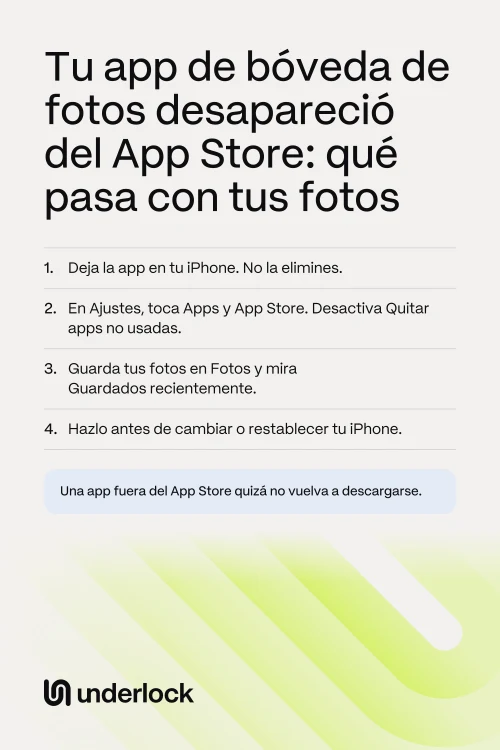
- Deja la app en tu iPhone. No la elimines, porque puede que no puedas volver a descargarla.
- Abre la app Ajustes. Toca Apps y luego App Store. Desactiva Quitar apps no usadas (o Desinstalar apps sin usar), para que tu iPhone no quite la app por su cuenta cuando quede poco espacio.
- Abre la app de bóveda. Comprueba que tus fotos se abren.
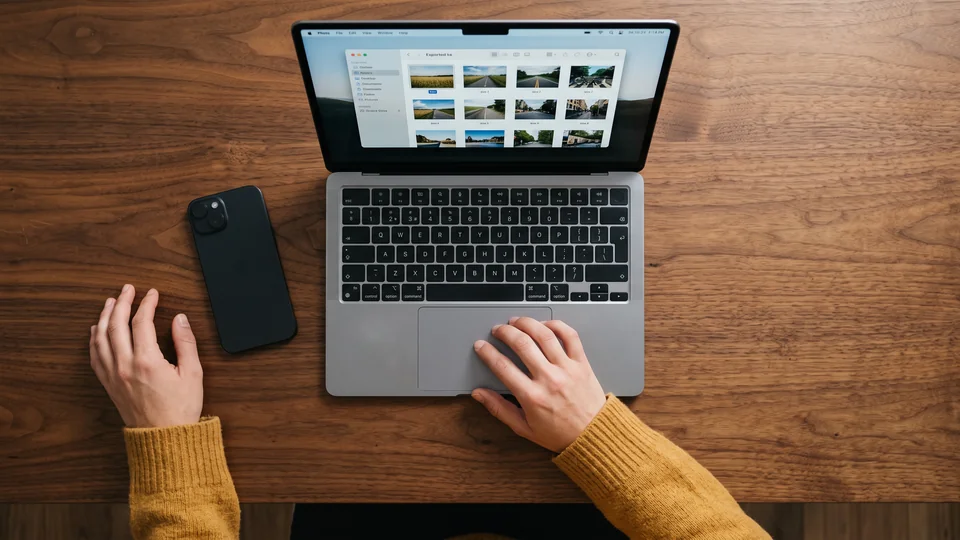
- Guarda tus fotos en la app Fotos. Mira cómo sacar tus fotos de una app de bóveda.
- En la app Fotos, toca Colecciones y luego Guardados recientemente. Comprueba que tus fotos están ahí.
Cuando tus fotos estén guardadas y comprobadas, tus copias en la app Fotos ya no dependen de la app de bóveda. ¿Sigues pagando la app? Mira qué hacer antes de cancelar.
Si la app muestra el símbolo de una nube
El símbolo de una nube junto al icono de la app significa que tu iPhone quitó la app para ahorrar espacio, pero conservó los documentos y datos de la app. Apple lo llama desinstalar la app. Así que tus fotos siguen en tu iPhone. Al tocar el icono, la app se vuelve a descargar del App Store.
- Toca el icono. Si la app vuelve, guarda tus fotos fuera de la app enseguida.
- Si la app no vuelve, abre el App Store. Toca tu foto en la parte superior de la pantalla. Toca Apps e historial de compras y luego Tus apps.
- Toca No en este iPhone y busca la app de bóveda. Si ves el botón Volver a descargar junto a la app, tócalo.
- ¿Sigues sin poder recuperar la app? Conserva el icono. No elimines la app, porque eliminarla elimina las fotos que hay en los datos de la app. Después, pregunta a la empresa que hace la app qué puedes hacer.
¿No sabes si la app se desinstaló o se eliminó? Mira qué hacen eliminar y desinstalar.
Antes de cambiar o restablecer tu iPhone
Al configurar un iPhone nuevo desde una copia de seguridad, tus apps se vuelven a descargar. Las páginas de Apple no dicen qué pasa entonces con una app que salió del App Store. Lo mismo ocurre si pasas tus datos directamente desde tu iPhone anterior. Borrar tu iPhone elimina la app y sus datos. Así que, antes de cambiar de iPhone o de borrarlo:
- Saca tus fotos de la app y compruébalas en la app Fotos.
- No borres tu iPhone anterior hasta que tus fotos se abran en el nuevo.
- ¿Usabas la copia de seguridad propia de la app? Pregunta a la empresa si esa copia sigue funcionando y cómo recuperar tus fotos de ella. No cuentes con esa copia hasta que la empresa responda.
Para el resto del cambio, mira antes de vender, canjear o regalar tu iPhone.
¿Seguro que la app ya no está?
Antes de preocuparte, comprueba estas 3 cosas:
- Busca en el App Store el nombre exacto. Después, mira también en tus compras: toca tu foto, luego Apps e historial de compras y luego Tus apps.
- Puede que la app tenga un nombre nuevo. Por ejemplo, Private Photo Vault dice que cambió el nombre de su versión Pro, que era una app aparte, a SV, y que le dio un icono nuevo.
- Puede que el icono se haya movido. Una app que quitas de tu pantalla de inicio pasa a la biblioteca de apps, y no se elimina nada. Desliza hacia la izquierda más allá de la última página de tu pantalla de inicio para encontrar la biblioteca de apps.
Escribir a la empresa y qué hacer con los pagos
Pregunta a la empresa que hace la app antes de eliminar nada. Así puedes ponerte en contacto con la empresa, y esto es lo que puedes hacer con el dinero:
- Desde el App Store. Busca la app en tus compras, como arriba. En la página de la app, desplázate hacia abajo hasta Valoraciones y reseñas y toca Soporte de app.
- Desde la app. Busca en los propios ajustes de la app de bóveda una forma de escribir a la empresa.
- Si todavía pagas la app. Abre la app Ajustes, toca tu nombre y luego Suscripciones. Cancela solo cuando tus fotos estén fuera, porque algunas apps de bóveda eliminan su copia de seguridad cuando termina un plan de pago.
- Si pagaste algo que no puedes usar. Ve a reportaproblem.apple.com e inicia sesión. Elige Me gustaría y luego Solicitar un reembolso. Los reembolsos los decide Apple.
Si usas Underlock
Hacemos Underlock, una bóveda privada para fotos, vídeos, archivos y notas. Abres tu bóveda dibujando un patrón en una cuadrícula de puntos.
Underlock llegará pronto al App Store. Así es como funcionará.
- Tus fotos siempre pueden volver a salir. Puedes compartir fuera de tu bóveda cualquier foto, vídeo, archivo o nota, tengas Pro o no.
- Ninguna cuenta en la que iniciar sesión. Underlock no pide cuenta ni correo. Nunca recibimos tus archivos, tu patrón ni tus claves.
Para guardar una foto fuera de Underlock, abre la foto y toca Compartir. Mira los pasos.
Preguntas frecuentes
Si la app sigue en tu iPhone, Apple dice que sigue funcionando. Lo que puedes perder es la forma de volver a descargarla.
Quizá. Apple dice que una app se puede volver a descargar desde tus compras, siempre que el acuerdo de la empresa con Apple siga activo. No puedes comprobarlo por tu cuenta, así que saca tus fotos mientras la app esté en tu iPhone.
Las páginas de Apple no prometen que una app que salió del App Store pase a un iPhone nuevo. Así que guarda primero tus fotos en la app Fotos. Conserva tu iPhone anterior hasta que tus fotos se abran en el nuevo.
Busca la app en tus compras del App Store y vuelve a descargarla si puedes. Si no puedes, solo una copia de seguridad hecha antes de eliminar la app puede devolver las fotos. Pregunta a la empresa que hace la app. Mira qué probar después de eliminar la app.
Compruébalo en la app Ajustes: toca tu nombre y luego Suscripciones. Si la app de bóveda está ahí, cancela cuando tus fotos estén fuera.