Las 10 cosas que revisar
Recorre la lista con tu iPhone en la mano. Mirar no cambia nada, y solo cambias lo que decides cambiar.
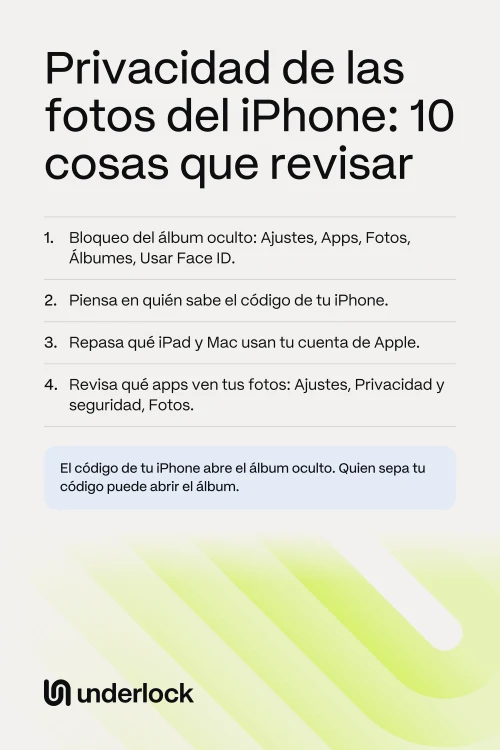
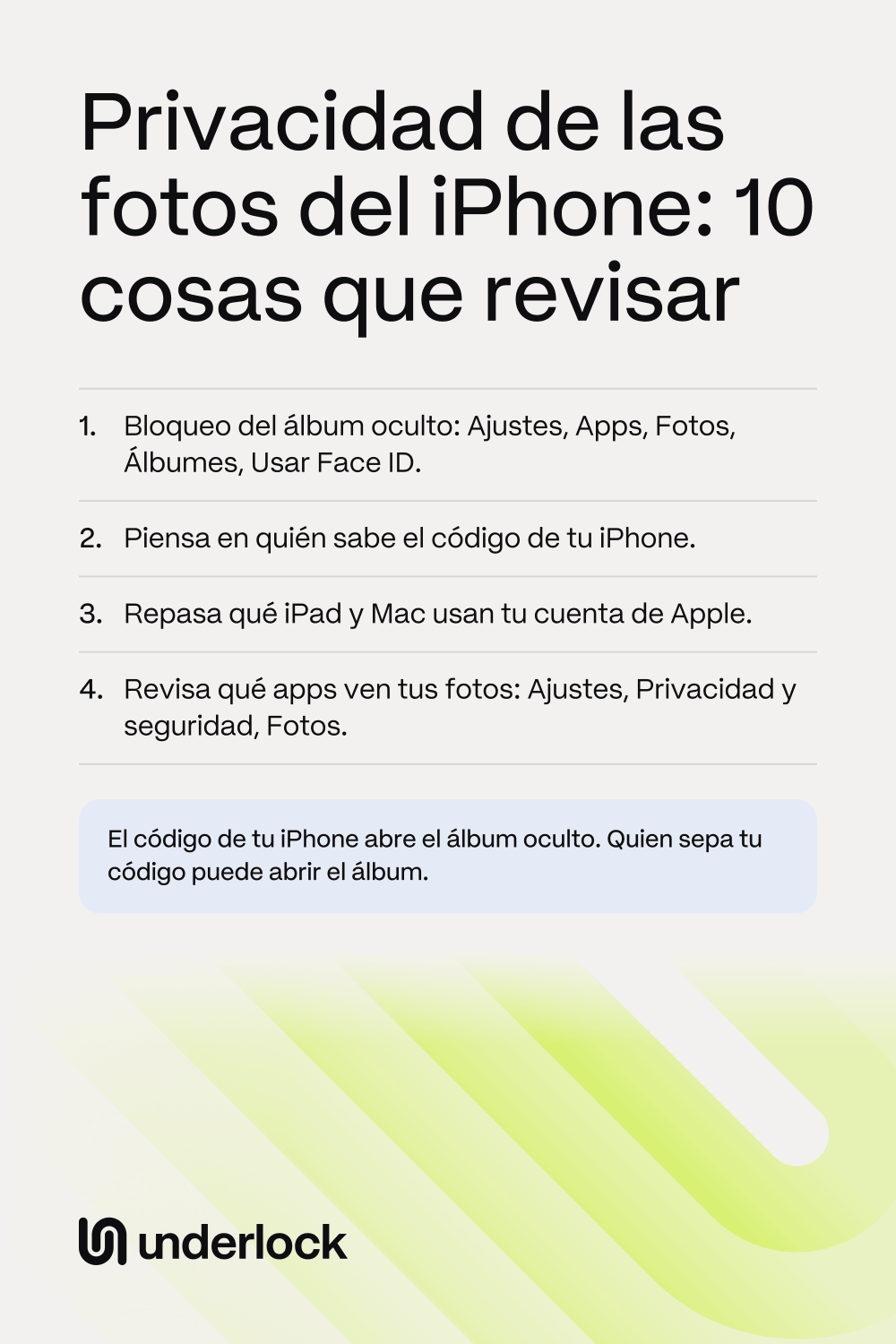
- El bloqueo del álbum oculto. En la app Ajustes, toca Apps, luego Fotos y luego Álbumes, si aparece. Comprueba que Usar Face ID o Usar Touch ID está activado. Con esa opción desactivada, cualquiera que tenga tu iPhone desbloqueado puede abrir el álbum oculto. Mira cómo comprobar el bloqueo.
- Quién sabe tu código. Piensa en todas las personas que saben el código de tu iPhone. Tu código abre el álbum oculto, así que cada una de esas personas puede abrir el álbum. Mira qué hacer cuando otra persona sabe tu código.
- Tus iPad y tus Mac, en tu cuenta de Apple. Para ver la lista de tus dispositivos, abre la app Ajustes, toca tu nombre y desplázate hacia abajo. Con Fotos en iCloud activado, cualquier iPad o Mac de esa lista puede mostrar tus fotos. Mira tus fotos en el iPad o Mac de la familia.
- Los álbumes compartidos. En la app Fotos, toca Colecciones y luego Álbumes compartidos. Comprueba que en cada álbum solo están las personas que quieres. Mira cómo quitar a alguien de un álbum compartido.
- Una fototeca compartida. En la app Ajustes, toca Apps, luego Fotos y luego Fototeca compartida. En una fototeca compartida, todas las personas pueden añadir, editar y eliminar las fotos. Mira cómo salir de una fototeca compartida.
- Las apps con acceso a tus fotos. En la app Ajustes, toca Privacidad y seguridad y luego Fotos. Apple dice que una app con acceso total puede ver todas las fotos y todos los vídeos de tu fototeca, incluso los del álbum oculto. Mira cómo comprobar qué puede ver cada app.
- Los recuerdos y los widgets. La app Fotos elige por sí sola algunas fotos para los recuerdos, las fotos destacadas y el widget de Fotos de tu pantalla de inicio. Para desactivar todo esto, toca Colecciones en la app Fotos, luego tu cuenta, y desactiva Mostrar contenido destacado. Mira otras formas de elegir lo que se muestra.
- La pantalla bloqueada y la búsqueda. Si tu pantalla bloqueada usa Fotos aleatorias, comprueba entre qué fotos puede elegir Fotos aleatorias. Después, decide si quieres que tus fotos aparezcan en la búsqueda del iPhone. Mira cómo elegir en los dos casos.
- La ubicación de las fotos. En la app Fotos, toca Colecciones y luego Mapa para ver qué fotos tienen una ubicación guardada. Cuando compartes una foto, la ubicación también se comparte, salvo que dejes fuera la ubicación. Mira cómo quitar la ubicación.
- Las fotos eliminadas. En la app Fotos, toca Colecciones y luego Eliminados, en Más ítems (u Otros elementos), y mira qué fotos siguen ahí. Una foto que eliminas espera 30 días en el álbum Eliminados, y el código de tu iPhone abre el álbum Eliminados. Mira qué pasa con las fotos eliminadas.
Lo que esta lista no cubre
Estas comprobaciones miran los ajustes de Apple en tu iPhone. No llegan a todo:
- El bloqueo es tu código. El álbum oculto y el álbum Eliminados se abren con el código de tu iPhone. Los ajustes de Apple no dan a estos álbumes un bloqueo propio.
- Las copias que tienen otras personas. Dejar de compartir no llega a una foto que alguien ya guardó. Mira lo que no se borra al dejar de compartir.
- Tus copias de seguridad. Una copia de seguridad del iPhone puede contener copias de tus fotos. Mira qué hay en la copia de seguridad de tu iPhone.
Un bloqueo propio para tus fotos privadas
Hacemos Underlock, una bóveda privada en tu iPhone para fotos, vídeos, archivos y notas. Abres tu bóveda dibujando un patrón en una cuadrícula de puntos. El código de tu iPhone, Face ID y Touch ID no abren tu bóveda.
Underlock llegará pronto al App Store. Así es como funcionará.
- Fuera de Fotos en iCloud. Las fotos de tu bóveda no están en la app Fotos, así que no están en Fotos en iCloud, y tu iPad, tu Mac e iCloud.com no las muestran.
- Fuera de los lugares de esta lista. Los recuerdos, las fotos destacadas, el widget de Fotos, Fotos aleatorias y el Apple Watch nunca muestran fotos de tu bóveda. Nada de tu bóveda aparece tampoco en la búsqueda del iPhone.
- Los originales, como tú decidas. Al importar, se guarda una copia de cada foto en tu bóveda. Los originales siguen en la app Fotos hasta que los quitas.
Preguntas frecuentes
No. Cada comprobación solo te pide que mires. Si te parece bien lo que encuentras, deja el ajuste como está.
Depende de quién esté cerca de tu iPhone. La mayoría de la gente puede empezar por el bloqueo del álbum oculto, quién sabe tu código, tus iPad y tus Mac, y las apps que pueden ver tus fotos.
Casi. La Comprobación de seguridad de Apple puede mostrar lo que compartes con cada persona. Abre la app Ajustes y toca Privacidad y seguridad. Toca Comprobación de seguridad (o Revisión de seguridad) y luego Gestionar accesos y datos compartidos (o Administrar acceso y datos compartidos).
Cuando algo cambie: un iPad o Mac nuevo, una app nueva, o alguien que ya no necesita ver tus fotos.
Sí. Underlock es gratis para siempre: una bóveda, sin límite de archivos. Si el plan gratis cambia algún día, conservas el plan con el que empezaste. Las bóvedas adicionales vienen con Pro, el plan de pago de Underlock.