Les 10 points à vérifier
Parcourez la liste, votre iPhone en main. Regarder ne change rien, et vous ne modifiez que ce que vous choisissez de modifier.
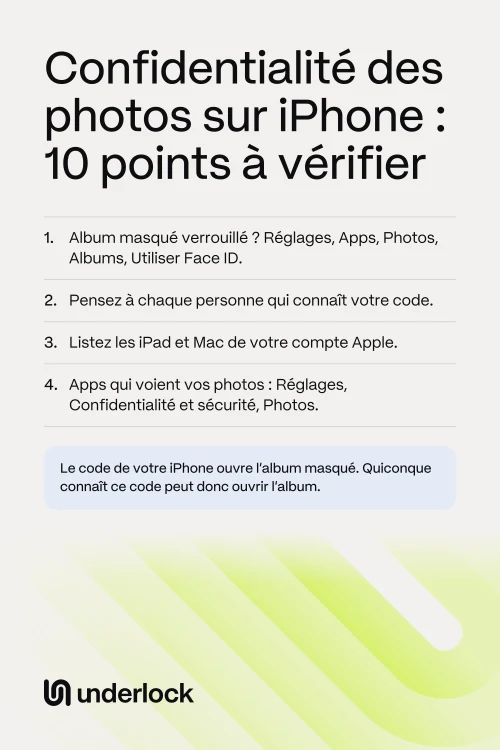
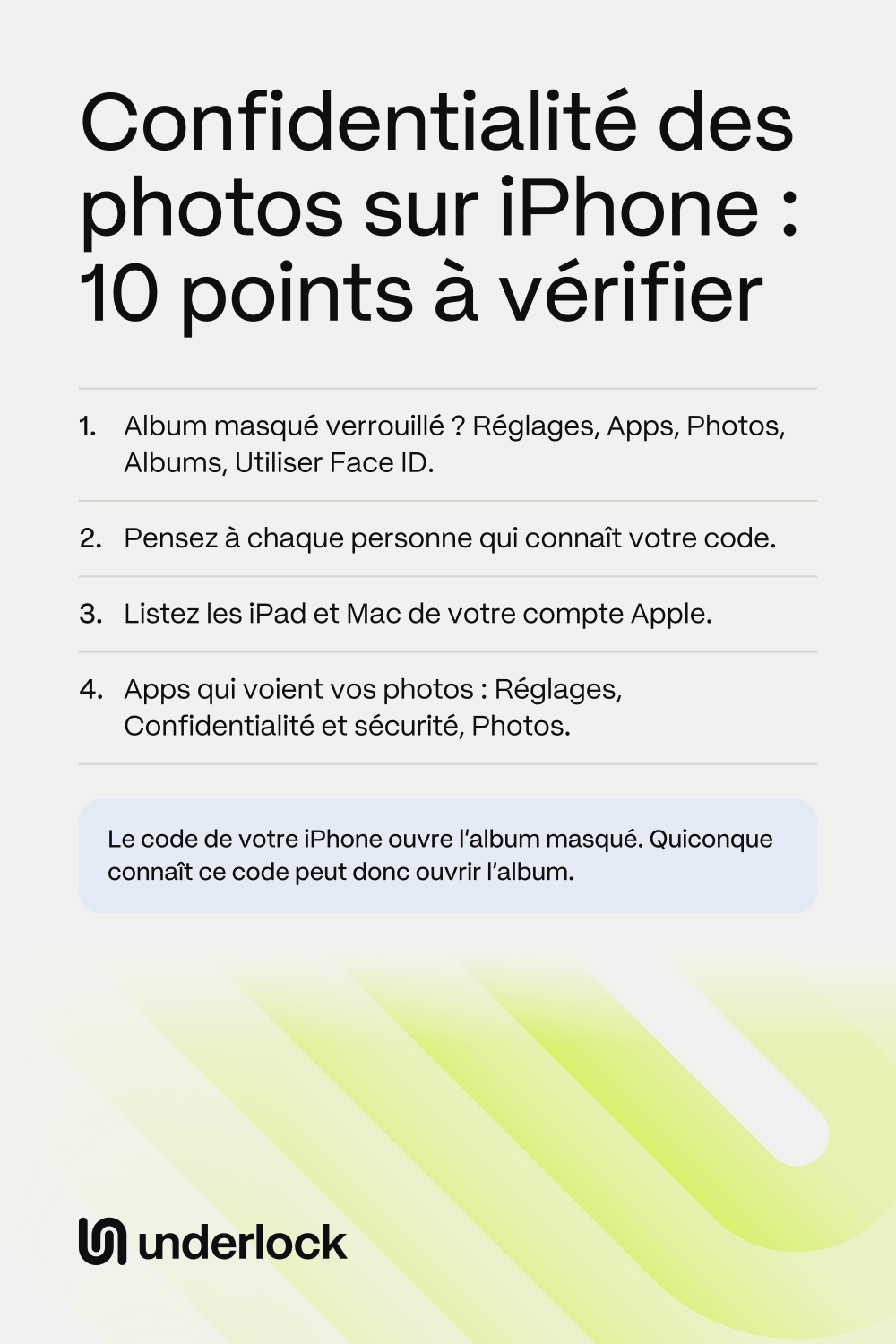
- Le verrou de l’album masqué. Dans l’app Réglages, touchez Apps, puis Photos, puis Albums si vous le voyez. Vérifiez que l’option Utiliser Face ID ou Utiliser Touch ID est activée. Quand cette option est désactivée, quiconque tient votre iPhone déverrouillé peut ouvrir l’album masqué. Voici comment vérifier le verrou.
- Qui connaît votre code. Pensez à toutes les personnes qui connaissent le code de votre iPhone. Votre code ouvre l’album masqué : chacune de ces personnes peut donc ouvrir l’album. Voici que faire quand quelqu’un d’autre connaît votre code.
- Les iPad et les Mac de votre compte Apple. Pour voir la liste de vos appareils, ouvrez l’app Réglages, touchez votre nom, puis faites défiler vers le bas. Avec Photos iCloud activé, un iPad ou un Mac de cette liste peut afficher vos photos. Voici vos photos sur un iPad ou un Mac partagé.
- Les albums partagés. Dans l’app Photos, touchez Collections, puis Albums partagés. Vérifiez que chaque album ne réunit que les personnes de votre choix. Voici comment retirer quelqu’un d’un album partagé.
- Une photothèque partagée. Dans l’app Réglages, touchez Apps, puis Photos, puis Photothèque partagée. Dans une photothèque partagée, tous les membres peuvent ajouter, modifier et supprimer les photos. Voici comment quitter une photothèque partagée.
- Les apps qui ont accès aux photos. Dans l’app Réglages, touchez Confidentialité et sécurité, puis Photos. Selon Apple, une app qui a l’accès complet peut voir toutes les photos et vidéos de votre photothèque, même celles de votre album masqué. Voici comment vérifier ce que voit chaque app.
- Les souvenirs et les widgets. L’app Photos choisit d’elle-même certaines photos pour les souvenirs, les photos recommandées et le widget Photos de votre écran d’accueil. Pour désactiver ces fonctions, touchez Collections dans l’app Photos, puis votre compte, puis désactivez Afficher le contenu recommandé. Voici d’autres façons de choisir ce qui s’affiche.
- L’écran verrouillé et la recherche. Si votre écran verrouillé utilise Photos aléatoires, vérifiez parmi quelles photos Photos aléatoires peut choisir. Décidez ensuite si vos photos doivent apparaître dans la recherche de l’iPhone. Voici comment choisir pour les deux.
- La localisation des photos. Dans l’app Photos, touchez Collections, puis Plan, pour voir quelles photos ont une localisation enregistrée. Quand vous partagez une photo, la localisation est partagée aussi, sauf si vous l’excluez. Voici comment supprimer la localisation.
- Les photos supprimées. Dans l’app Photos, touchez Collections, puis Supprimées récemment, sous Autres, et regardez quelles photos s’y trouvent encore. Une photo que vous supprimez reste 30 jours dans Supprimées récemment, et le code de votre iPhone ouvre Supprimées récemment. Voici ce que deviennent les photos supprimées.
Ce que ces vérifications ne couvrent pas
Ces vérifications portent sur les réglages d’Apple sur votre iPhone. Elles ne couvrent pas tout :
- Le verrou, c’est votre code. L’album masqué et Supprimées récemment s’ouvrent avec le code de votre iPhone. Les réglages d’Apple ne donnent pas à ces albums leur propre verrou.
- Les copies que d’autres ont. Arrêter un partage n’atteint pas une photo que quelqu’un a déjà enregistrée. Voici ce que l’arrêt du partage ne reprend pas.
- Vos sauvegardes. Une sauvegarde de l’iPhone peut contenir des copies de vos photos. Voici ce que contient la sauvegarde de votre iPhone.
Donnez à vos photos privées leur propre verrou
Nous développons Underlock, un coffre privé sur votre iPhone pour vos photos, vidéos, fichiers et notes. Vous ouvrez votre coffre en dessinant un schéma sur une grille de points. Le code de votre iPhone, Face ID et Touch ID n’ouvrent pas votre coffre.
Underlock arrive bientôt sur l’App Store. Voici comment cela fonctionnera.
- Hors de Photos iCloud. Les photos de votre coffre ne sont pas dans l’app Photos : elles ne sont donc pas dans Photos iCloud, et votre iPad, votre Mac et iCloud.com ne les affichent pas.
- Hors des endroits de cette liste. Les souvenirs, les photos recommandées, le widget Photos, Photos aléatoires et l’Apple Watch n’affichent jamais les photos de votre coffre. Rien de votre coffre n’apparaît non plus dans la recherche de l’iPhone.
- Les originaux, c’est vous qui décidez. L’importation place une copie de chaque photo dans votre coffre. Les originaux restent dans l’app Photos jusqu’à ce que vous les retiriez.
Les questions qu’on se pose
Non. Chaque vérification vous demande seulement de regarder. Si ce que vous trouvez vous convient, laissez le réglage tel quel.
Tout dépend de qui se trouve autour de votre iPhone. La plupart des gens peuvent commencer par le verrou de l’album masqué, les personnes qui connaissent votre code, vos iPad et vos Mac, et les apps qui peuvent voir vos photos.
Presque. Le Contrôle de sécurité d’Apple peut lister ce que vous partagez avec chaque personne. Ouvrez l’app Réglages, puis touchez Confidentialité et sécurité. Touchez Contrôle de sécurité, puis touchez Gérer les partages et les accès.
Quand quelque chose change : un nouvel iPad ou un nouveau Mac, une nouvelle app, ou une personne qui n’a plus besoin de voir vos photos.
Oui. Underlock est gratuit pour toujours : un coffre, sans limite de fichiers. Si l’offre gratuite change un jour, vous gardez celle avec laquelle vous avez commencé. Les coffres supplémentaires sont inclus dans Pro, l’offre payante d’Underlock.