De 10 controles
Loop de lijst door met je iPhone in je hand. Kijken verandert niets, en je verandert alleen wat je zelf wilt veranderen.
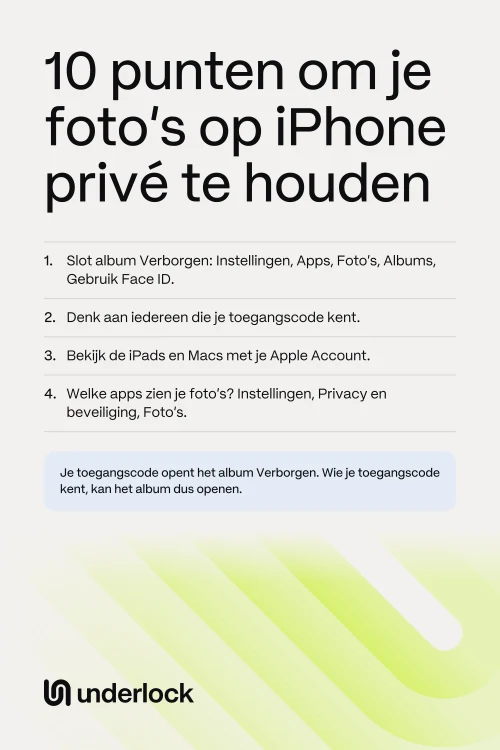
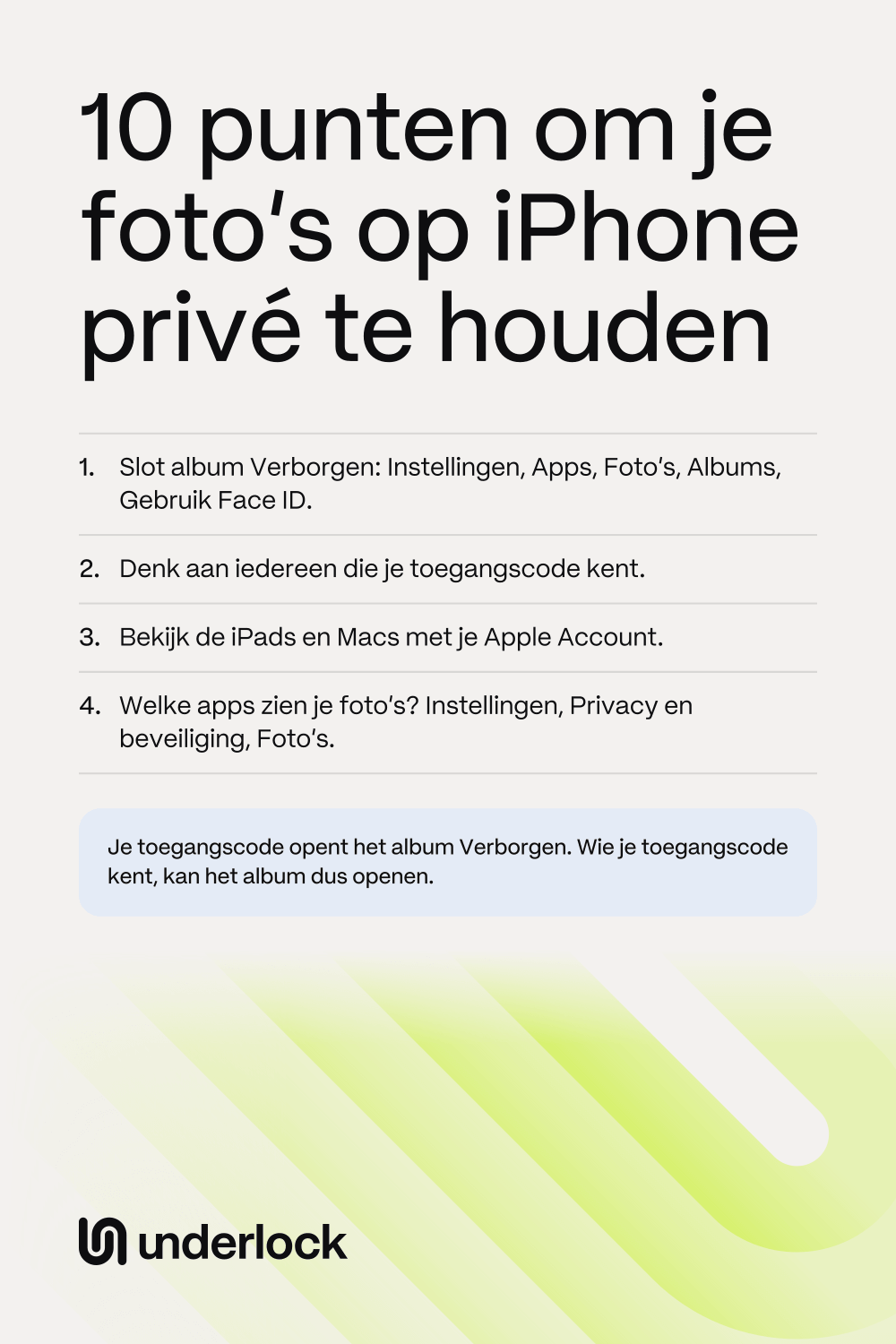
- Het slot van het album Verborgen. Tik in de Instellingen-app op Apps, dan op Foto’s en dan op Albums als je dat ziet. Controleer of Gebruik Face ID of Gebruik Touch ID aanstaat. Staat die schakelaar uit, dan kan iedereen met je ontgrendelde iPhone in handen het album Verborgen openen. Lees hoe je het slot controleert.
- Wie je toegangscode kent. Denk aan iedereen die de toegangscode van je iPhone kent. Je toegangscode opent het album Verborgen, dus elk van die mensen kan het album openen. Lees wat je doet als iemand anders je toegangscode kent.
- iPads en Macs met je Apple Account. Om je apparaten te zien, open je de Instellingen-app, tik je op je naam en scrol je omlaag. Staat iCloud-foto’s aan, dan kan een iPad of Mac uit die lijst je foto’s tonen. Zie je foto’s op een gedeelde iPad of Mac.
- Gedeelde albums. Tik in de Foto’s-app op Verzamelingen en dan op Gedeelde albums. Controleer of in elk album alleen de mensen zitten die je erin wilt hebben. Lees hoe je iemand uit een gedeeld album verwijdert.
- Een gedeelde bibliotheek. Tik in de Instellingen-app op Apps, dan op Foto’s en dan op Gedeelde bibliotheek. In een gedeelde bibliotheek kan iedereen de foto’s toevoegen, bewerken en verwijderen. Lees hoe je een gedeelde bibliotheek verlaat.
- Apps met toegang tot je foto’s. Tik in de Instellingen-app op Privacy en beveiliging en dan op Foto’s. Volgens Apple kan een app met volledige toegang elke foto en video in je bibliotheek zien, ook die in je album Verborgen. Lees hoe je controleert wat elke app kan zien.
- Terugblikken en widgets. De Foto’s-app kiest zelf foto’s voor terugblikken, uitgelichte foto’s en de Foto’s-widget op je beginscherm. Om dat uit te zetten, tik je in de Foto’s-app op Verzamelingen en dan rechtsbovenin op je account, en zet je Toon uitgelichte content uit. Lees andere manieren om te kiezen wat er verschijnt.
- Toegangsscherm en zoekfunctie. Gebruikt je toegangsscherm ‘Foto’s shuffelen’, controleer dan uit welke foto’s ‘Foto’s shuffelen’ kan kiezen. Bepaal daarna of je foto’s in de zoekfunctie van je iPhone mogen verschijnen. Lees hoe je voor allebei kiest.
- De locatie van foto’s. Tik in de Foto’s-app op Verzamelingen en dan op Kaart om te zien bij welke foto’s een locatie is bewaard. Deel je een foto, dan gaat de locatie mee, tenzij je de locatie weglaat. Lees hoe je de locatie verwijdert.
- Verwijderde foto’s. Tik in de Foto’s-app op Verzamelingen en dan op Recent verwijderd, onder Andere, en kijk welke foto’s er nog staan. Een foto die je verwijdert, wacht 30 dagen in Recent verwijderd, en de toegangscode van je iPhone opent Recent verwijderd. Lees wat er met verwijderde foto’s gebeurt.
Wat deze controles niet dekken
Deze controles kijken naar de instellingen van Apple op je iPhone. Ze dekken niet alles:
- Het slot is je toegangscode. Het album Verborgen en Recent verwijderd gaan open met de toegangscode van je iPhone. De instellingen van Apple geven deze albums geen eigen slot.
- Kopieën die anderen hebben. Als je stopt met delen, blijft een foto die iemand al heeft bewaard bij die persoon. Lees wat stoppen met delen niet terughaalt.
- Je back-ups. Een back-up van je iPhone kan kopieën van je foto’s bevatten. Lees wat er in de back-up van je iPhone zit.
Geef privéfoto’s een eigen slot
Wij maken Underlock, een privékluis op je iPhone voor foto’s, video’s, bestanden en notities. Je opent je kluis door een patroon te tekenen op een raster van stippen. De toegangscode van je iPhone, Face ID en Touch ID openen je kluis niet.
Underlock komt binnenkort in de App Store. Zo gaat het werken.
- Buiten iCloud-foto’s. Foto’s in je kluis staan niet in de Foto’s-app, dus ook niet in iCloud-foto’s, en je iPad, je Mac en iCloud.com tonen ze niet.
- Buiten de plekken op deze lijst. Terugblikken, uitgelichte foto’s, de Foto’s-widget, ‘Foto’s shuffelen’ en de Apple Watch tonen nooit foto’s uit je kluis. Ook in de zoekfunctie van je iPhone verschijnt niets uit je kluis.
- De originelen: jij kiest. Importeren zet een kopie van elke foto in je kluis. De originelen blijven in de Foto’s-app tot je ze verwijdert.
Vragen die mensen stellen
Nee. Elke controle vraagt je alleen om te kijken. Ben je tevreden met wat je ziet, laat de instelling dan zoals die is.
Dat hangt af van wie er in de buurt van je iPhone is. De meeste mensen kunnen beginnen met het slot van het album Verborgen, wie je toegangscode kent, je iPads en Macs, en de apps die je foto’s kunnen zien.
Bijna. Veiligheidscontrole van Apple kan laten zien wat je met elke persoon deelt. Open de Instellingen-app en tik op Privacy en beveiliging. Tik op Veiligheidscontrole en dan op Beheer delen en toegang.
Als er iets verandert: een nieuwe iPad of Mac, een nieuwe app, of iemand die je foto’s niet meer hoeft te zien.
Ja. Underlock is voor altijd gratis: één kluis, geen bestandslimiet. Verandert de gratis versie ooit, dan houd je de versie waarmee je begon. Meer kluizen krijg je met Pro, de betaalde versie van Underlock.