iCloudからも削除される理由
iCloud写真がオンの場合、iPhone、ほかのデバイス、iCloudのすべてに、同じ1つのライブラリが表示されます。そのため、Appleによると、1台のデバイスで削除した写真は、すべての場所から削除されます。削除した写真は、「最近削除した項目」に30日間残ります。それを過ぎると、写真は取り戻せません。iCloud写真がオンかどうかを確認するには:
- 設定アプリを開きます。
- 自分の名前をタップしてから、「iCloud」をタップします。
- 「写真」をタップします。
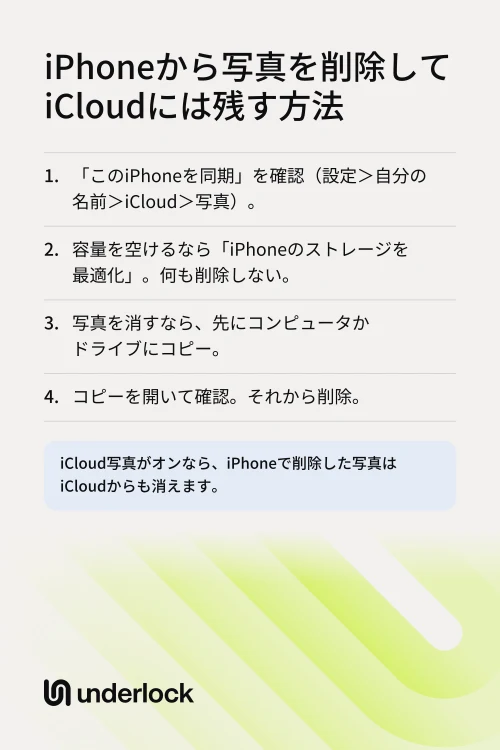
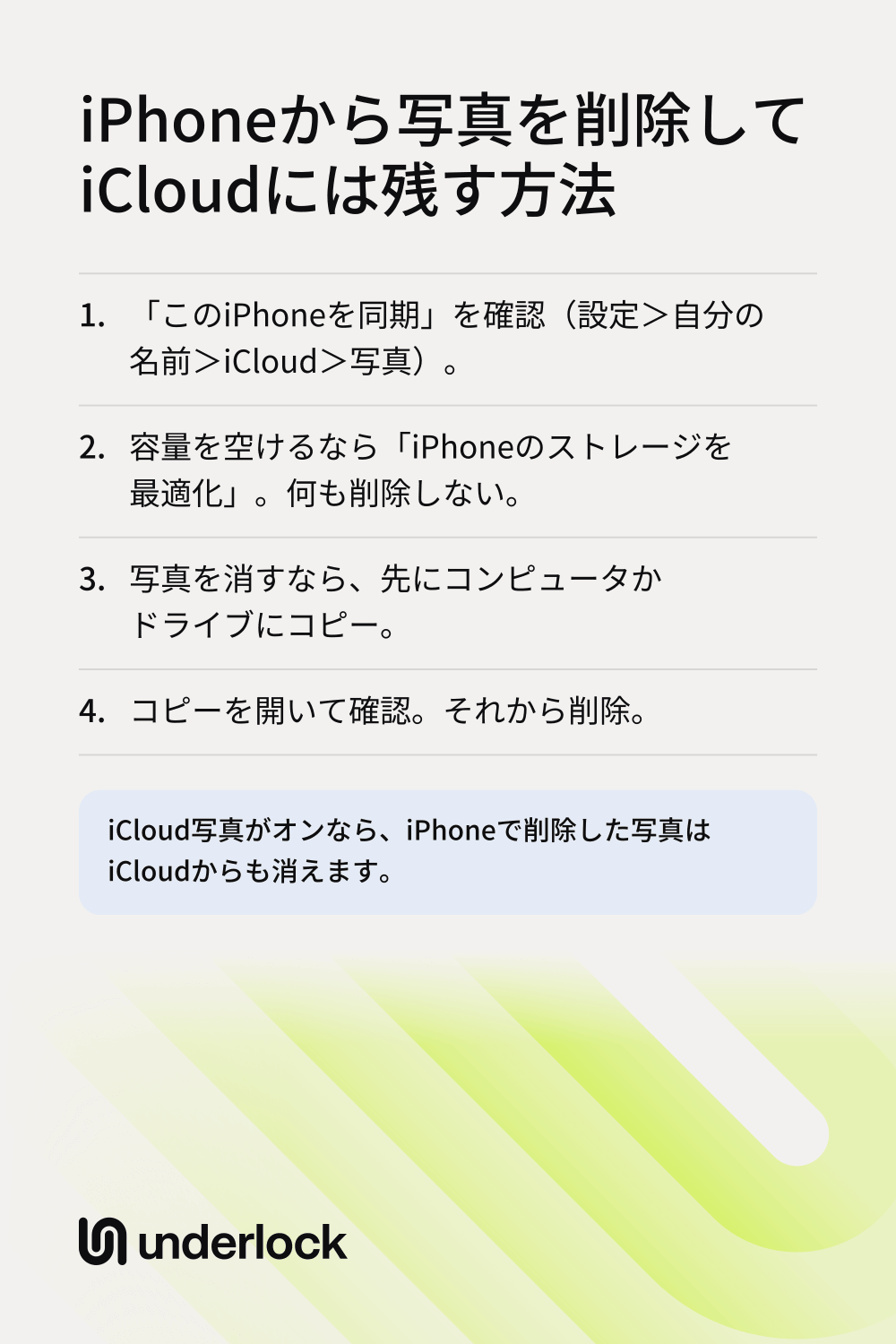
- 「このiPhoneを同期」を確認します。スイッチがオンなら、iCloud写真はオンです。
スイッチがオフなら、iPhoneで削除しても、iCloud写真には反映されません。間違えて写真を削除してしまった場合は、30日以内なら「最近削除した項目」から写真を取り戻せます。
代わりに使える方法
どの方法にも、デメリットがあります。目的に合わせて選びましょう:
- iPhoneの空き容量を増やしたい。「iPhoneのストレージを最適化」を使います。何も削除しません。
- 写真をiPhoneからも、iCloudからも外したい。写真をコンピュータかドライブにコピーしてから、削除します。
- 写真をiPhoneから外して、iCloudには残したい。「このiPhoneを同期」をオフにします。iPhoneは同期しなくなります。
- Googleフォトを使っている。Googleの説明をご覧ください。
迷ったら、「iPhoneのストレージを最適化」から始めましょう。この方法では、何も削除されません。
ストレージを最適化して、容量を空ける
この設定をオンにすると、フルサイズの写真やビデオはiCloudに保存され、iPhoneにはサイズの小さいバージョンが残ります。すべての写真は、引き続き写真アプリに表示されます。Appleによると、この設定はデフォルトでオンなので、すでにオンになっているかもしれません。
- 設定アプリを開きます。
- 自分の名前をタップしてから、「iCloud」をタップします。
- 「写真」をタップします。
- 「iPhoneストレージ」をタップします。iOS 26以前では、この手順は飛ばします。
- 「iPhoneのストレージを最適化」をタップします。
- iCloudには、ライブラリ全体が入る容量が必要です。Appleが無料で提供する容量は5 GBです。ライブラリがそれより大きい場合は、iCloudストレージを追加購入します。
- iPhoneが容量を節約するのは、容量が必要になったときだけです。Appleによると、iPhoneは、開く頻度が低い写真から順に処理します。
- フルサイズで見るには、ダウンロードが必要です。フルサイズの写真を見るとき、iPhoneはWi-Fiかモバイル通信でその写真をダウンロードします。
- 削除は削除のままです。この設定がオンでも、写真を削除すると、すべての場所から削除されます。
この設定がすでにオンなのに、iPhoneの容量がいっぱいですか?何が容量を使っているかを見るには、設定アプリを開きます。「一般」、「iPhoneストレージ」の順にタップします。Appleによるストレージの管理方法もご覧ください。
iPhoneから写真を外すなら、先にコピー
コンピュータやドライブにあるコピーは、iPhoneで写真を削除しても残ります。iCloud写真がオンの場合はiCloudからも写真が消えるので、そのコピーが唯一のコピーになります。次のどれかの方法で、コピーを作ります:
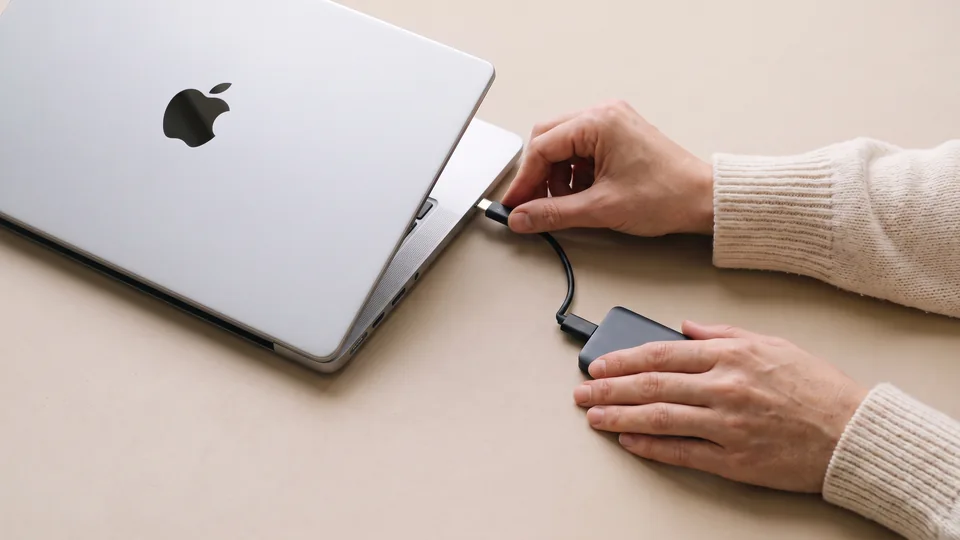
- iPhoneからドライブへ。iPhoneをWi-Fiに接続します。次に、必要ならアダプタを使って、ドライブをiPhoneに接続します。写真アプリで「選択」をタップしてから、写真をタップします。共有ボタンをタップしてから、「未編集のオリジナルを書き出す」をタップします。「場所」の下でドライブをタップしてから、「保存」をタップします。
- iCloud写真を使っていないMacへ。USBケーブルでiPhoneをMacに接続します。Macで写真アプリを開きます。写真を選択してから、「選択項目を読み込む」をクリックします。または、「すべての新しい項目を読み込む」をクリックします。
- iCloud写真がオンのMacへ。このままでは、そのMacは2つ目のコピーになりません。iPhoneでの削除がMacにも反映されるからです。2つ目のコピーを作るには、Macで写真アプリを開きます。「写真」>「設定」と選択し、「iCloud」をクリックします。「オリジナルをこのMacにダウンロード」をクリックして、ダウンロードが終わるのを待ちます。次に、「システム設定」を開き、自分の名前をクリックしてから、「iCloud」、「写真」の順にクリックします。「このMacを同期」をオフにしてから、「ダウンロード」を選択します。これで、iPhoneでの削除は、そのMacに反映されなくなります。
- iCloud.comから、どのコンピュータへでも。コンピュータでicloud.com/photosにアクセスし、サインインします。写真を一度に1,000枚まで選択してから、ダウンロードボタンをクリックします。それより多い場合は、この手順をくり返します。撮影したときのままの状態で残すには、その他ボタンをクリックし、「その他のダウンロードオプション」、「未編集のオリジナル」の順にクリックします。この方法は、Windowsパソコンでも使えます。
Appleによると、「非表示」アルバムがロックされているあいだは、そのアルバムの写真はドライブに転送されません。その写真も含めるには、設定アプリを開きます。「アプリ」、「写真」の順にタップし、「アルバム」が表示される場合はそれもタップします。続けて、「Face IDを使用」をオフにします。終わったら、「Face IDを使用」をオンに戻します。iOS 17の設定アプリには「アプリ」の項目がありません。最初の画面で「写真」をタップします。
削除する前にコピーを確認する
30日を過ぎると、削除は取り消せません。そのため、先にコピーを確認します:
- iPhoneがコンピュータやドライブに接続されている場合は、iPhoneを取り外します。これで、見ているのがコピーだとはっきりします。
- コンピュータでコピーを開きます。
- ファイルの数を数えます。選んだ写真とビデオの数以上のファイルがあるはずです。
- いちばん古い写真、いちばん新しい写真、ビデオを1本開きます。写真はどれもフルサイズで開き、ビデオは再生できるはずです。
- 替えのきかない写真は、2つ目のコピーも作っておきます。Appleも、ライブラリのバックアップコピーをとっておくよう勧めています。ドライブは故障することがあります。
- ここで、iPhoneの写真を削除します。
- 「最近削除した項目」の写真は、しばらくそのままにしておきます。30日間は、まだ考え直せます。
削除の手順そのものは、iPhoneで写真を完全に削除する方法をご覧ください。
写真をiCloudに残し、iPhoneからは外す
この方法では、写真をiPhoneから外し、iCloudに残します。iCloud写真をオフにするのは、このiPhoneだけです。iCloud写真がオンのデバイスがこのiPhoneだけの場合は、先に写真をコンピュータかドライブにコピーします。理由は、手順の下にある一覧の最後の項目で説明しています。次に、iCloudにすべての写真があることを確認します:
- 写真アプリで「コレクション」をタップしてから、右上のアカウントアイコンをタップします。iOS 18では、すぐにアカウントアイコンをタップします。iOS 17では、「ライブラリ」をタップし、「すべての写真」をタップしてから、いちばん下までスクロールします。
- 名前の近くに表示される状況を確認します。同期が一時停止中か、まだ続いている場合は、待ちます。Appleによると、ライブラリが大きいと、電源とWi-Fiに接続したまま一晩かかる場合があります。
- コンピュータでicloud.com/photosにアクセスします。いちばん新しい写真とビデオがあることを確認します。
- iPhoneで設定アプリを開きます。自分の名前をタップしてから、「iCloud」、「写真」の順にタップします。
- 「このiPhoneを同期」をオフにします。
- 「iPhoneから削除」をタップします。代わりにiPhoneにコピーを残す場合は、「写真とビデオをダウンロード」をタップします。
- iPhoneは同期しなくなります。Appleによると、新しい写真、編集、削除が、このiPhoneとほかのデバイスのあいだで同期されなくなります。そのため、新しく撮った写真はこのiPhoneに残り、iCloud写真には入りません。
- 写真は、ほかの場所で見ます。このiPhoneの写真アプリには、これらの写真は表示されなくなります。icloud.com/photosか、iCloud写真がオンのほかのデバイスを使います。
- 同期をオンに戻すと、写真も戻ります。Appleによると、iCloudにある写真が、またiPhoneに表示されます。
- 容量の支払いは続きます。iCloudにある写真は、iCloudストレージを使います。
- iCloudが唯一のコピーになることがあります。Appleによると、iCloud写真はiCloudバックアップには含まれません。Appleは、ライブラリのバックアップコピーをとっておくよう勧めています。
- iCloud写真がオンのデバイスがこのiPhoneだけなら、先にコピーを作ります。Appleによると、サービスの利用を停止してから30日が過ぎると、写真はiCloudから削除されます。「このiPhoneを同期」をオフにすることが利用の停止にあたるかどうかは、Appleのページには書かれていません。そのため、「iPhoneから削除」をタップする前に、写真をコンピュータかドライブにコピーしておきます。
同期が止まっているように見えても、Appleによると、iCloud写真はオンのままにしておきます。オフにすると、同期が最初からやり直しになるからです。
iPhoneから削除して、Googleフォトに残す
Googleフォトは、バックアップが終わると、写真のコピーをGoogleアカウントに保存します。Googleによると、そのあとはiPhoneから写真を削除しても、Googleフォトで写真を見られます。始める前に、手順の下にある一覧を読んでください。削除によって何を失いうるかが書かれています。これはGoogleの手順で、Googleが変更することがあります:
- Googleフォトアプリを開きます。
- 右上にあるプロフィール写真またはイニシャルをタップします。ステータスに「バックアップが完了しました」と表示されていることを確認します。
- コンピュータでphotos.google.comにアクセスします。いちばん古い写真、いちばん新しい写真、ビデオを1本開きます。
- Googleフォトアプリで、もう一度プロフィール写真またはイニシャルをタップします。続けて、「このデバイスの空き容量を増やす」をタップします。
- このデバイスから削除するアイテムの数が表示されたボタンをタップします。続けて、「削除」をタップします。
- 写真は、Appleの写真アプリの「最近削除した項目」に移ります。Googleによると、容量を空けるには、そこでも同じ写真を削除します。確信が持ててから削除しましょう。
- iCloud写真がオンなら、iCloudからも写真が消えます。Googleのボタンは、iPhoneのライブラリから写真を削除します。Appleによると、そこでの削除はiCloudにも反映されます。そのため、残るコピーはGoogleフォトにあるものだけになります。
- ゴミ箱ボタンでは、両方のコピーが削除されます。Googleによると、Googleフォトアプリで写真を削除すると、デバイス上のコピーも削除されます。iPhoneからだけ写真を削除するには、写真を選択します。上部の「その他」をタップしてから、「デバイスから削除」をタップします。
- 先にバックアップの画質を確認します。Googleによると、「保存容量の節約画質」では、写真やビデオの画質がやや下がります。「元の画質」では、撮影したときのままの画質で保存されます。元の写真を削除したあとは、Googleフォトにあるコピーが、手元に残る唯一のバージョンになります。
- 対象は古い写真だけです。Googleによると、「このデバイスの空き容量を増やす」の対象は、30日以上経過した写真やビデオです。
- Googleの保存容量。Googleによると、各アカウントで最大15 GBを使え、この容量はGmailやGoogleドライブと共有されます。また、Googleフォトを2年以上使わないと、コンテンツが削除されることがあるとしています。
これ以降、これらの写真は、Appleの写真アプリではなく、Googleフォトアプリかphotos.google.comで見ます。
選択肢を比べる
| iPhoneの容量が空く | iCloudに残る | デメリット | |
|---|---|---|---|
| iPhoneのストレージを最適化 | はい、iPhoneが容量を必要とするとき | はい | iCloudに、ライブラリ全体が入る容量が必要 |
| コピーしてから削除 | はい | いいえ。コピーはコンピュータかドライブにあります。 | そのコピーは自分で管理する |
| iPhoneでiCloud写真をオフにする | はい、「iPhoneから削除」を選んだ場合 | はい | iPhoneが同期しなくなる |
| Googleフォトに残してから削除 | はい | iCloud写真がオンなら、いいえ。コピーはGoogleフォトにあります。 | Googleアカウントに空き容量が必要 |
カメラロールからは外し、iPhoneには残す
私たちは、写真、ビデオ、ファイル、メモを入れておける、iPhone用のプライベートな保管庫、Underlockを作っています。保管庫のファイルはこのiPhoneに残るので、Underlockで容量は空きません。Underlockが応えるのは、別の望みです。写真は手元に残したいけれど、写真アプリには置きたくない、という望みです。
Underlockは近日App Storeで公開予定です。公開後の仕組みは次のとおりです。
- 保管庫の中のコピー。読み込むと、それぞれの写真のコピーが保管庫に入ります。元の写真は、自分で削除するまで写真アプリに残ります。
- iCloud写真の外。保管庫の写真は写真アプリにないので、iCloud写真にも入りません。そのため、iPad、Mac、iCloud.comには表示されません。
- 保管庫のコピーは残ります。写真アプリで元の写真を削除しても、保管庫のコピーは残ります。
- 替えのきかない写真は、別のコピーも残します。保管庫はこのiPhoneの中にあるので、iPhoneの写真の2つ目のコピーにはなりません。
よくある質問
iCloud写真がオンなら、残りません。写真はiPhone、iCloud、ほかのデバイスから消えます。30日以内なら、「最近削除した項目」から写真を取り戻せます。
いいえ。フルサイズの写真はiCloudに残り、iPhoneにはサイズの小さいバージョンが残ります。すべての写真が、引き続き写真アプリに表示されます。
1台のデバイスでオフにするAppleの手順では、iCloudからは何も削除されません。削除されるのは、「オフにして写真を削除」ボタンを使った場合です。iCloud写真がオンのデバイスがこのiPhoneだけなら、ほかの場所にもコピーを残しておきましょう。この場合どうなるかは、Appleのページでははっきりしないからです。
そのMacがiCloud写真を使っていないか、先に「このMacを同期」をオフにして「ダウンロード」を選んだ場合だけです。iCloud写真がオンなら、iPhoneでの削除はMacにも反映されます。
iCloud写真がオンなら、残りません。Appleによると、その場合、写真はiCloudバックアップに含まれません。iPhoneのバックアップに入っているものをご覧ください。
はい。Googleによると、Googleフォトアプリで削除すると、Googleフォトのコピーとデバイス上のコピーの両方が削除されます。iPhoneからだけ写真を削除するには、「デバイスから削除」を使います。