Por qué eliminar una foto llega a iCloud
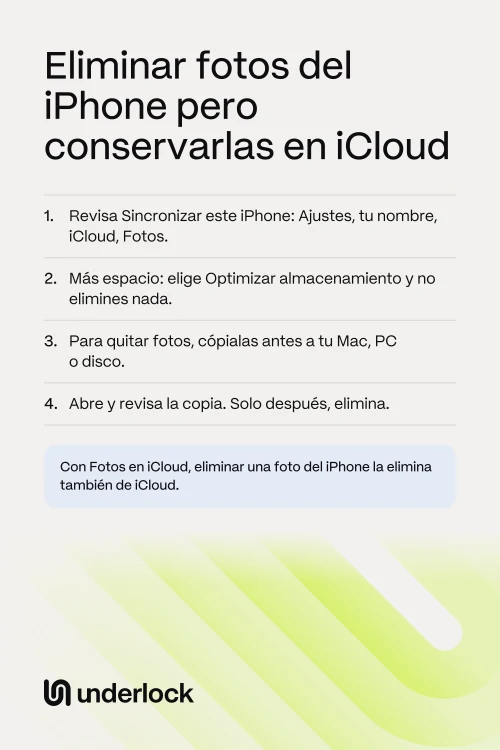
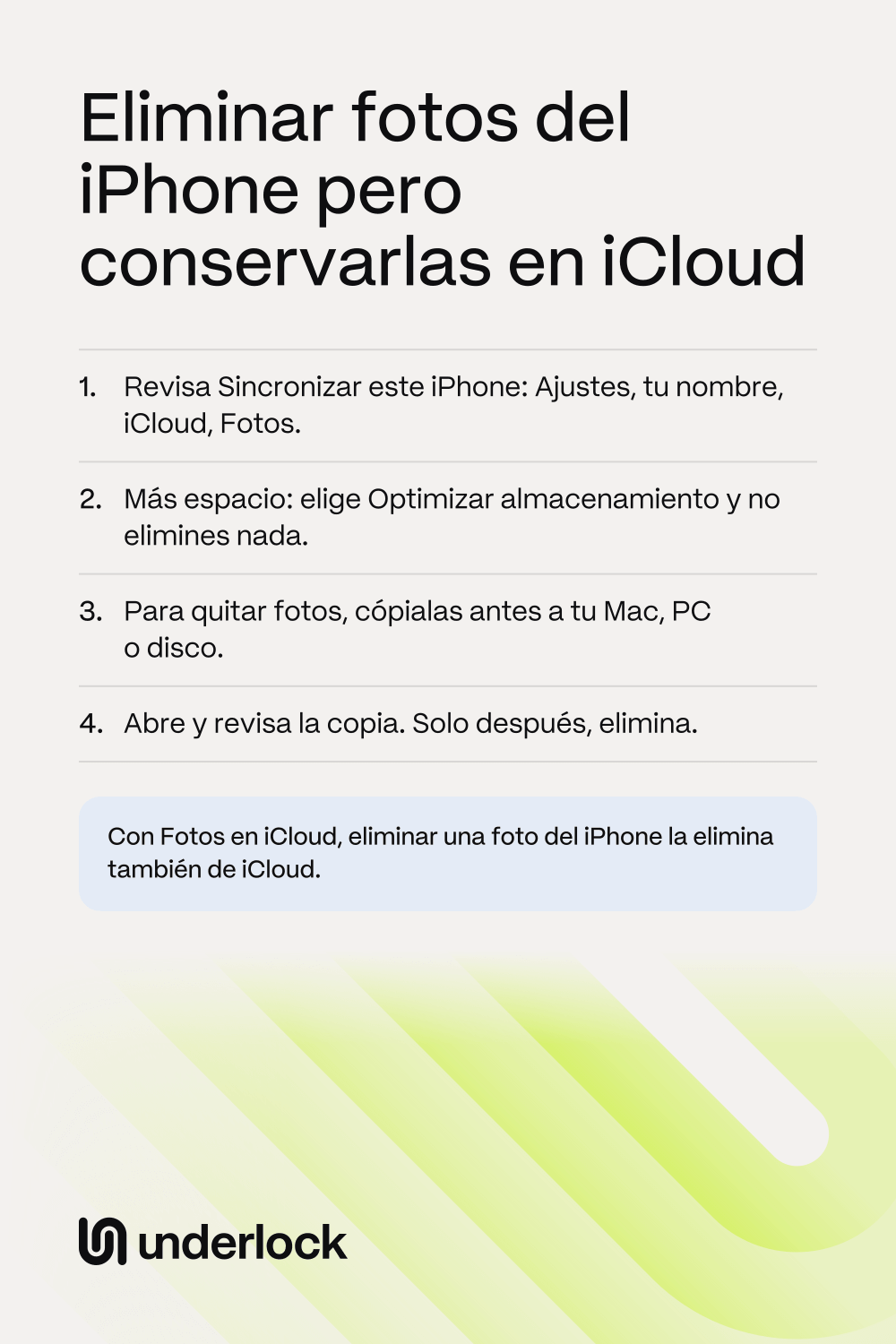
Con Fotos en iCloud activado, tu iPhone, tus otros dispositivos e iCloud muestran una sola fototeca. Por eso Apple dice que una foto que eliminas en un dispositivo se elimina en todas partes. La foto espera 30 días en el álbum Eliminados. Después, ya no puedes recuperar la foto. Para ver si Fotos en iCloud está activado:
- Abre la app Ajustes.
- Toca tu nombre y luego iCloud.
- Toca Fotos.
- Mira Sincronizar este iPhone. Si el interruptor está activado, Fotos en iCloud está activado.
Si el interruptor está desactivado, eliminar una foto en tu iPhone no llega a Fotos en iCloud. ¿Ya eliminaste una foto por error? Puedes recuperar la foto del álbum Eliminados durante 30 días.
Qué funciona en su lugar
Cada forma tiene una contrapartida. Elige según lo que quieras:
- Quieres más espacio en tu iPhone. Usa Optimizar almacenamiento. No eliminas nada.
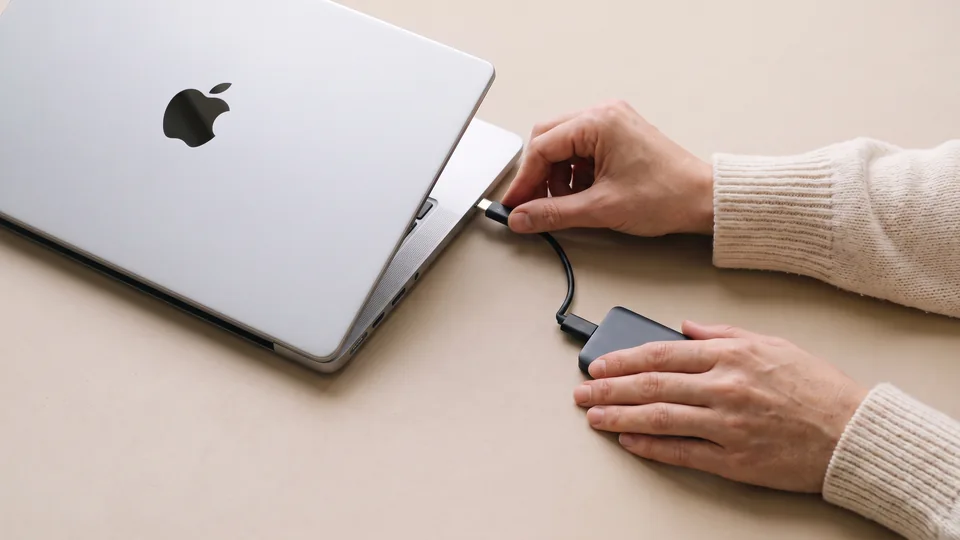
- Quieres quitar fotos de tu iPhone, y también de iCloud. Copia las fotos en tu Mac o tu PC, o en una unidad externa, y después elimina las fotos.
- Quieres quitar fotos de tu iPhone, pero que sigan en iCloud. Desactiva Sincronizar este iPhone. Así, tu iPhone deja de sincronizarse.
- Usas Google Fotos. Mira lo que dice Google.
¿No lo tienes claro? Empieza por Optimizar almacenamiento, porque esa forma no elimina nada.
Usa Optimizar almacenamiento: más espacio, sin eliminar nada
Con este ajuste activado, iCloud guarda tus fotos y vídeos a tamaño completo, y tu iPhone guarda versiones más pequeñas. Todas las fotos siguen apareciendo en la app Fotos. Apple dice que el ajuste viene activado por defecto, así que puede que el tuyo ya esté activado.
- Abre la app Ajustes.
- Toca tu nombre y luego iCloud.
- Toca Fotos.
- Toca Almacenamiento del iPhone. En iOS 26 o anterior, sáltate este paso.
- Toca Optimizar almacenamiento.
- iCloud necesita espacio para toda tu fototeca. Apple te da 5 GB gratis. Si tu fototeca ocupa más, pagas por más almacenamiento de iCloud.
- Tu iPhone solo ahorra espacio cuando le hace falta. Apple dice que tu iPhone empieza por las fotos que menos abres.
- El tamaño completo requiere una descarga. Para ver una foto a tamaño completo, tu iPhone descarga la foto por Wi-Fi o por datos móviles.
- Eliminar sigue siendo eliminar. Con este ajuste activado, eliminar una foto sigue eliminando la foto en todas partes.
¿Este ajuste ya está activado y tu iPhone sigue lleno? Para ver qué ocupa el espacio, abre la app Ajustes. Toca General y luego Almacenamiento del iPhone. Mira las formas de Apple de gestionar el almacenamiento (en inglés).
Para quitar fotos de tu iPhone, cópialas antes
Una copia en tu Mac o tu PC, o en una unidad externa, se queda ahí cuando eliminas la foto en tu iPhone. Con Fotos en iCloud activado, iCloud también pierde la foto, así que tu copia pasa a ser la única copia. Elige una forma de hacer la copia:
- A una unidad externa, desde tu iPhone. Conecta tu iPhone a una red Wi-Fi. Después, conecta la unidad a tu iPhone, con un adaptador si lo necesitas. En la app Fotos, toca Seleccionar y toca las fotos. Toca el botón Compartir y luego Exportar original sin modificar. Debajo de Ubicaciones, toca tu unidad y luego Guardar.
- A tu Mac, si no usa Fotos en iCloud. Conecta tu iPhone a tu Mac con un cable USB. Abre la app Fotos en tu Mac. Selecciona las fotos y haz clic en Importar selección. O haz clic en Importar todos los ítems nuevos (o Importar todos los elementos nuevos).
- A tu Mac, si usa Fotos en iCloud. Tu Mac todavía no es una segunda copia, porque una eliminación en tu iPhone también llega a tu Mac. Para hacer una segunda copia, abre la app Fotos en tu Mac. Elige Fotos, luego Ajustes (o Configuración) y haz clic en iCloud. Haz clic en Descargar originales en este Mac (o Descargar originales en esta Mac) y espera a que termine la descarga. Después, abre Ajustes del Sistema (o Configuración del Sistema) y haz clic en tu nombre, luego en iCloud y luego en Fotos. Desactiva Sincronizar este Mac (o Sincronizar esta Mac) y elige Descargar. A partir de ahí, las eliminaciones en tu iPhone ya no llegan a tu Mac.
- A cualquier Mac o PC, desde iCloud.com. Abre icloud.com/photos en un navegador e inicia sesión. Selecciona hasta 1000 fotos a la vez y haz clic en el botón Descargar. Para más fotos, repite este paso. Para conservar cada foto tal como la tomaste, haz clic en el botón Más, luego en Más opciones de descarga y luego en Originales sin modificar. Esta forma también funciona en tu PC.
Apple dice que las fotos del álbum oculto no se copian a una unidad externa mientras el álbum oculto está bloqueado. Para incluir esas fotos, abre la app Ajustes. Toca Apps, luego Fotos y luego Álbumes, si lo ves. Después, desactiva Usar Face ID. Vuelve a activar Usar Face ID cuando termines. En iOS 17, la app Ajustes no tiene el paso Apps: toca Fotos en la primera pantalla.
Revisar tu copia antes de eliminar
Pasados 30 días, no puedes deshacer una eliminación. Así que revisa antes tu copia:
- Si tu iPhone está conectado a tu Mac, tu PC o la unidad externa, desconecta tu iPhone. Así sabes que estás mirando la copia.
- Abre la copia en tu Mac o tu PC.
- Cuenta los archivos. Deberías tener al menos tantos archivos como fotos y vídeos elegiste.
- Abre tu foto más antigua, tu foto más reciente y un vídeo. Cada foto debería abrirse a tamaño completo, y el vídeo debería reproducirse.
- Guarda una segunda copia de las fotos que no puedes reemplazar. Apple recomienda guardar copias de seguridad de tu fototeca, y una sola unidad puede fallar.
- Ahora, elimina las fotos en tu iPhone.
- Deja las fotos en el álbum Eliminados por ahora. Durante 30 días, todavía puedes cambiar de opinión.
Para la eliminación en sí, mira Cómo eliminar fotos para siempre en el iPhone.
Conservar fotos en iCloud, pero no en tu iPhone
Esta forma quita las fotos de tu iPhone y deja las fotos en iCloud. Desactivas Fotos en iCloud solo en este iPhone. Si este iPhone es tu único dispositivo con Fotos en iCloud activado, primero copia las fotos en tu Mac o tu PC, o en una unidad externa. El último punto, debajo de estos pasos, explica por qué. Después, asegúrate de que iCloud tiene todas las fotos:
- En la app Fotos, toca Colecciones y luego el botón de perfil, arriba a la derecha. En iOS 18, toca directamente el botón de perfil. En iOS 17, toca Fototeca, luego Todas las fotos y desplázate hasta el final.
- Lee el estado que aparece cerca de tu nombre. Si la sincronización está en pausa o sigue en curso, espera. Apple dice que una fototeca grande puede necesitar una noche conectada a la corriente y a una red Wi-Fi.
- En tu Mac o tu PC, ve a icloud.com/photos. Comprueba que tu foto más reciente y tu vídeo más reciente están ahí.
- En tu iPhone, abre la app Ajustes. Toca tu nombre, luego iCloud y luego Fotos.
- Desactiva Sincronizar este iPhone.
- Toca Eliminar del iPhone. Para conservar una copia en tu iPhone, toca Descargar fotos y vídeos en su lugar.
- Tu iPhone deja de sincronizarse. Apple dice que las fotos nuevas, las ediciones y las eliminaciones ya no se sincronizan entre este iPhone y tus otros dispositivos. Así que una foto nueva se queda en este iPhone, fuera de Fotos en iCloud.
- Ves estas fotos en otro lugar. La app Fotos de este iPhone ya no muestra estas fotos. Usa icloud.com/photos u otro dispositivo con Fotos en iCloud activado.
- Volver a activar la sincronización trae las fotos de vuelta. Apple dice que las fotos de iCloud vuelven entonces a aparecer en tu iPhone.
- Sigues pagando por el espacio. Las fotos de iCloud usan tu almacenamiento de iCloud.
- iCloud puede tener tu única copia. Apple dice que Fotos en iCloud no está en tu copia de seguridad de iCloud, y recomienda guardar copias de seguridad de tu fototeca.
- Si este iPhone es tu único dispositivo con Fotos en iCloud activado, haz antes una copia. Apple dice que las fotos se eliminan de iCloud 30 días después de que dejas de usar el servicio. La página de Apple no dice si desactivar Sincronizar este iPhone cuenta como dejar de usar el servicio. Así que copia las fotos en tu Mac o tu PC, o en una unidad externa, antes de tocar Eliminar del iPhone.
Si la sincronización parece atascada, Apple dice que dejes Fotos en iCloud activado, porque desactivar Fotos en iCloud reinicia la sincronización.
Eliminar del iPhone pero conservar en Google Fotos
Google Fotos guarda su propia copia de tus fotos en tu cuenta de Google, cuando termina la copia de seguridad. Google dice que, entonces, puedes eliminar fotos de tu iPhone y seguir viendo esas fotos en Google Fotos. Lee la lista que hay debajo de estos pasos antes de empezar, porque esa lista explica lo que te puede costar la eliminación. Estos son los pasos de Google, y Google puede cambiarlos:
- Abre la app Google Fotos.
- Toca tu foto de perfil o tu inicial, arriba a la derecha. Comprueba que el estado dice Copia de seguridad completada (o Copia de seguridad completa).
- En tu Mac o tu PC, ve a photos.google.com. Abre tu foto más antigua, tu foto más reciente y un vídeo.
- En la app Google Fotos, vuelve a tocar tu foto de perfil o tu inicial. Después, toca Liberar espacio en este dispositivo.
- Toca el botón que muestra el número de elementos que se eliminarán de este dispositivo. Después, toca Eliminar (o Borrar).
- Las fotos esperan ahora en el álbum Eliminados, en la app Fotos de Apple. Google dice que elimines esas mismas fotos ahí para liberar el espacio. Hazlo cuando lo tengas claro.
- Con Fotos en iCloud activado, iCloud también pierde estas fotos. El botón de Google elimina las fotos de la fototeca de tu iPhone, y Apple dice que una eliminación ahí llega a iCloud. Así que tu única copia queda en Google Fotos.
- El botón Papelera elimina las dos copias. Google dice que eliminar una foto en la app Google Fotos también elimina la copia de tu dispositivo. Para quitar una foto solo de tu iPhone, selecciona la foto. Arriba, toca Más y luego Eliminar del dispositivo (o Borrar del dispositivo).
- Revisa antes la calidad de tu copia de seguridad. Google dice que Ahorro de almacenamiento guarda las fotos y los vídeos con una calidad ligeramente menor. Calidad original guarda las fotos y los vídeos tal como los tomaste. Después de eliminar los originales, la copia de Google Fotos es la versión que tienes.
- Solo fotos antiguas. Google dice que Liberar espacio en este dispositivo incluye las fotos y los vídeos de más de 30 días.
- Tu almacenamiento de Google. Google dice que cada cuenta incluye hasta 15 GB, compartidos con Gmail y Drive. Google también dice que, si no tienes actividad en Google Fotos durante 2 años o más, puede que se elimine tu contenido.
Después de esto, ves estas fotos en la app Google Fotos o en photos.google.com, no en la app Fotos de Apple.
Tus opciones, en paralelo
| Libera espacio en el iPhone | Se queda en iCloud | La contrapartida | |
|---|---|---|---|
| Optimizar almacenamiento | Sí, cuando tu iPhone necesita espacio | Sí | iCloud necesita espacio para toda tu fototeca |
| Copiar primero, luego eliminar | Sí | No. Tu copia está en tu Mac o tu PC, o en una unidad externa. | Esa copia la cuidas tú |
| Desactivar Fotos en iCloud en tu iPhone | Sí, con Eliminar del iPhone | Sí | Tu iPhone deja de sincronizarse |
| Google Fotos, luego eliminar | Sí | No, si Fotos en iCloud está activado. Tu copia está en Google Fotos. | Tu cuenta de Google necesita espacio |
Fuera de tu fototeca, pero aún en tu iPhone
Hacemos Underlock, una bóveda privada en tu iPhone para fotos, vídeos, archivos y notas. Underlock no libera espacio, porque los archivos de tu bóveda se quedan en este iPhone. Underlock es para otra necesidad: conservar una foto, pero no en la app Fotos.
Underlock llegará pronto al App Store. Así es como funcionará.
- Una copia en tu bóveda. Importar pone una copia de cada foto en tu bóveda. Los originales se quedan en la app Fotos hasta que los quites.
- Fuera de Fotos en iCloud. Las fotos de tu bóveda no están en la app Fotos, así que no están en Fotos en iCloud, y tu iPad, tu Mac e iCloud.com no las muestran.
- Tu bóveda conserva su copia. Si eliminas el original en la app Fotos, la copia de tu bóveda se queda.
- Guarda otra copia de las fotos que no puedes reemplazar. Tu bóveda está en este iPhone, así que tu bóveda no es una segunda copia de las fotos de tu iPhone.
Preguntas frecuentes
No con Fotos en iCloud activado. La foto desaparece de tu iPhone, de iCloud y de tus otros dispositivos. Durante 30 días, aún puedes recuperar la foto del álbum Eliminados.
No. Tus fotos a tamaño completo se quedan en iCloud, y tu iPhone guarda versiones más pequeñas. Todas las fotos siguen apareciendo en la app Fotos.
Los pasos de Apple para un solo dispositivo no eliminan nada de iCloud. El botón que sí elimina es Desactivar y eliminar fotos. Si este iPhone es tu único dispositivo con Fotos en iCloud activado, guarda también una copia en otro lugar, porque la página de Apple no aclara ese caso.
Solo si tu Mac no usa Fotos en iCloud, o si antes desactivas Sincronizar este Mac y eliges Descargar. Con Fotos en iCloud activado, una eliminación en tu iPhone también llega a tu Mac.
No con Fotos en iCloud activado. Apple dice que, en ese caso, tus fotos no están en tu copia de seguridad de iCloud. Mira qué hay en la copia de seguridad de tu iPhone.
Sí. Google dice que eliminar en la app Google Fotos elimina la copia de Google Fotos y la copia de tu dispositivo. Para quitar una foto solo de tu iPhone, usa Eliminar del dispositivo (o Borrar del dispositivo).