Pourquoi une suppression atteint iCloud
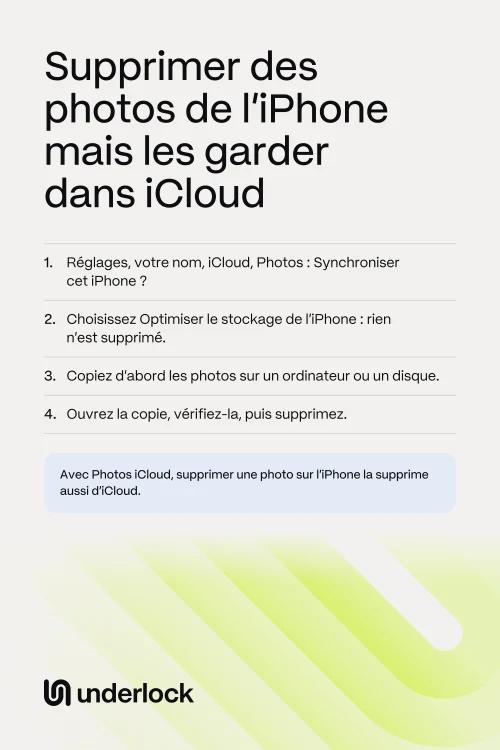
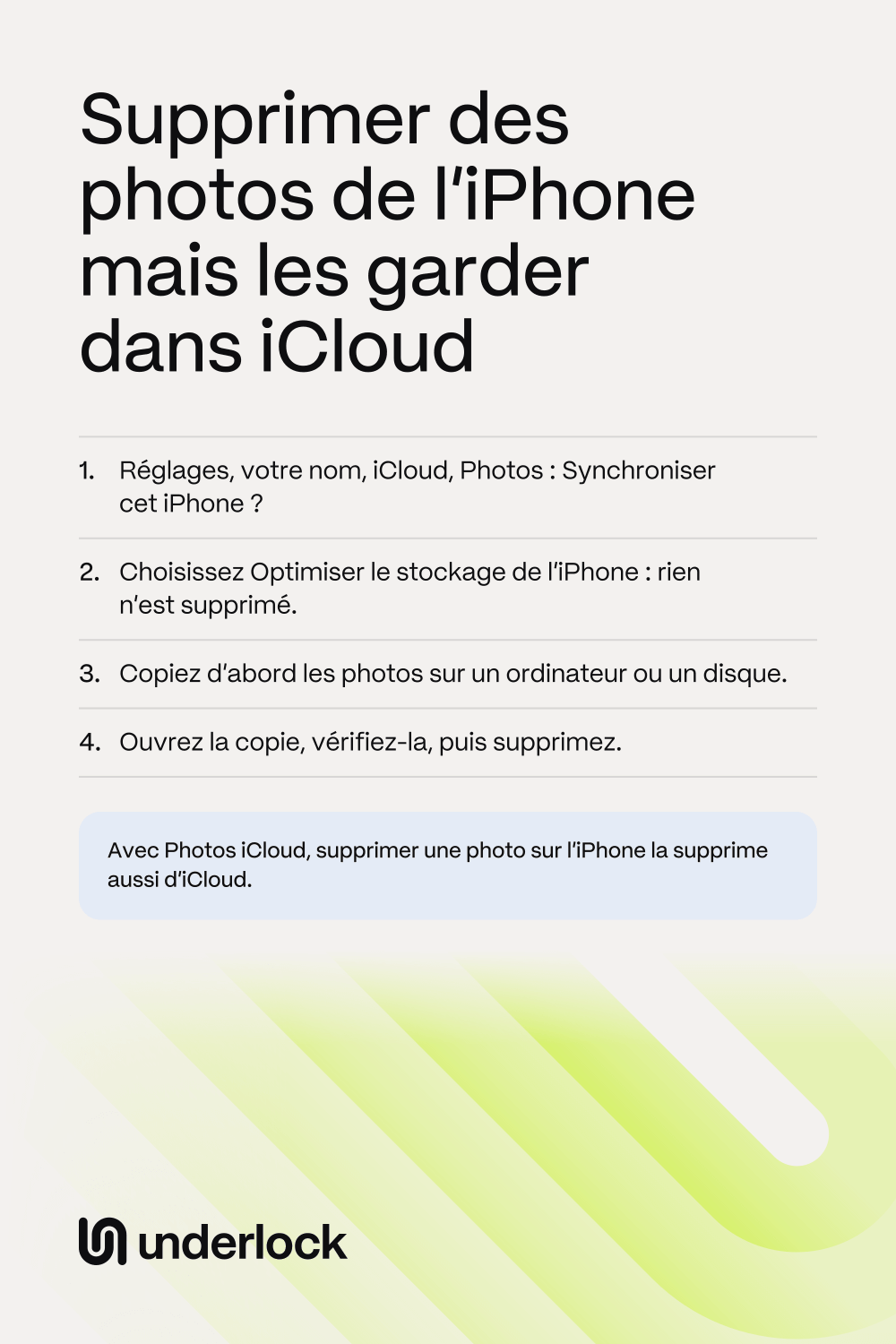
Avec Photos iCloud activé, votre iPhone, vos autres appareils et iCloud affichent tous une seule et même photothèque. Selon Apple, une photo supprimée sur un appareil est donc supprimée partout. La photo reste 30 jours dans Supprimées récemment. Ensuite, vous ne pouvez plus récupérer la photo. Pour savoir si Photos iCloud est activé :
- Ouvrez l’app Réglages.
- Touchez votre nom, puis touchez iCloud.
- Touchez Photos.
- Regardez Synchroniser cet iPhone. Si l’option est activée, Photos iCloud est activé.
Si l’option est désactivée, une suppression sur votre iPhone n’atteint pas Photos iCloud. Vous avez déjà supprimé une photo par erreur ? Vous pouvez récupérer la photo dans Supprimées récemment, pendant 30 jours.
Ce qui fonctionne à la place
Chaque solution a un coût. Choisissez selon ce que vous voulez :
- Vous voulez plus d’espace sur votre iPhone. Utilisez Optimiser le stockage de l’iPhone. Vous ne supprimez rien.
- Vous voulez retirer des photos de votre iPhone, et aussi d’iCloud. Copiez les photos sur un ordinateur ou un disque externe, puis supprimez-les.
- Vous voulez retirer des photos de votre iPhone, mais les garder dans iCloud. Désactivez Synchroniser cet iPhone. Votre iPhone arrête alors de se synchroniser.
- Vous utilisez Google Photos. Voici ce qu’en dit Google.
Vous hésitez ? Commencez par « Optimiser le stockage de l’iPhone », car cette solution ne supprime rien.
Plus d’espace, rien de supprimé : Optimiser le stockage de l’iPhone
Avec ce réglage activé, iCloud garde vos photos et vidéos en taille réelle, et votre iPhone garde des versions plus légères. Chaque photo s’affiche toujours dans l’app Photos. Selon Apple, ce réglage est activé par défaut : le vôtre l’est peut-être déjà.
- Ouvrez l’app Réglages.
- Touchez votre nom, puis touchez iCloud.
- Touchez Photos.
- Touchez Stockage de l’iPhone. Sous iOS 26 ou version antérieure, passez cette étape.
- Touchez Optimiser le stockage de l’iPhone.
- iCloud doit avoir de la place pour toute votre photothèque. Apple vous donne 5 Go de stockage gratuit. Si votre photothèque est plus grande, vous payez pour plus de stockage iCloud.
- Votre iPhone ne gagne de l’espace que quand il en manque. Selon Apple, votre iPhone commence par les photos que vous consultez le moins.
- La taille réelle demande un téléchargement. Pour afficher une photo en taille réelle, votre iPhone télécharge la photo via le Wi-Fi ou le réseau mobile.
- Une suppression reste une suppression. Avec ce réglage activé, supprimer une photo la supprime toujours partout.
Ce réglage est déjà activé, et votre iPhone est toujours plein ? Pour voir ce qui occupe l’espace, ouvrez l’app Réglages. Touchez Général, puis Stockage de l’iPhone. Voici les solutions d’Apple pour gérer le stockage.
Copier les photos avant de les retirer de l’iPhone
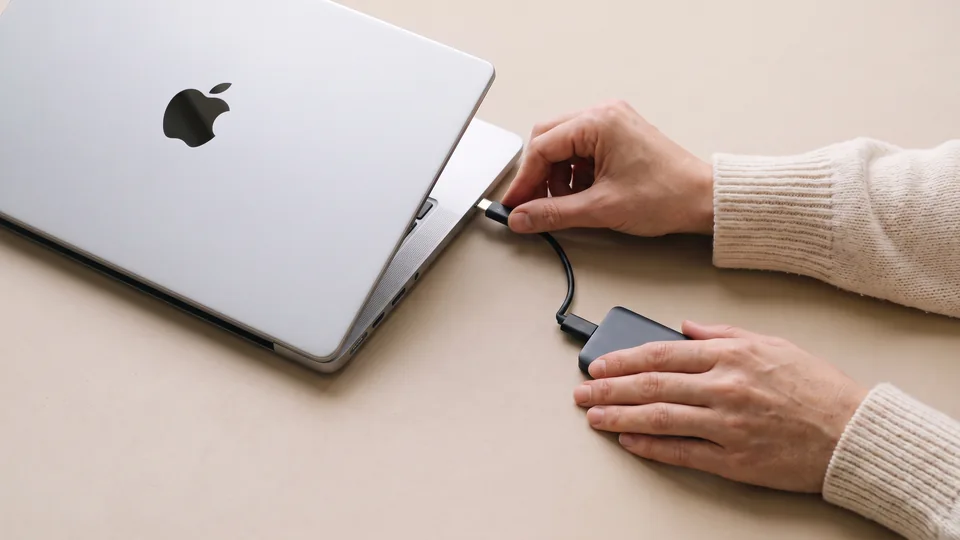
Une copie sur un ordinateur ou un disque externe y reste quand vous supprimez la photo sur votre iPhone. Avec Photos iCloud activé, iCloud perd aussi la photo : votre copie devient donc la seule copie. Choisissez une façon de faire la copie :
- Sur un disque externe, depuis votre iPhone. Connectez votre iPhone au Wi-Fi. Branchez ensuite le disque sur votre iPhone, avec un adaptateur si nécessaire. Dans l’app Photos, touchez Sélectionner, puis touchez les photos. Touchez le bouton Partager, puis touchez Exporter les originaux non modifiés. Sous Emplacements, touchez votre disque, puis touchez Enregistrer.
- Sur un Mac sans Photos iCloud. Branchez votre iPhone sur le Mac avec un câble USB. Ouvrez l’app Photos sur le Mac. Sélectionnez les photos, puis cliquez sur Importer la sélection. Ou cliquez sur Importer tous les nouveaux éléments.
- Sur un Mac où Photos iCloud est activé. Ce Mac n’est pas encore une deuxième copie, car une suppression sur votre iPhone atteint aussi le Mac. Pour faire une deuxième copie, ouvrez l’app Photos sur le Mac. Choisissez Photos, puis Réglages, puis cliquez sur iCloud. Cliquez sur Télécharger les originaux sur ce Mac, et attendez la fin du téléchargement. Ouvrez ensuite Réglages Système, cliquez sur votre nom, puis sur iCloud, puis sur Photos. Désactivez Synchroniser ce Mac, puis choisissez Télécharger. Les suppressions sur votre iPhone n’atteignent alors plus ce Mac.
- Sur n’importe quel ordinateur, depuis iCloud.com. Sur l’ordinateur, accédez à icloud.com/photos et connectez-vous. Sélectionnez jusqu’à 1 000 photos à la fois, puis cliquez sur le bouton Télécharger. Pour plus de photos, répétez cette étape. Pour garder chaque photo telle que vous l’avez prise, cliquez sur le bouton Plus, puis sur Plus d’options de téléchargement, puis sur Originaux non modifiés. Cette façon de faire fonctionne aussi sur un PC.
Selon Apple, les photos de l’album Masquées ne sont pas copiées sur un disque externe tant que l’album Masquées est verrouillé. Pour inclure ces photos, ouvrez l’app Réglages. Touchez Apps, puis Photos, puis Albums si cette option apparaît. Désactivez ensuite Utiliser Face ID. Réactivez Utiliser Face ID quand vous avez terminé. Sous iOS 17, l’app Réglages n’a pas d’étape Apps : touchez Photos sur le premier écran.
Vérifier votre copie avant de supprimer
Après 30 jours, une suppression est irréversible. Vérifiez donc d’abord votre copie :
- Si votre iPhone est branché sur l’ordinateur ou le disque, débranchez votre iPhone. Vous savez ainsi que vous regardez bien la copie.
- Ouvrez la copie sur l’ordinateur.
- Comptez les fichiers. Vous devez avoir au moins autant de fichiers que de photos et de vidéos choisies.
- Ouvrez votre photo la plus ancienne, votre photo la plus récente et une vidéo. Chaque photo doit s’ouvrir en taille réelle, et la vidéo doit se lire.
- Gardez une deuxième copie des photos irremplaçables. Apple conseille de conserver des copies de sauvegarde de votre photothèque, et un disque peut tomber en panne.
- Supprimez maintenant les photos sur votre iPhone.
- Laissez les photos dans Supprimées récemment pour l’instant. Pendant 30 jours, vous pouvez encore changer d’avis.
Pour la suppression elle-même, consultez Comment supprimer définitivement des photos sur iPhone.
Garder des photos dans iCloud, mais pas sur votre iPhone
Cette solution retire des photos de votre iPhone et les laisse dans iCloud. Vous désactivez Photos iCloud sur cet iPhone uniquement. Si cet iPhone est votre seul appareil où Photos iCloud est activé, copiez d’abord les photos sur un ordinateur ou un disque externe. Le dernier point sous ces étapes explique pourquoi. Vérifiez ensuite qu’iCloud a toutes vos photos :
- Dans l’app Photos, touchez Collections, puis touchez l’icône de votre compte en haut à droite. Sous iOS 18, touchez directement l’icône du compte. Sous iOS 17, touchez Photothèque, touchez Toutes les photos, puis faites défiler jusqu’en bas.
- Lisez l’état affiché près de votre nom. Si la synchronisation est en pause ou toujours en cours, patientez. Selon Apple, pour une grande photothèque, il faut parfois laisser l’iPhone branché et connecté au Wi-Fi toute une nuit.
- Sur un ordinateur, accédez à icloud.com/photos. Vérifiez que votre photo la plus récente et votre vidéo la plus récente s’y trouvent.
- Sur votre iPhone, ouvrez l’app Réglages. Touchez votre nom, puis iCloud, puis Photos.
- Désactivez Synchroniser cet iPhone.
- Touchez Supprimer de l’iPhone. Pour garder plutôt une copie sur votre iPhone, touchez Télécharger les photos et les vidéos.
- Votre iPhone arrête de se synchroniser. Selon Apple, les nouvelles photos, les modifications et les suppressions ne sont plus synchronisées entre cet iPhone et vos autres appareils. Une nouvelle photo reste donc sur cet iPhone, et hors de Photos iCloud.
- Vous voyez ces photos ailleurs. L’app Photos de cet iPhone n’affiche plus ces photos. Utilisez icloud.com/photos, ou un autre appareil où Photos iCloud est activé.
- Réactiver la synchronisation fait revenir les photos. Selon Apple, les photos d’iCloud s’affichent alors de nouveau sur votre iPhone.
- Vous continuez de payer pour l’espace. Les photos dans iCloud utilisent votre stockage iCloud.
- iCloud détient peut-être votre seule copie. Selon Apple, Photos iCloud ne fait pas partie de votre sauvegarde iCloud, et Apple conseille de conserver des copies de sauvegarde de votre photothèque.
- Si cet iPhone est votre seul appareil où Photos iCloud est activé, faites d’abord une copie. Selon Apple, les photos sont supprimées d’iCloud 30 jours après que vous avez cessé d’utiliser le service. La page d’Apple ne dit pas si désactiver Synchroniser cet iPhone revient à cesser d’utiliser le service. Copiez donc les photos sur un ordinateur ou un disque externe avant de toucher Supprimer de l’iPhone.
Si la synchronisation semble bloquée, Apple conseille de laisser Photos iCloud activé, car désactiver Photos iCloud redémarre la synchronisation.
Supprimer de l’iPhone mais garder dans Google Photos
Google Photos garde sa propre copie de vos photos dans votre compte Google, une fois la sauvegarde terminée. Selon Google, vous pouvez alors supprimer des photos de votre iPhone et continuer de les voir dans Google Photos. Lisez la liste sous ces étapes avant de commencer, car cette liste dit ce que la suppression peut vous coûter. Voici les étapes de Google, et Google peut les modifier :
- Ouvrez l’app Google Photos.
- Touchez votre photo de profil ou votre initiale, en haut à droite. Vérifiez que l’état indique Sauvegarde terminée.
- Sur un ordinateur, accédez à photos.google.com. Ouvrez votre photo la plus ancienne, votre photo la plus récente et une vidéo.
- Dans l’app Google Photos, touchez à nouveau votre photo de profil ou votre initiale. Touchez ensuite Libérer de l’espace sur cet appareil.
- Touchez le bouton qui indique le nombre d’éléments à supprimer de cet appareil. Touchez ensuite Supprimer.
- Les photos se trouvent maintenant dans Supprimées récemment, dans l’app Photos d’Apple. Selon Google, il faut supprimer à nouveau ces photos à cet endroit pour libérer l’espace. Faites-le seulement en toute certitude.
- Avec Photos iCloud activé, iCloud perd aussi ces photos. Le bouton de Google supprime des photos de la photothèque de votre iPhone, et selon Apple, une suppression dans cette photothèque atteint iCloud. Votre seule copie est alors dans Google Photos.
- Le bouton Supprimer de Google Photos efface les deux copies. Selon Google, supprimer une photo dans l’app Google Photos supprime aussi la copie sur votre appareil. Pour retirer une photo de votre iPhone uniquement, sélectionnez la photo. En haut, touchez Plus, puis touchez Supprimer de l’appareil.
- Vérifiez d’abord la qualité de votre sauvegarde. Selon Google, Économiseur d’espace garde les photos et les vidéos dans une qualité légèrement réduite. Qualité d’origine garde les photos et les vidéos telles que vous les avez prises. Une fois les originaux supprimés, la copie dans Google Photos est la version qui vous reste.
- Seulement les photos plus anciennes. Selon Google, Libérer de l’espace sur cet appareil concerne les photos et les vidéos de plus de 30 jours.
- Votre stockage Google. Selon Google, chaque compte comprend jusqu’à 15 Go, partagés avec Gmail et Drive. Google indique aussi que si vous n’utilisez pas Google Photos pendant 2 ans ou plus, votre contenu peut être supprimé.
Ensuite, vous voyez ces photos dans l’app Google Photos ou sur photos.google.com, et non dans l’app Photos d’Apple.
Vos solutions, côte à côte
| Libère de l’espace sur l’iPhone | Reste dans iCloud | Le coût | |
|---|---|---|---|
| Optimiser le stockage de l’iPhone | Oui, quand votre iPhone manque d’espace | Oui | iCloud doit avoir de la place pour toute votre photothèque |
| Copier d’abord, puis supprimer | Oui | Non. Votre copie est sur un ordinateur ou un disque externe. | Vous veillez vous-même sur cette copie |
| Désactiver Photos iCloud sur votre iPhone | Oui, avec Supprimer de l’iPhone | Oui | Votre iPhone arrête de se synchroniser |
| Google Photos, puis supprimer | Oui | Non, si Photos iCloud est activé. Votre copie est dans Google Photos. | Votre compte Google doit avoir de la place |
Hors de votre pellicule, mais toujours sur votre iPhone
Nous développons Underlock, un coffre privé sur votre iPhone pour vos photos, vidéos, fichiers et notes. Underlock ne libère pas d’espace, car les fichiers de votre coffre restent sur cet iPhone. Underlock répond à un autre souhait : garder une photo, mais pas dans l’app Photos.
Underlock arrive bientôt sur l’App Store. Voici comment cela fonctionnera.
- Une copie dans votre coffre. L’importation place une copie de chaque photo dans votre coffre. Les originaux restent dans l’app Photos jusqu’à ce que vous les supprimiez.
- Hors de Photos iCloud. Les photos de votre coffre ne sont pas dans l’app Photos : elles ne sont donc pas dans Photos iCloud, et votre iPad, votre Mac et iCloud.com ne les affichent pas.
- Votre coffre garde sa copie. Si vous supprimez l’original dans l’app Photos, la copie dans votre coffre reste.
- Gardez une autre copie des photos irremplaçables. Votre coffre est sur cet iPhone : votre coffre n’est donc pas une deuxième copie des photos de votre iPhone.
Les questions qu’on se pose
Pas avec Photos iCloud activé. La photo disparaît de votre iPhone, d’iCloud et de vos autres appareils. Pendant 30 jours, vous pouvez encore récupérer la photo dans Supprimées récemment.
Non. Vos photos en taille réelle restent dans iCloud, et votre iPhone garde des versions plus légères. Chaque photo s’affiche toujours dans l’app Photos.
Les étapes d’Apple pour un seul appareil ne suppriment rien d’iCloud. C’est le bouton Désactiver et supprimer les photos qui supprime. Si cet iPhone est votre seul appareil où Photos iCloud est activé, gardez aussi une copie ailleurs, car la page d’Apple ne tranche pas ce cas.
Seulement si ce Mac n’utilise pas Photos iCloud, ou si vous désactivez d’abord Synchroniser ce Mac et choisissez Télécharger. Avec Photos iCloud activé, une suppression sur votre iPhone atteint aussi le Mac.
Pas avec Photos iCloud activé. Selon Apple, vos photos ne sont alors pas dans votre sauvegarde iCloud. Voici ce que contient la sauvegarde de votre iPhone.
Oui. Selon Google, supprimer dans l’app Google Photos supprime la copie Google Photos et la copie sur votre appareil. Pour retirer une photo de votre iPhone uniquement, utilisez Supprimer de l’appareil.