Waarom verwijderen ook iCloud raakt
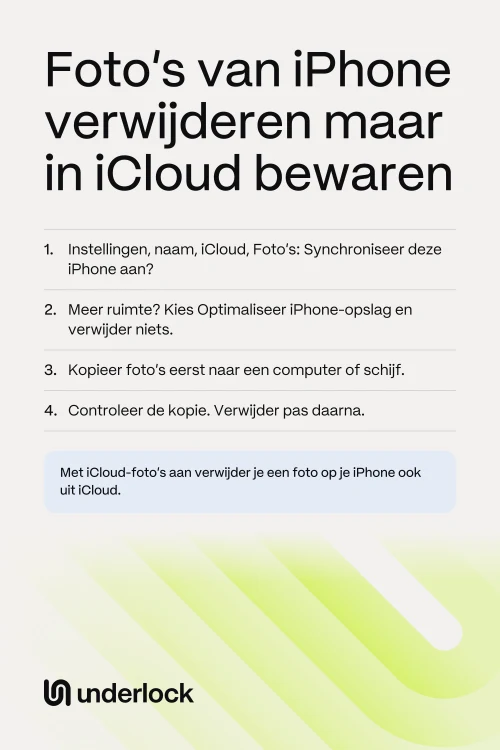
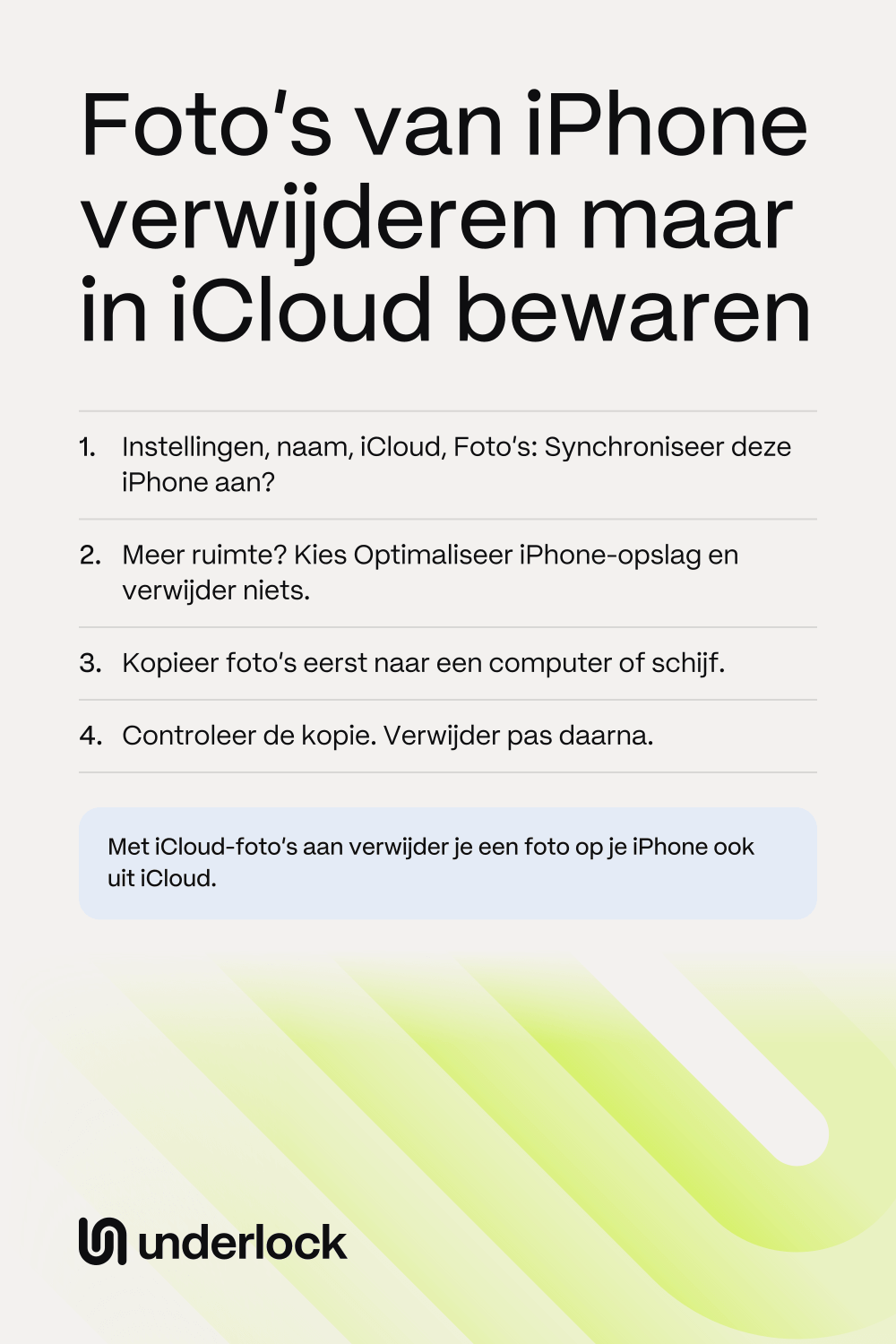
Met iCloud-foto’s aan tonen je iPhone, je andere apparaten en iCloud allemaal één bibliotheek. Volgens Apple wordt een foto die je op één apparaat verwijdert, dus overal verwijderd. De foto wacht 30 dagen in Recent verwijderd. Daarna kun je de foto niet meer terughalen. Zo zie je of iCloud-foto’s aanstaat:
- Open de Instellingen-app.
- Tik op je naam en dan op iCloud.
- Tik op Foto’s.
- Kijk naar Synchroniseer deze iPhone. Staat de schakelaar aan, dan staat iCloud-foto’s aan.
Staat de schakelaar uit, dan heeft verwijderen op je iPhone geen gevolgen voor iCloud-foto’s. Per ongeluk een foto verwijderd? Je kunt de foto terughalen uit Recent verwijderd, binnen 30 dagen.
Wat wel werkt
Elke manier heeft een keerzijde. Kies op basis van wat je wilt:
- Je wilt meer ruimte op je iPhone. Gebruik Optimaliseer iPhone-opslag. Je verwijdert niets.
- Je wilt foto’s van je iPhone af, en ook uit iCloud. Kopieer de foto’s naar een computer of een schijf en verwijder ze daarna.
- Je wilt foto’s van je iPhone af, maar wel in iCloud houden. Zet Synchroniseer deze iPhone uit. Je iPhone synchroniseert dan niet meer.
- Je gebruikt Google Foto’s. Zie wat Google zegt.
Twijfel je? Begin met Optimaliseer iPhone-opslag, want op die manier verwijder je niets.
Meer ruimte, zonder iets te verwijderen
Staat Optimaliseer iPhone-opslag aan, dan bewaart iCloud je foto’s en video’s op volledige grootte, en houdt je iPhone kleinere versies. Elke foto blijft zichtbaar in de Foto’s-app. Volgens Apple staat de instelling standaard aan, dus misschien staat die bij jou al aan.
- Open de Instellingen-app.
- Tik op je naam en dan op iCloud.
- Tik op Foto’s.
- Tik op iPhone-opslag. Op iOS 26 of ouder sla je deze stap over.
- Tik op Optimaliseer iPhone-opslag.
- iCloud heeft ruimte nodig voor je hele bibliotheek. Apple geeft je 5 GB gratis. Is je bibliotheek groter, dan betaal je voor meer iCloud-opslag.
- Je iPhone bespaart pas ruimte als je iPhone ruimte nodig heeft. Volgens Apple begint je iPhone met de foto’s die je het minst opent.
- Volledige grootte vraagt een download. Om een foto op volledige grootte te zien, downloadt je iPhone de foto via wifi of een mobiel netwerk.
- Verwijderen blijft verwijderen. Ook met deze instelling aan verwijder je een foto nog steeds overal als je hem verwijdert.
Staat deze instelling al aan, en is je iPhone nog steeds vol? Om te zien wat de ruimte gebruikt, open je de Instellingen-app. Tik op Algemeen en dan op iPhone-opslag. Zie de manieren van Apple om opslag te beheren.
Foto’s van je iPhone halen? Kopieer ze eerst
Een kopie op een computer of een schijf blijft daar staan als je de foto op je iPhone verwijdert. Met iCloud-foto’s aan verdwijnt de foto ook uit iCloud, dus je kopie wordt de enige kopie. Kies één manier om de kopie te maken:
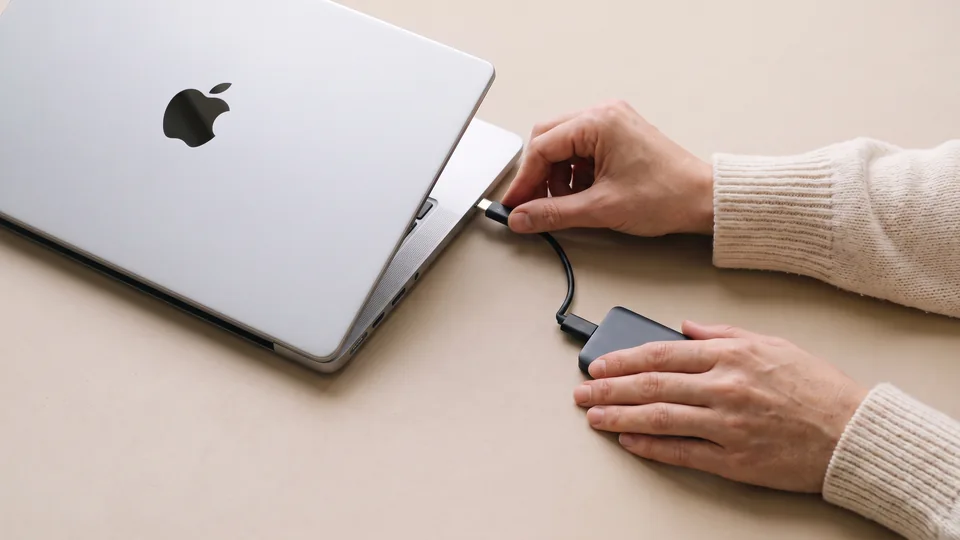
- Naar een schijf, vanaf je iPhone. Verbind je iPhone met wifi. Sluit daarna de schijf aan op je iPhone, met een adapter als dat nodig is. Tik in de Foto’s-app op Selecteer en tik op de foto’s. Tik op de deelknop en dan op Exporteer ongewijzigd origineel. Tik onder Locaties op je schijf en dan op Bewaar.
- Naar een Mac zonder iCloud-foto’s. Sluit je iPhone met een USB-kabel aan op de Mac. Open de Foto’s-app op de Mac. Selecteer de foto’s en klik op Importeer selectie. Of klik op Importeer alle nieuwe onderdelen.
- Naar een Mac met iCloud-foto’s aan. Die Mac is nog geen tweede kopie, want wat je op je iPhone verwijdert, verdwijnt ook van de Mac. Om een tweede kopie te maken, open je de Foto’s-app op de Mac. Kies Foto’s en dan Instellingen, en klik op iCloud. Klik op Download originelen naar deze Mac en wacht tot de download klaar is. Open daarna Systeeminstellingen en klik op je naam, dan op iCloud en dan op Foto’s. Zet Synchroniseer deze Mac uit en kies Download. Wat je op je iPhone verwijdert, verdwijnt daarna niet meer van die Mac.
- Naar elke computer, via iCloud.com. Ga op de computer naar icloud.com/photos en log in. Selecteer maximaal 1.000 foto’s tegelijk en klik op de knop Download. Heb je meer foto’s, herhaal deze stap dan. Om elke foto te houden zoals je hem hebt gemaakt, klik je op de knop Meer, dan op Meer downloadopties en dan op Ongewijzigde originelen. Deze manier werkt ook op een pc.
Volgens Apple worden foto’s in het album Verborgen niet naar een schijf gekopieerd zolang het album Verborgen vergrendeld is. Om die foto’s mee te nemen, open je de Instellingen-app. Tik op Apps, dan op Foto’s en dan op Albums als je dat ziet. Zet daarna Gebruik Face ID uit. Zet Gebruik Face ID weer aan als je klaar bent. Op iOS 17 heeft de Instellingen-app geen stap Apps: tik op Foto’s in het eerste scherm.
Controleer je kopie voordat je verwijdert
Na 30 dagen kun je een verwijdering niet meer ongedaan maken. Controleer dus eerst je kopie:
- Is je iPhone verbonden met de computer of de schijf, koppel je iPhone dan los. Nu weet je zeker dat je naar de kopie kijkt.
- Open de kopie op de computer.
- Tel de bestanden. Je hoort minstens zoveel bestanden te hebben als de foto’s en video’s die je hebt gekozen.
- Open je oudste foto, je nieuwste foto en één video. Elke foto hoort op volledige grootte te openen, en de video hoort af te spelen.
- Bewaar een tweede kopie van foto’s die je niet kunt vervangen. Apple raadt aan om back-ups van je bibliotheek te bewaren, en één schijf kan stukgaan.
- Verwijder nu de foto’s op je iPhone.
- Laat de foto’s voorlopig in Recent verwijderd staan. Je kunt je dan nog 30 dagen bedenken.
Voor het verwijderen zelf lees je Zo verwijder je foto’s definitief van je iPhone.
Bewaar foto’s in iCloud, maar niet op je iPhone
Met deze manier haal je foto’s van je iPhone en laat je ze in iCloud staan. Je zet iCloud-foto’s alleen op deze iPhone uit. Is deze iPhone je enige apparaat met iCloud-foto’s aan, kopieer de foto’s dan eerst naar een computer of een schijf. Het laatste punt onder deze stappen zegt waarom. Zorg daarna dat iCloud elke foto heeft:
- Tik in de Foto’s-app op Verzamelingen en dan rechtsboven op je accountsymbool. Op iOS 18 tik je meteen op het accountsymbool. Op iOS 17 tik je op Bibliotheek en op Alle foto’s, en scrol je naar beneden.
- Lees de status bij je naam. Is het synchroniseren onderbroken of nog bezig, wacht dan. Volgens Apple kan een grote bibliotheek een nacht aan de stroom en op wifi nodig hebben.
- Ga op een computer naar icloud.com/photos. Controleer of je nieuwste foto en je nieuwste video er staan.
- Open op je iPhone de Instellingen-app. Tik op je naam, dan op iCloud en dan op Foto’s.
- Zet Synchroniseer deze iPhone uit.
- Tik op Verwijder van iPhone. Wil je in plaats daarvan een kopie op je iPhone houden, tik dan op Download foto’s en video’s.
- Je iPhone synchroniseert niet meer. Volgens Apple worden nieuwe foto’s, bewerkingen en verwijderingen niet meer gesynchroniseerd tussen deze iPhone en je andere apparaten. Een nieuwe foto blijft dus op deze iPhone, en komt niet in iCloud-foto’s.
- Je ziet deze foto’s ergens anders. De Foto’s-app op deze iPhone toont deze foto’s niet meer. Gebruik icloud.com/photos, of een ander apparaat met iCloud-foto’s aan.
- Zet je de synchronisatie weer aan, dan komen de foto’s terug. Volgens Apple verschijnen de foto’s in iCloud dan weer op je iPhone.
- Je blijft betalen voor de ruimte. Foto’s in iCloud gebruiken je iCloud-opslag.
- iCloud heeft misschien je enige kopie. Volgens Apple staat iCloud-foto’s niet in je iCloud-back-up, en Apple raadt aan om back-ups van je bibliotheek te bewaren.
- Is deze iPhone je enige apparaat met iCloud-foto’s aan, maak dan eerst een kopie. Volgens Apple worden foto’s 30 dagen nadat je de dienst niet meer gebruikt, uit iCloud verwijderd. De pagina van Apple zegt niet of het uitzetten van Synchroniseer deze iPhone telt als stoppen met de dienst. Kopieer de foto’s dus naar een computer of een schijf voordat je op Verwijder van iPhone tikt.
Lijkt het synchroniseren vast te zitten? Volgens Apple laat je iCloud-foto’s dan aanstaan, want als je iCloud-foto’s uitzet, begint het synchroniseren opnieuw.
Van je iPhone verwijderen maar in Google Foto’s houden
Google Foto’s bewaart een eigen kopie van je foto’s in je Google-account, zodra de back-up klaar is. Volgens Google kun je de foto’s daarna van je iPhone verwijderen en ze nog steeds zien in Google Foto’s. Lees de lijst onder deze stappen voordat je begint, want die lijst zegt wat het verwijderen je kan kosten. Dit zijn de stappen van Google, en Google kan ze veranderen:
- Open de Google Foto’s-app.
- Tik rechtsboven op je profielfoto of initiaal. Controleer of je status Back-up voltooid zegt.
- Ga op een computer naar photos.google.com. Open je oudste foto, je nieuwste foto en één video.
- Tik in de Google Foto’s-app nog een keer op je profielfoto of initiaal. Tik daarna op Ruimte vrijmaken op dit apparaat.
- Tik op de knop met het aantal items dat van dit apparaat wordt verwijderd. Tik daarna op Verwijderen.
- De foto’s wachten nu in Recent verwijderd, in de Foto’s-app van Apple. Volgens Google verwijder je daar dezelfde foto’s om de ruimte vrij te maken. Doe dat als je het zeker weet.
- Met iCloud-foto’s aan verdwijnen deze foto’s ook uit iCloud. De knop van Google verwijdert foto’s uit de bibliotheek van je iPhone, en volgens Apple bereikt een verwijdering daar ook iCloud. Je enige kopie staat dan in Google Foto’s.
- De knop Prullenbak verwijdert beide kopieën. Volgens Google verwijder je met het verwijderen van een foto in de Google Foto’s-app ook de kopie op je apparaat. Om één foto alleen van je iPhone te verwijderen, selecteer je de foto. Tik bovenaan op Meer en dan op Verwijderen van apparaat.
- Controleer eerst je back-upkwaliteit. Volgens Google bewaart Opslagbesparing foto’s en video’s in een iets lagere kwaliteit. Oorspronkelijke kwaliteit bewaart foto’s en video’s zoals je ze hebt gemaakt. Nadat je de originelen hebt verwijderd, is de kopie in Google Foto’s de versie die je nog hebt.
- Alleen oudere foto’s. Volgens Google geldt Ruimte vrijmaken op dit apparaat voor foto’s en video’s die ouder zijn dan 30 dagen.
- Je opslag bij Google. Volgens Google heeft elk account maximaal 15 GB, gedeeld met Gmail en Drive. Google zegt ook dat je content kan worden verwijderd als je 2 jaar of langer niet actief bent in Google Foto’s.
Hierna zie je deze foto’s in de Google Foto’s-app of op photos.google.com, niet in de Foto’s-app van Apple.
Je mogelijkheden naast elkaar
| Maakt ruimte vrij | Blijft in iCloud | De keerzijde | |
|---|---|---|---|
| Optimaliseer iPhone-opslag | Ja, als je iPhone ruimte nodig heeft | Ja | iCloud heeft ruimte nodig voor je hele bibliotheek |
| Eerst kopiëren, dan verwijderen | Ja | Nee. Je kopie staat op een computer of een schijf. | Je zorgt zelf voor die kopie |
| iCloud-foto’s uitzetten op je iPhone | Ja, met Verwijder van iPhone | Ja | Je iPhone synchroniseert niet meer |
| Google Foto’s, dan verwijderen | Ja | Nee, als iCloud-foto’s aanstaat. Je kopie staat in Google Foto’s. | Je Google-account heeft ruimte nodig |
Uit je filmrol, maar nog op je iPhone
Wij maken Underlock, een privékluis op je iPhone voor foto’s, video’s, bestanden en notities. Underlock maakt geen ruimte vrij, want de bestanden in je kluis blijven op deze iPhone. Underlock is voor een andere wens: een foto bewaren, maar niet in de Foto’s-app.
Underlock komt binnenkort in de App Store. Zo gaat het werken.
- Een kopie in je kluis. Bij het importeren komt er een kopie van elke foto in je kluis. De originelen blijven in de Foto’s-app tot je ze verwijdert.
- Buiten iCloud-foto’s. Foto’s in je kluis staan niet in de Foto’s-app, dus ook niet in iCloud-foto’s, en je iPad, Mac en iCloud.com tonen ze niet.
- De kopie in je kluis blijft. Verwijder je het origineel in de Foto’s-app, dan blijft de kopie in je kluis staan.
- Bewaar nog een kopie van foto’s die je niet kunt vervangen. Je kluis staat op deze iPhone, dus je kluis is geen tweede kopie van de foto’s op je iPhone.
Vragen die mensen stellen
Niet met iCloud-foto’s aan. De foto verdwijnt van je iPhone, uit iCloud en van je andere apparaten. Binnen 30 dagen kun je de foto nog terughalen uit Recent verwijderd.
Nee. Je foto’s op volledige grootte blijven in iCloud, en je iPhone houdt kleinere versies. Elke foto blijft zichtbaar in de Foto’s-app.
De stappen van Apple voor één apparaat verwijderen niets uit iCloud. Schakel uit en verwijder foto’s is de knop die dat wel doet. Is deze iPhone je enige apparaat met iCloud-foto’s aan, bewaar dan ook ergens anders een kopie, want de pagina van Apple geeft voor dat geval geen uitsluitsel.
Alleen als die Mac geen iCloud-foto’s gebruikt, of als je eerst Synchroniseer deze Mac uitzet en voor Download kiest. Met iCloud-foto’s aan verdwijnt wat je op je iPhone verwijdert, ook van de Mac.
Niet met iCloud-foto’s aan. Volgens Apple staan je foto’s dan niet in je iCloud-back-up. Zie wat er in de back-up van je iPhone zit.
Ja. Volgens Google verwijder je met verwijderen in de Google Foto’s-app de kopie in Google Foto’s én de kopie op je apparaat. Om een foto alleen van je iPhone te verwijderen, gebruik je Verwijderen van apparaat.