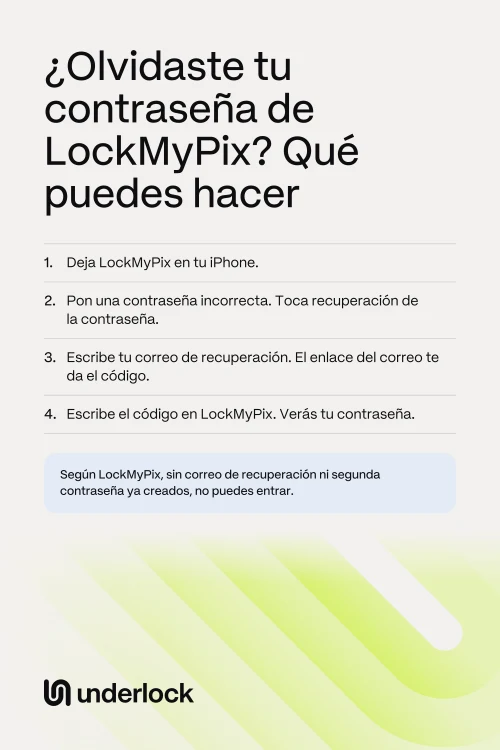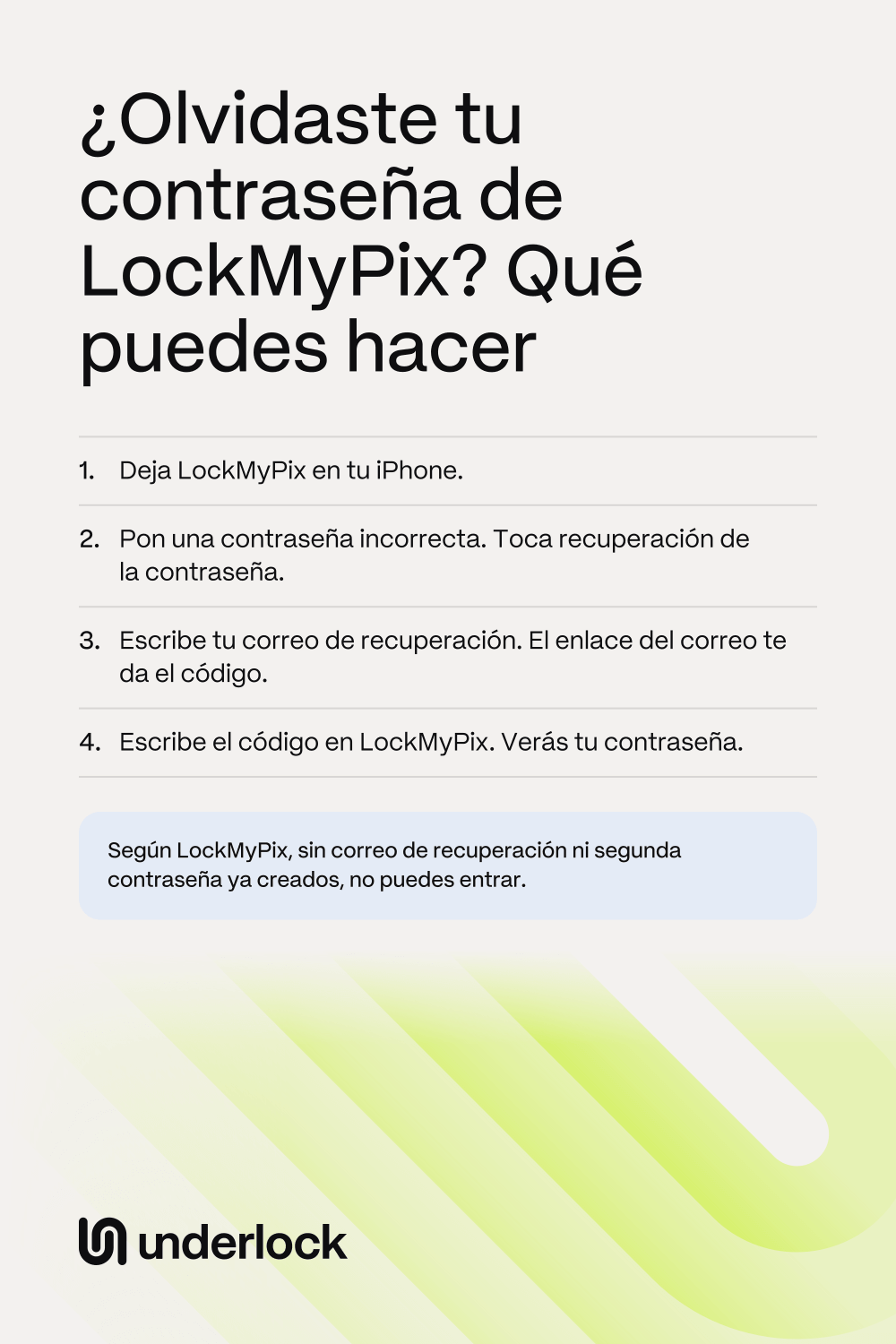
¿Qué olvidaste?
No hacemos LockMyPix. Estos pasos vienen de las propias páginas de ayuda de LockMyPix, y LockMyPix puede cambiarlos. LockMyPix se abre con un PIN, una contraseña o un patrón. ¿Usas un PIN o un patrón? Donde esta guía dice «contraseña», entiende tu PIN o tu patrón. Empieza por el caso que coincide con tu problema:
- Tu contraseña, tu PIN o tu patrón de LockMyPix. Si configuraste un correo de recuperación, LockMyPix te muestra tu contraseña después de enviarte un código por correo.
- En vez de un correo, configuraste una segunda contraseña. LockMyPix la llama «Contraseña de acceso alternativa». Mira Usar tu segunda contraseña.
- La contraseña que muestra LockMyPix no abre tu bóveda. Mira Si la contraseña no funciona.
- No puedes entrar en tu correo de recuperación. Mira Si no puedes entrar en ese correo.
- La contraseña de una carpeta. Las páginas de LockMyPix no dicen cómo restablecer la contraseña de una carpeta, así que escribe al soporte de LockMyPix.
Recuperar tu contraseña por correo
Esto solo funciona si añadiste un correo de recuperación antes de olvidar tu contraseña. LockMyPix pide uno durante la configuración. ¿Activaste Face ID para LockMyPix? Prueba primero con Face ID. Si tu bóveda se abre, ve directamente a Cuando vuelvas a entrar. Si no, sigue estos pasos en tu iPhone:
- Abre LockMyPix.
- En la pantalla de inicio de sesión, escribe cualquier contraseña incorrecta. Entonces, LockMyPix muestra recuperación de la contraseña en el menú de arriba.
- Toca recuperación de la contraseña.
- Escribe la dirección de correo que configuraste para la recuperación y confirma.
- Espera el correo, sin pedir un código nuevo. LockMyPix dice que el correo puede tardar hasta 5 minutos.
- Abre el correo de LockMyPix. El código no está en el propio correo: abre el enlace del correo de LockMyPix para ver el código.
- Vuelve a LockMyPix y escribe el código.
- LockMyPix muestra tu contraseña. Usa esa contraseña para abrir tu bóveda.
¿Nunca configuraste un correo de recuperación? Entonces LockMyPix puede decirte que no encuentra el correo. ¿No llega el correo? Mira Si el correo no llega. ¿La contraseña no funciona? Mira Si la contraseña no funciona.
Si el correo no llega
LockMyPix dice que el correo puede tardar hasta 5 minutos. LockMyPix te pide que esperes 30 minutos antes de pedir un código nuevo. Prueba estos pasos, en este orden:
- Comprueba que escribiste la dirección de correo que configuraste para la recuperación.
- Busca en tu carpeta de spam.
- Si pasan 30 minutos sin correo, toca el botón de actualización en la pantalla que pide el código. LockMyPix envía un código nuevo.
- Usa el código más reciente. LockMyPix dice que un código nuevo hace que el anterior deje de funcionar.
- ¿Sigue sin llegar el correo? Escribe a support@lockmypix.com.
Usar tu segunda contraseña
LockMyPix llama a esta segunda contraseña «Contraseña de acceso alternativa». Solo funciona si la configuraste antes de olvidar tu contraseña principal. LockMyPix dice que funciona sin internet. En tu iPhone:
- Abre LockMyPix.
- En la pantalla de inicio de sesión, escribe cualquier contraseña incorrecta. Entonces, LockMyPix muestra recuperación de la contraseña en el menú de arriba.
- Toca recuperación de la contraseña.
- Escribe tu segunda contraseña y confirma. Si la segunda contraseña es correcta, LockMyPix abre tu bóveda.
- Abre los ajustes de LockMyPix y luego toca Cambiar contraseña. Elige una contraseña principal nueva, si la necesitas.
- ¿Cambiaste tu contraseña principal? Entonces vuelve a configurar tu segunda contraseña. LockMyPix te lo pide después de un cambio.
Si la contraseña no funciona
La recuperación por correo de LockMyPix guarda una copia de tu contraseña en los servidores de LockMyPix: la contraseña que tenías cuando activaste la recuperación. Esa copia puede estar desactualizada si:
- cambiaste tu contraseña mientras LockMyPix estaba sin conexión. LockMyPix solo actualiza la copia cuando la app puede conectarse a internet.
- cambiaste de teléfono, o restableciste LockMyPix para importar una copia de seguridad. LockMyPix dice que un cambio de teléfono o un restablecimiento desactiva la recuperación, así que la copia ya no se actualiza.
- escribiste una dirección de correo distinta de la que configuraste.
Prueba las contraseñas antiguas que hayas usado. La ayuda de LockMyPix dice que puedes intentarlo tantas veces como quieras, sin límite de tiempo. Una contraseña tiene que coincidir exactamente, mayúsculas incluidas. ¿Tu contraseña dejó de funcionar después de pasar a un iPhone nuevo? Mira Si LockMyPix no se abre en tu iPhone nuevo.
Comprobar una contraseña que crees correcta
LockMyPix tiene una comprobación profunda de la contraseña. Esta comprobación prueba una contraseña con un archivo de tu bóveda. LockMyPix dice que puedes usar la comprobación tantas veces como quieras. Para el iPhone, la ayuda de LockMyPix da estos pasos:
- Abre LockMyPix.
- En la pantalla de inicio de sesión, toca las opciones de código, arriba a la derecha. Elige Código alfanumérico.
- Escribe la contraseña que quieres probar, pero no la envíes.
- Mantén pulsado el logotipo de LockMyPix hasta que aparezca un mensaje.
- Sigue el mensaje de la pantalla. LockMyPix te dice si la contraseña abrió un archivo.
¿No encuentras el logotipo? Escribe al soporte de LockMyPix. La ayuda de LockMyPix también sugiere reinstalar la app, pero en el iPhone, eliminar la app elimina los archivos de la app, salvo que hayas hecho una copia de seguridad.
Si no puedes entrar en ese correo
El código solo va al correo de recuperación que configuraste. Así que primero intenta volver a entrar en ese correo:
- Usa los pasos de recuperación de tu propio proveedor de correo. Para encontrarlos, busca en internet el nombre de tu proveedor y «recuperar cuenta».
- ¿Era una dirección del trabajo o de tu centro de estudios? Pide ayuda en tu trabajo o en tu centro de estudios.
- ¿También configuraste una segunda contraseña? Usa tu segunda contraseña en su lugar.
- Mientras lo intentas, deja LockMyPix en tu iPhone.
¿Perdiste ese correo para siempre? La ayuda de LockMyPix dice que su equipo de soporte puede cambiar tu correo de recuperación. Tendrías que enviar una prueba de que la dirección antigua es tuya. Las páginas de LockMyPix no dicen qué sirve como prueba.
Si nunca configuraste la recuperación de la contraseña
LockMyPix dice que, sin un correo de recuperación ni una segunda contraseña, no puedes volver a entrar. También dice que no hay otra forma de entrar y que su equipo no conoce tu contraseña. Esto es lo que te queda:
- Sigue probando contraseñas que puedas haber usado. La ayuda de LockMyPix dice que no hay límite de intentos ni límite de tiempo. La comprobación profunda puede probar cada una.
- ¿Face ID todavía abre LockMyPix? Entonces guarda ahora en la app Fotos las fotos que no puedes perder.
- Una copia de seguridad de LockMyPix no sirve aquí. LockMyPix dice que una copia solo se abre con la contraseña con la que se hizo.
Cuando vuelvas a entrar
Activa la recuperación de la contraseña, para que olvidar tu contraseña no te deje sin acceso la próxima vez. Para añadir un correo de recuperación, en tu iPhone:
- Abre LockMyPix.
- Abre los ajustes de LockMyPix.
- Toca E-mail.
- Escribe una dirección de correo en la que solo tú puedas entrar.
- ¿LockMyPix dice que no hay e-mail disponible? Esa dirección ya está vinculada a otra contraseña. Usa esa contraseña, o pide al soporte de LockMyPix que quite la dirección.
Para añadir una segunda contraseña, abre los ajustes de LockMyPix y toca Contraseña de acceso alternativa. Escribe una contraseña de al menos 6 caracteres. LockMyPix dice que puedes cambiar esta contraseña más adelante, pero no quitarla. Después, anota tus contraseñas en un lugar al que solo tú puedas llegar.
Cómo pedir ayuda a LockMyPix
- Escribe a support@lockmypix.com. La página de contacto de LockMyPix da esta dirección para el soporte.
- Lo que puede hacer el soporte. LockMyPix dice que su equipo no conoce tu contraseña, así que el soporte no puede decirte cuál es. El soporte puede cambiar o quitar un correo de recuperación, si demuestras que ese correo es tuyo.
¿Usas otra app de bóveda? Mira ¿Olvidaste la contraseña de tu bóveda de fotos? ¿LockMyPix no se abre? Mira ¿Tu app de bóveda de fotos no funciona?
En Underlock, 12 palabras te devuelven el acceso
Hacemos Underlock, una bóveda privada en tu iPhone para fotos, vídeos, archivos y notas. Abres tu bóveda dibujando un patrón en una cuadrícula de puntos. Si olvidas tu patrón, una frase de recuperación te devuelve el acceso.
Underlock llegará pronto al App Store. Así es como funcionará.
- 12 palabras en papel. Durante la configuración, Underlock te muestra 12 palabras para escribir en papel: tu frase de recuperación.
- Si olvidas tu patrón. En la pantalla del patrón, toca Usar la frase de recuperación y escribe tus 12 palabras. Luego elige un patrón nuevo. Todas tus fotos siguen en tu bóveda.
- Si olvidas tu patrón y pierdes el papel. Nadie puede abrir tu bóveda, ni siquiera nosotros.

Mira cómo funciona la frase de recuperación.
Preguntas frecuentes
No. LockMyPix dice que su equipo no conoce tu contraseña. LockMyPix puede mostrarte tu contraseña después de enviarte un código por correo, o abrir tu bóveda con tu segunda contraseña, si configuraste una.
Sí, si configuraste una segunda contraseña antes de olvidar la principal. LockMyPix la llama «Contraseña de acceso alternativa». Sin ella, y sin un correo de recuperación, LockMyPix dice que nadie puede devolverte el acceso.
No. La ayuda de LockMyPix dice que, en el iPhone, eliminar la app elimina los archivos de la app, salvo que hayas hecho una copia de seguridad. Una copia solo se abre con la contraseña con la que se hizo.
LockMyPix dice que hasta 5 minutos. Pasados 30 minutos, pide un código nuevo. Un código nuevo hace que el anterior deje de funcionar.
Tantas como quieras, sin límite de tiempo, según la ayuda de LockMyPix.
No. Underlock es otra app, de otra empresa. Solo la recuperación de LockMyPix puede devolverte el acceso a LockMyPix.
No. No podemos ver tus archivos, tu patrón ni tu frase de recuperación, así que no tenemos nada que restablecer. Con tus 12 palabras, eliges un patrón nuevo por tu cuenta.