Recuperar una foto del álbum Eliminados
Cuando eliminas una foto o un vídeo en la app Fotos, la foto pasa al álbum Eliminados. El álbum Eliminados guarda la foto 30 días. Pasados 30 días, la foto se elimina para siempre.
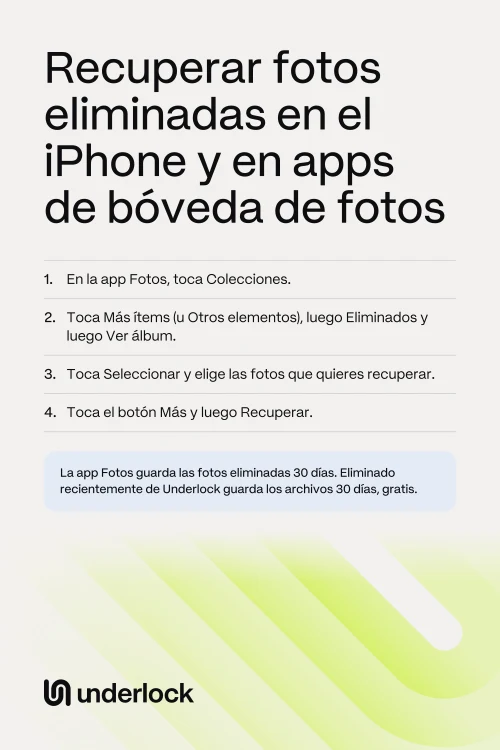
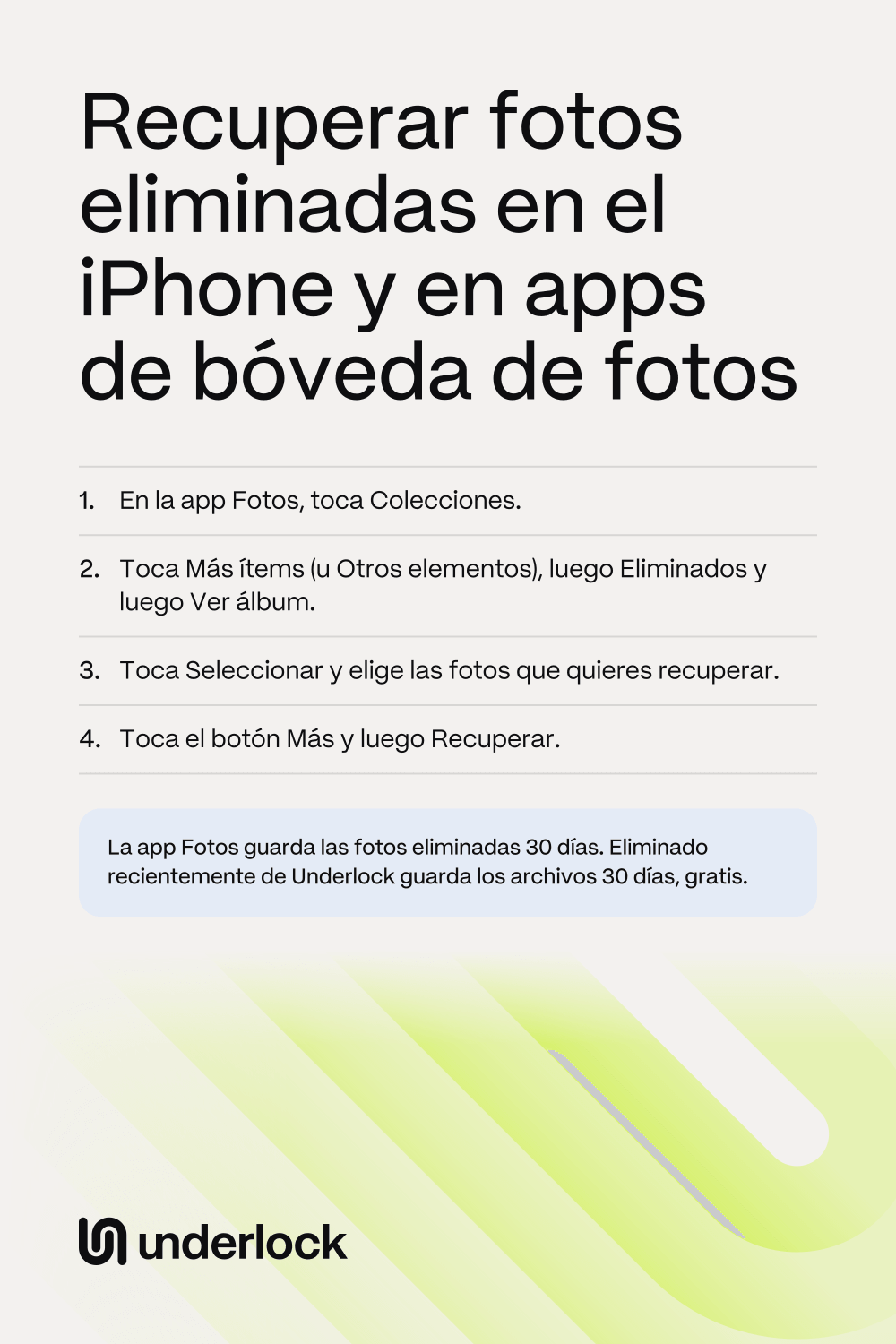
- En la app Fotos, toca Colecciones.
- Desplázate hacia abajo hasta Más ítems (u Otros elementos).
- Toca el nombre de esa sección.
- Toca Eliminados.
- Toca Ver álbum.
- Usa Face ID, Touch ID o el código de tu iPhone.
- Toca Seleccionar.
- Toca las fotos que quieres recuperar.
- Toca el botón Más (tres puntos).
- Toca Recuperar. Si tu iPhone te pide confirmar, vuelve a tocar Recuperar.
Las fotos vuelven a tu fototeca. ¿No ves el botón Colecciones? Tu iPhone tiene una versión de iOS más antigua. Si ves Álbumes, toca Álbumes y desplázate hacia abajo hasta Utilidades. Si no ves Álbumes, desplázate hacia abajo en la pantalla principal de Fotos hasta Más ítems (u Otros elementos).
¿No está en el álbum Eliminados?
Puede que una foto no esté en el álbum Eliminados por uno de estos motivos:
- Han pasado más de 30 días. Pasados 30 días, la app Fotos elimina la foto para siempre.
- La foto también se eliminó del álbum Eliminados. Apple dice que no puedes recuperar una foto que eliminas del álbum Eliminados. Eso incluye las fotos que eliminas con Eliminar todo.
- La foto estaba en una fototeca compartida. Si usas una fototeca compartida en iCloud con familiares o amigos, solo la persona que añadió una foto puede recuperar esa foto. Si otra persona añadió la foto, pídele que la recupere.
- La foto está oculta, no eliminada. Una foto oculta solo aparece en el álbum oculto. Para encontrar el álbum oculto, mira ¿El álbum oculto no aparece en el iPhone?
Si ves Recuperados en Más ítems (u Otros elementos), mira también en Recuperados. Recuperados guarda las fotos que la app Fotos no pudo guardar bien. Para conservar una foto de Recuperados, toca la foto y luego Restaurar a la fototeca (o Restaurar en la fototeca).
Fotos eliminadas en una app de bóveda
Una app de bóveda, como Keepsafe, guarda las fotos con un bloqueo propio, aparte de la app Fotos. Así que una foto que eliminas dentro de una app de bóveda no va al álbum Eliminados de la app Fotos. La foto va a la papelera de la propia app de bóveda, si la app tiene una.
- Busca primero en la app Fotos. Cuando añades fotos a una app de bóveda desde la app Fotos, la app de bóveda guarda su propia copia. Eliminar la copia en la app de bóveda deja el original en la app Fotos. Así que busca el original en tu fototeca. Si el original también se eliminó de la app Fotos, busca en el álbum Eliminados: las fotos eliminadas esperan ahí 30 días.
- Después, busca en la papelera de la app de bóveda. Busca una papelera en los menús y los ajustes de la app. Si no encuentras ninguna papelera, pregunta a la empresa que hace la app. Abre la página de la app en el App Store. Desplázate hacia abajo y toca Soporte de app.
Si la app de bóveda no se abre, mira qué hacer cuando una app de bóveda no funciona.
Recuperar fotos de la papelera de Keepsafe
Keepsafe pasa las fotos que eliminas a su papelera («Trash»). Cuando eliminas un álbum en Keepsafe, las fotos del álbum también van a la papelera. Para recuperar fotos de la papelera necesitas Keepsafe Premium.
- En Keepsafe, abre los ajustes, en la esquina inferior izquierda.
- Abre la papelera («Trash»).
- Selecciona las fotos y toca «Recover».
- Elige un álbum para las fotos.
La ayuda de Keepsafe no dice cuánto tiempo guarda la papelera las fotos. Keepsafe dice que una foto eliminada de la papelera no se puede recuperar nunca.
Deshacer un borrado en Underlock
Hacemos Underlock, una bóveda privada para fotos, vídeos, archivos y notas. Underlock guarda los archivos eliminados en su propio Eliminado recientemente, dentro de tu bóveda, aparte del álbum Eliminados de la app Fotos. Eliminado recientemente de Underlock guarda los archivos 30 días, gratis. Cuando eliminas un archivo en Underlock, un aviso te ofrece Deshacer de inmediato.
Underlock llegará pronto al App Store. Así es como funcionará.

- Abre Underlock. Dibuja tu patrón para abrir tu bóveda.
- Toca Carpetas.
- Toca Eliminado recientemente, debajo de tus carpetas.
- Toca Seleccionar.
- Toca los archivos que quieres recuperar.
- Toca Recuperar.
Cada archivo de Eliminado recientemente muestra cuántos días le quedan. Pasados 30 días, el archivo se elimina para siempre. Para eliminar un archivo para siempre antes de ese plazo, selecciona el archivo y toca Eliminar ahora.
Preguntas frecuentes
Durante 30 días. Las fotos eliminadas esperan en el álbum Eliminados de la app Fotos. Pasados 30 días, la app Fotos elimina las fotos para siempre. Para eliminar una foto antes, mira cómo eliminar fotos para siempre.
No. Apple dice que no puedes recuperar una foto que eliminas del álbum Eliminados.
Solo una copia de seguridad antigua que contenga la foto. Si usas Fotos en iCloud, tus fotos no están en tu copia de seguridad de iCloud, porque Fotos en iCloud ya las guarda. Restaurar una copia de seguridad es un paso importante: Apple dice que primero hay que borrar el iPhone, y después tu iPhone vuelve a estar como el día de la copia.
Sí, si usas Fotos en iCloud. Eliminar la foto en tu iPhone también elimina la foto en tus otros dispositivos y en iCloud. Durante 30 días, aún puedes recuperar la foto del álbum Eliminados. Para liberar espacio en tu iPhone sin eliminar nada de iCloud, mira qué funciona en su lugar.
Desde la papelera de Keepsafe: abre los ajustes de Keepsafe y luego la papelera. Selecciona las fotos y toca «Recover». Para recuperar fotos de la papelera necesitas Keepsafe Premium.
Sí. Underlock es gratis para siempre: una bóveda, sin límite de archivos. Si el plan gratis cambia algún día, conservas el plan con el que empezaste. Las bóvedas adicionales vienen con Pro, el plan de pago de Underlock.